

当サイトではアフィリエイト広告を利用しています。
便利そうなAIツールを見つけても、「会社の資料を入力してよいのか」「個人アカウントで試しても問題ないのか」と分からず、使い始められないことはないでしょうか。
Microsoft 365やGoogle Workspaceを会社で使っていても、自分のアカウントでどのAI機能を使えるのか分からない。
新しいサービスと比べたくても、今ある機能で足りるのか判断できない。
おすすめを調べるほど候補だけが増え、結局どれを選べばよいのか迷ってしまう人もいるでしょう。
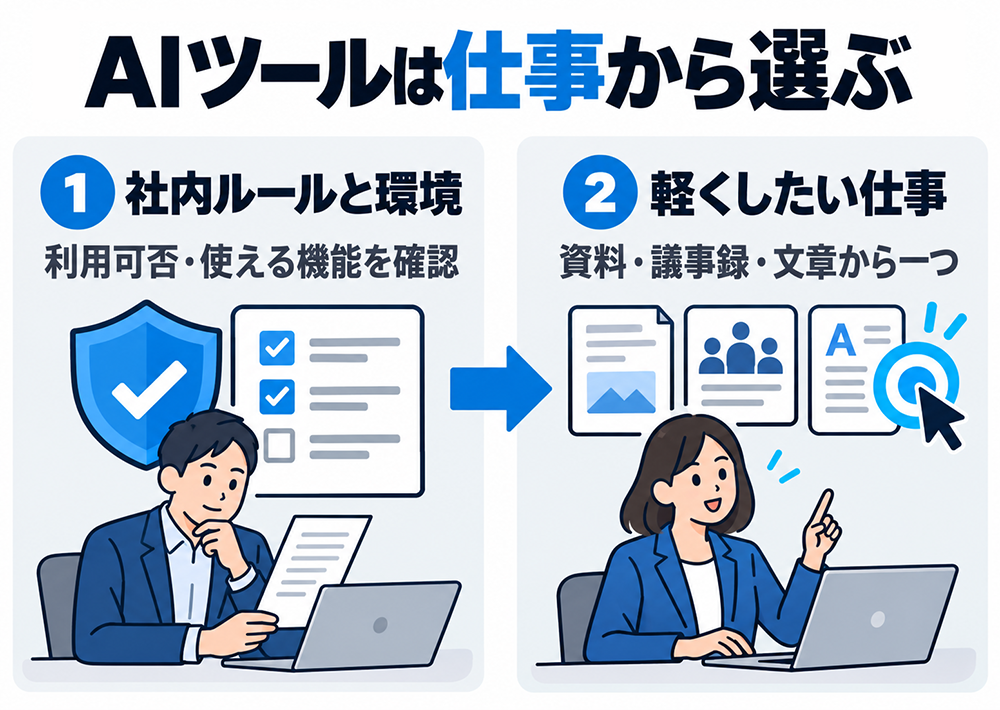
会社員のAIツール選びは、まず社内ルールと今ある環境を確認するところから。
そのあとに資料作成や議事録、文章の校正など、負担を減らしたい仕事を一つ選べばOKです。
この記事では、会社でAIを使う前に確認したいことから、仕事に合うAIツール、導入を急がなくてよいケースまで順番に整理します。
読み終えるころには、会社ですでに使える機能から試すのか、新しいサービスを探すのか、確認が取れるまで待つのかを判断しやすくなるはずです。

無料なら、個人アカウントで少し試すくらいは大丈夫だと思ってた。

無料か有料かより、会社のルールと入力する情報を先に確認しよう!

使える範囲と目的が分かれば、必要なAIツールも選びやすくなるよ。
会社員のAIツール選び|社内ルールと環境の確認から
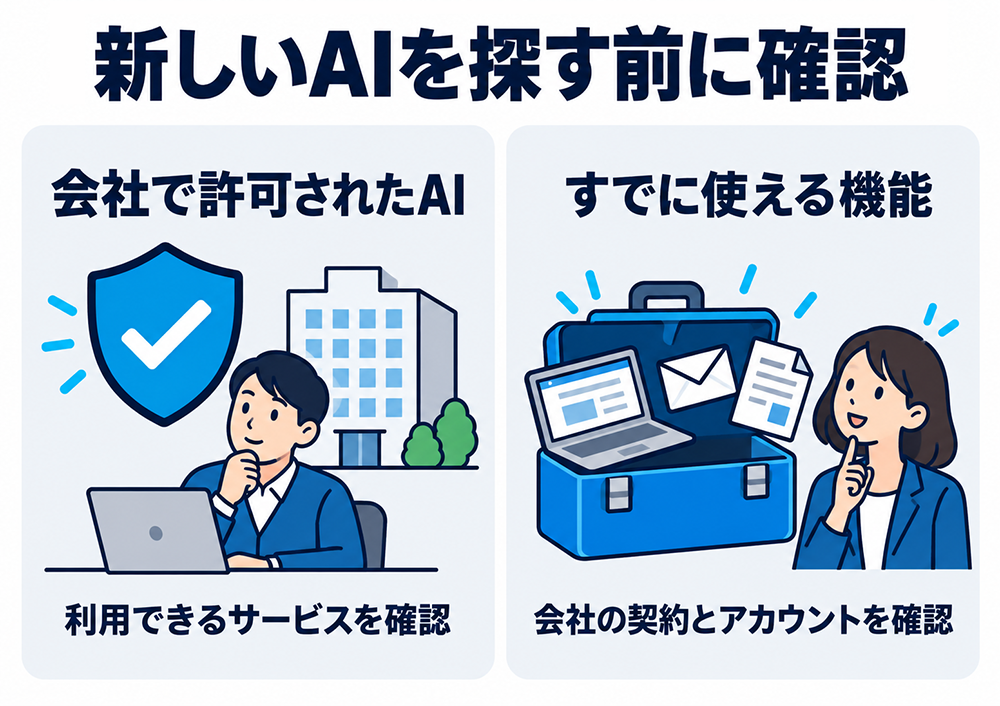
AIツールを使ってみる前に、まず会社でどこまでAIを使えるのか、すでに利用できる機能はないかを確かめておきましょう。
そのうえで、資料作成や議事録など、いま負担を減らしたい仕事を一つ考えてみてください。
先にサービス名から探し始めるより、この順番のほうが「会社でAIツールが禁止されていて使えなかった」という失敗を避けられます。
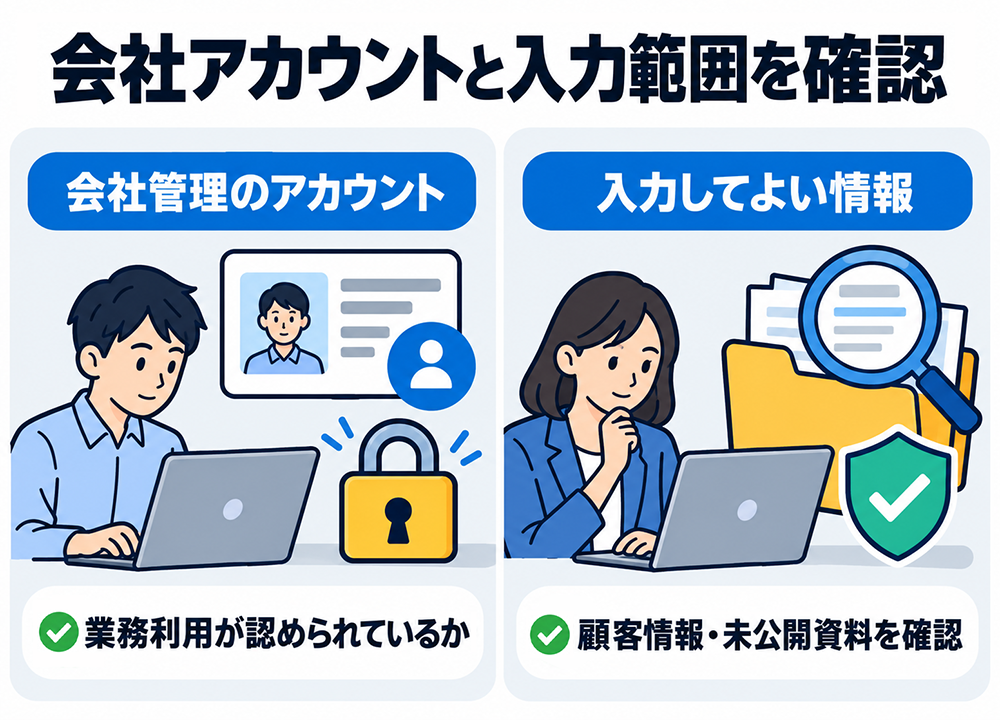
会社がMicrosoft 365やGoogle Workspaceを契約していても、そこに含まれるAI機能を自由に使えるとは限りません。
画面を開けたとしても、顧客情報や未公開資料を入力してよいかは、社内ルールによって変わります。
自分で料金を払った、無料で登録できた、個人アカウントから使えた。
こうした状況だけでは、会社が業務利用を認めたことにはなりません。
まず確認したいのは、社内で利用が認められているサービス、入力してよい情報、AI生成物を共有できる範囲です。
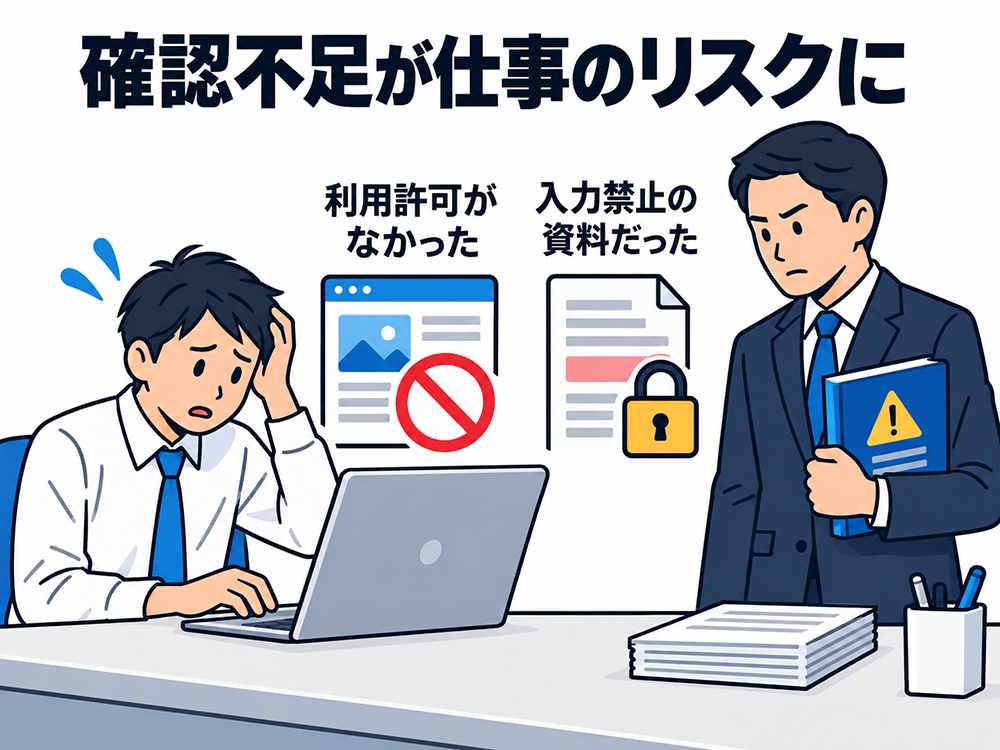
ルールの確認は遠回りに見えるかもしれません。
しかし、使い始めてから「AI利用は認められない」と上司に怒られたり。
「この資料は入力してはならなかった」とルール違反して、評価を下げてしまうことは避けたいですよね。
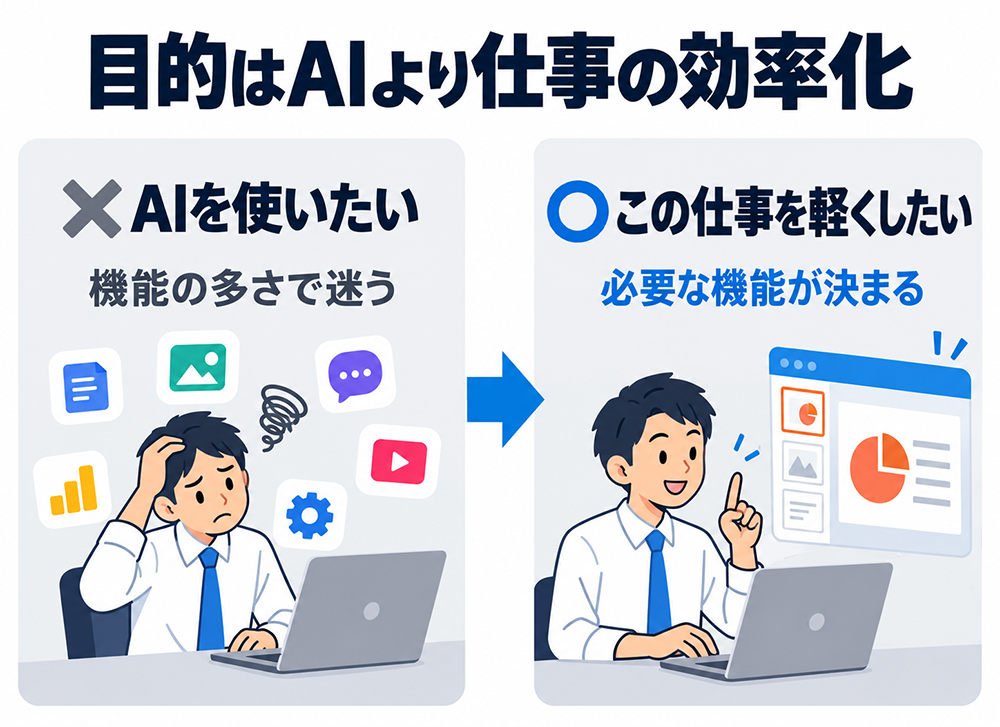
AIを使うこと自体が目的になると、機能の多さばかりが気になりやすくなります。
先に考えたいのは、日々の仕事のどこで時間や手間がかかっているかです。
スライドの初稿づくりに時間がかかるのか。
会議後の文字起こしや共有が重いのか。
企画案の抜けを、別の回答と見比べながら確認したいのか。
文章のたたき台、校正、翻訳のうち、どれを軽くしたいのか。
「どういった仕事を効率化したいのか」を決めれば、必要な機能やサービスも絞れます。
会社でAIツールを使う前に確認すること
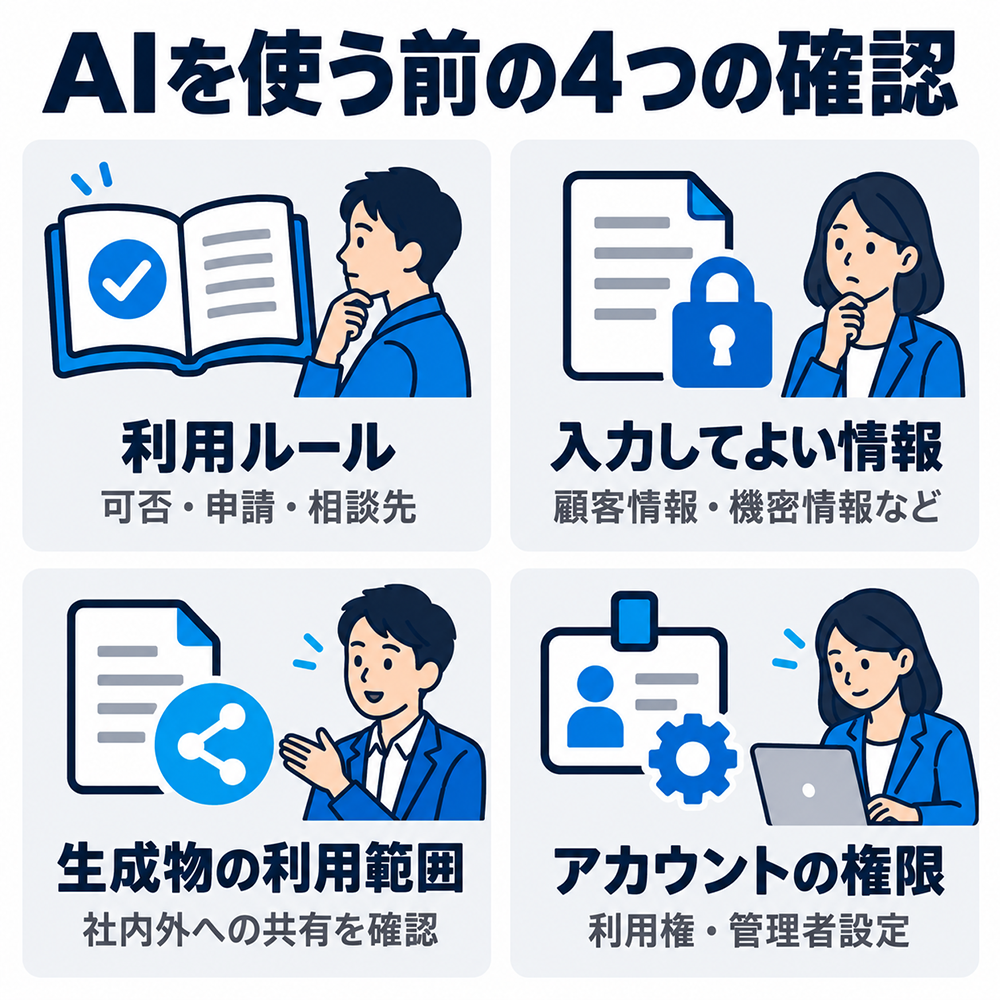
会社でAIツールを使う前に、まず利用ルール・相談先・入力してよい情報を押さえておきましょう。
あわせて、会社の契約内容、自分に割り当てられた利用権、管理者設定まで見ておくと安心です。
Microsoft 365やGoogle Workspaceが導入されていても、AI機能の利用範囲は社員ごとに異なることがあります。
自分のアカウントで使える範囲まで確認しておきましょう。
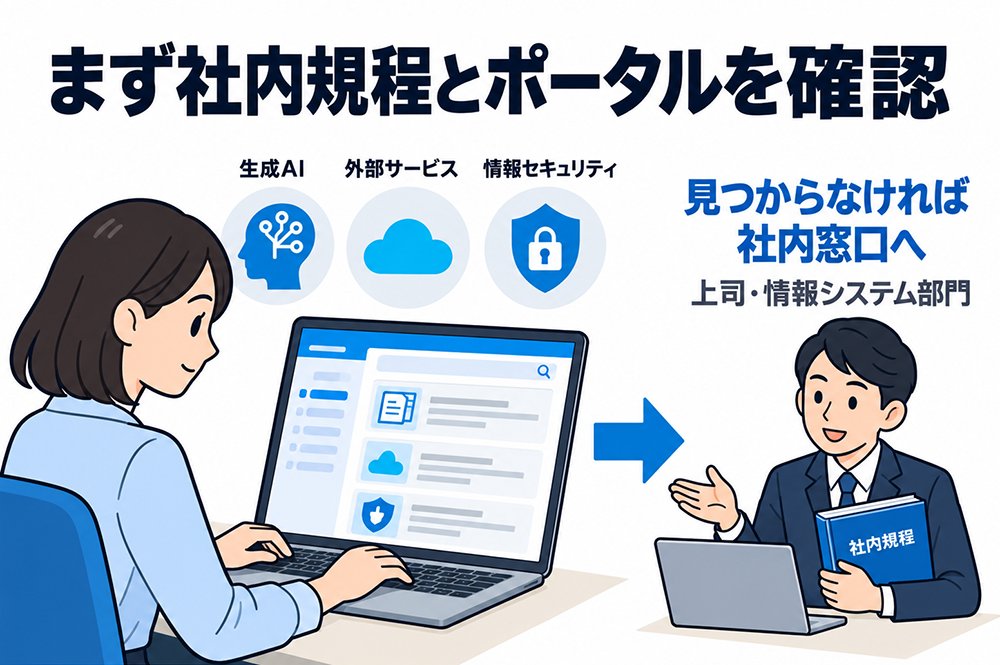
社内規程やポータルに、生成AIの利用可否や申請方法が載っていないか探してみてください。
見つからなければ、上司や情報システム部門など、社内で指定された窓口へ確認しましょう。
社内では「生成AI」という名前を使っていないこともあります。
「外部サービス」「クラウドサービス」「データ持ち出し」「情報セキュリティ」といった項目も手がかりになります。
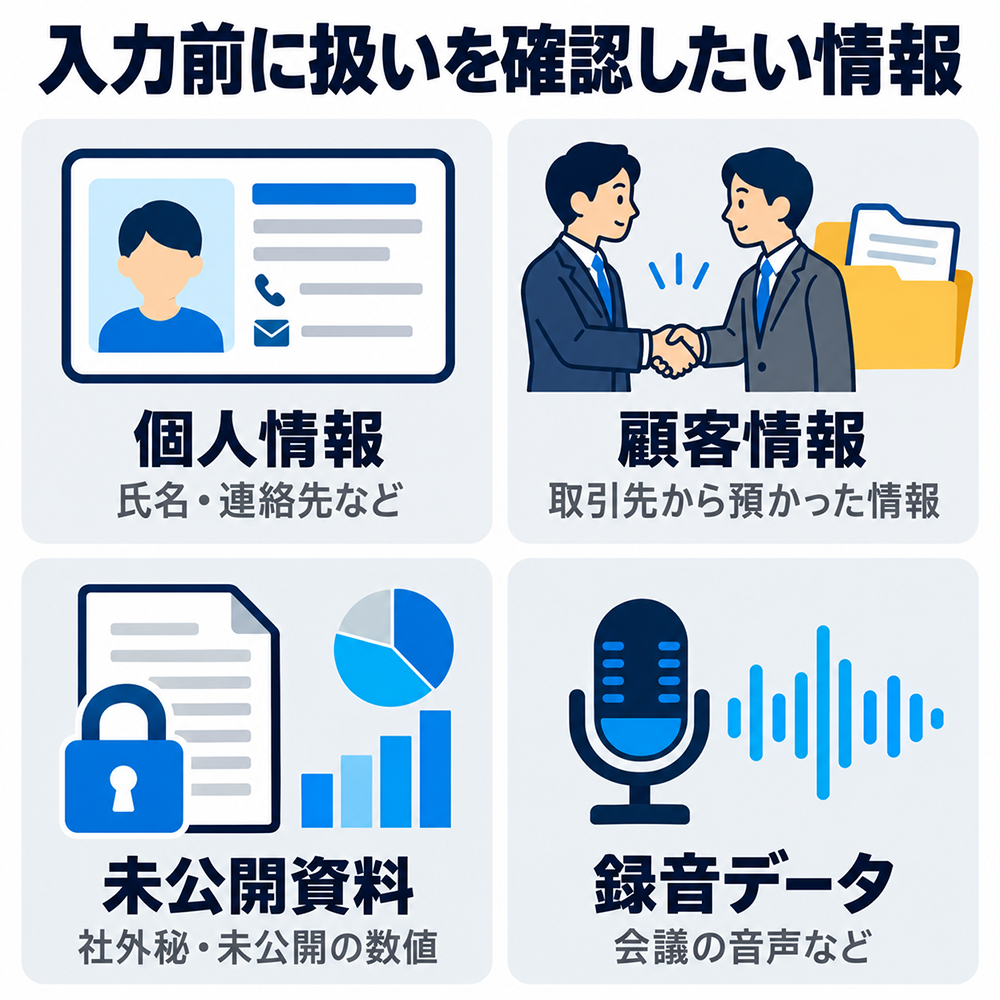
入力してよい情報を確認するときは、個人情報や顧客情報に加え、未公開資料、録音データ、機密情報も対象に確認しましょう。
取引先から預かった情報は、秘密保持契約や取引条件によって、外部サービスへの入力が制限されていることもあります。
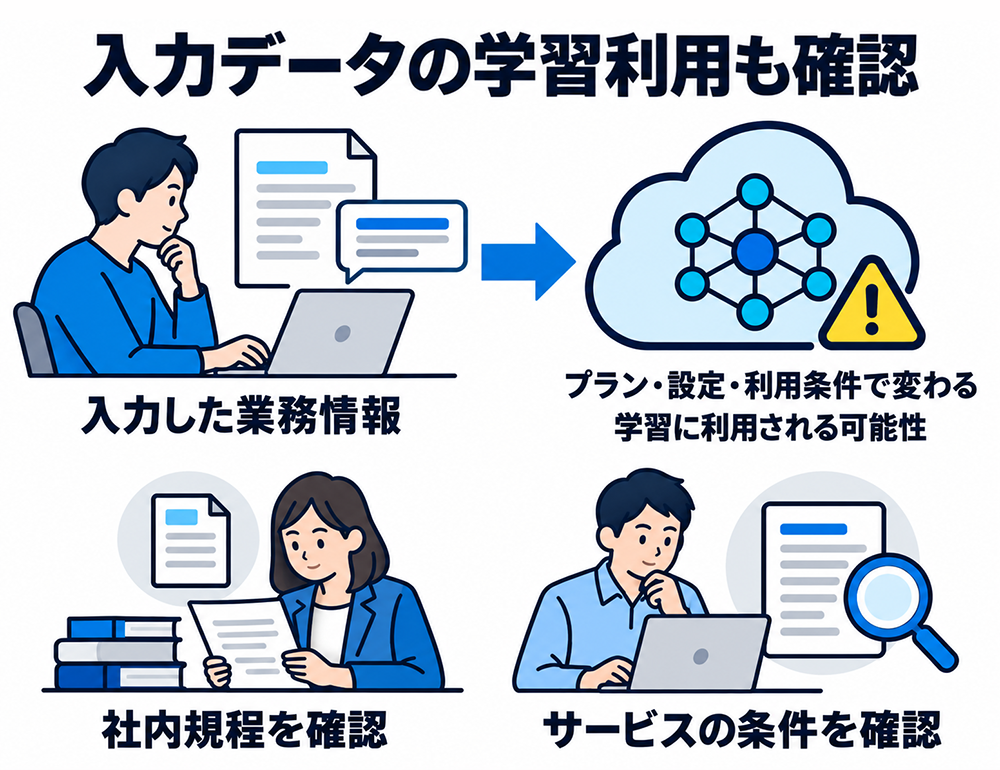
事業者が個人データを含むプロンプトを入力する場合、サービス側で機械学習に利用されないことなどを十分に確認するよう注意が必要です。
「有料プランだから」「会社のメールアドレスで登録したから」といった理由だけでは、業務情報を入力してよい根拠になりません。
社内規程とサービスの条件を両方見て判断してください。
確認先が分からないときは、次の項目を手がかりにしましょう。
- 会社の利用ルール
社内規程やポータルで、利用可否、申請方法、相談先を確認する - 入力してよい情報
個人情報、顧客情報、未公開資料、録音データ、機密情報の扱いを確認する - 既存スイートとアカウント
契約プランと、会社管理の組織アカウントでログインしているかを確認する - 自分の利用権限
対象のAI機能や追加ライセンスが割り当てられているかを確認する - 管理者設定
AI機能やWeb検索などが有効になっているかを確認する
利用ルールも相談先も見つからない間は、個人契約のAIへ業務情報を入力せず、社内で確認が取れるまで待ちましょう。
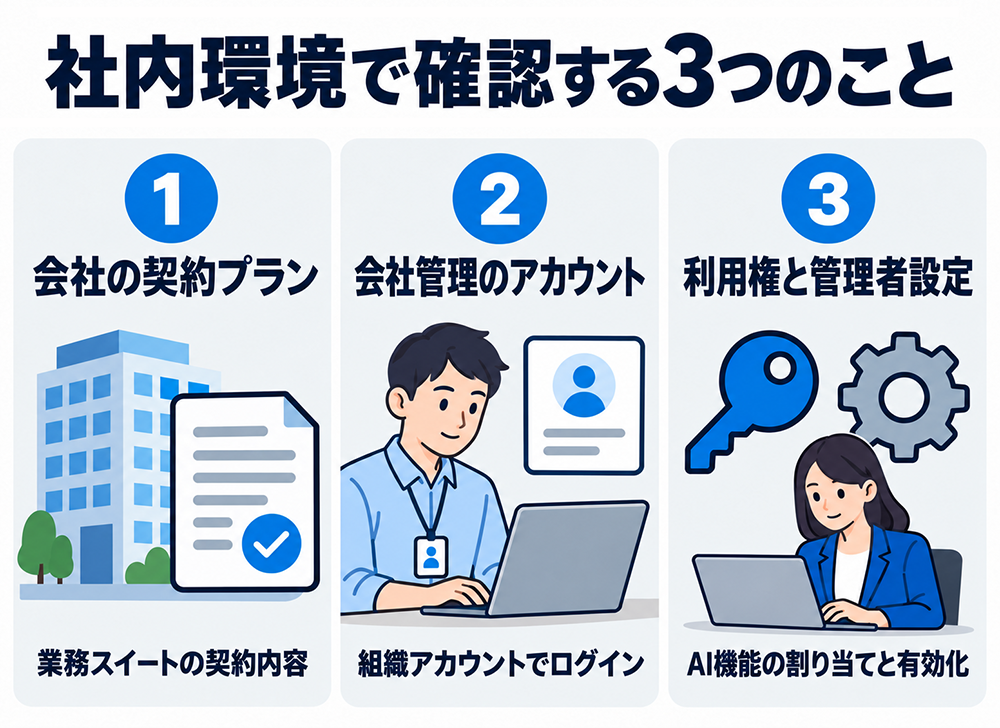
いまの社内環境は、次の3点を順に確認してください。
- 会社が契約しているMicrosoft 365、Office 365、Google Workspaceのプラン
- ログインしているのが会社管理の組織アカウントか
- AI機能や追加ライセンスが自分に割り当てられ、管理者が利用を有効にしているか
会社が業務スイートを契約していても、追加のAIライセンスが一部の社員にしか割り当てられていないこともあります。
また、ライセンスが付いていても、AIアプリやWeb検索などを管理者が無効にしている場合があります。
画面上の表示に加えて、社内ポータルや管理者の案内とも照らしてください。
会社管理の環境では、アクセス権、データの保持期間、監査ログ、利用状況の確認などを管理者が設定できる場合があります。
こうした管理機能が用意されていても、入力してよい情報の範囲は最終的に社内ルールで決まります。
会社がMicrosoft 365やGoogle Workspaceを導入していても、社員全員が同じAI機能を使えるとは限りません。
契約プランや追加ライセンス、管理者の設定によって、自分のアカウントで使える範囲は変わります。
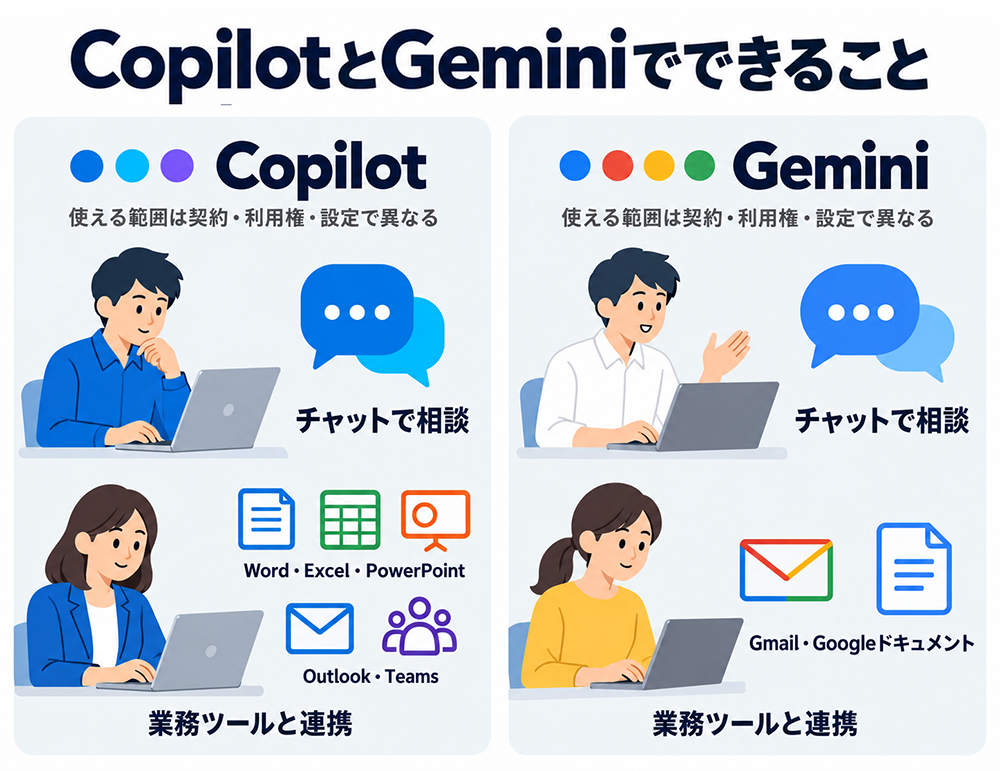
たとえばCopilotには、AIチャットとして使う機能のほか、Word、Excel、PowerPoint、Outlook、Teamsなどと連携する機能があります。
Geminiにも、単独で質問できるチャットと、GmailやGoogleドキュメントなどの中で使う機能があります。
細かな製品名やプラン名を覚える必要はありません。
社内ポータルや管理者へ、次の3点を確認できれば十分です。
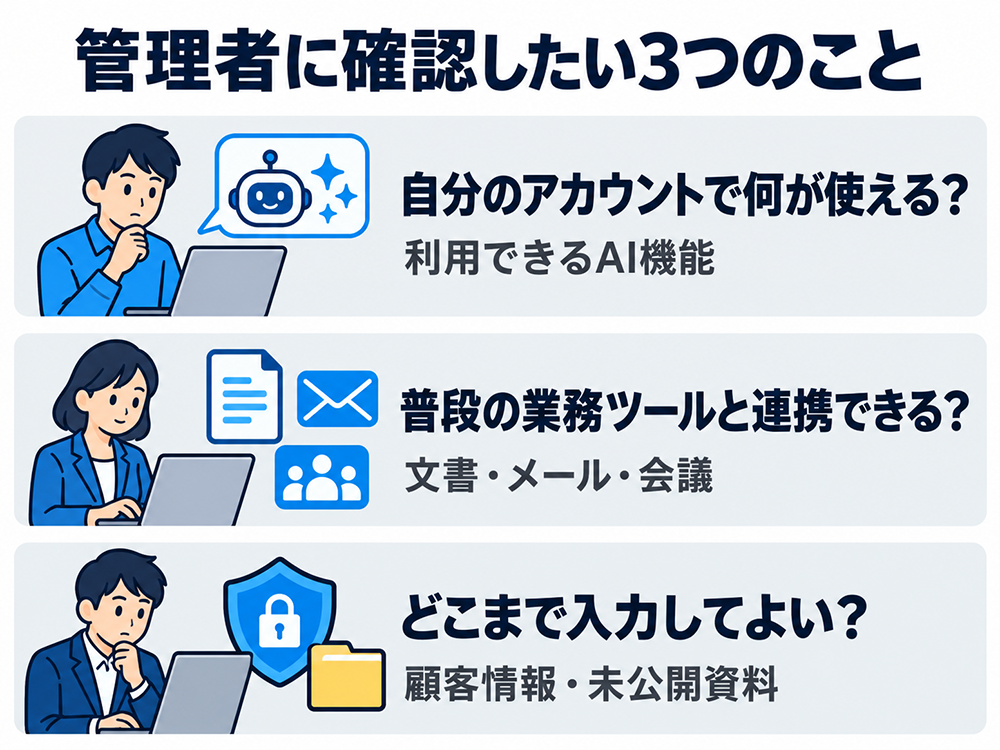
- 自分の会社アカウントで使えるAI機能は何か
- WordやGmailなど、普段の業務ツールと連携できるか
- 顧客情報や未公開資料をどこまで入力してよいか
法人向けの環境には、個人向けサービスとは異なるデータ保護や管理の仕組みが用意されていることがあります。
ただし、会社のアカウントで使えるからといって、どの業務情報でも入力してよいわけではありません。
入力できる範囲は、社内ルールに従ってください。
まずは自分のアカウントで何が使えるかを確かめ、それでは足りない仕事に限って別のAIツールを探しましょう。
この順番なら、複雑な製品名やプランの違いをすべて調べなくても、必要なAIツールを絞れます。
減らしたい仕事からAIツールのタイプを絞る
会社で使える範囲と今ある環境を確認できたら、次は負担を減らしたい仕事を一つ考えてみてください。
資料作成、議事録、企画の見直し、文章作成では、役立つAIツールはそれぞれ違います。

- 資料・スライド
構成や初稿を作りたいのか、PowerPointでの仕上げまでつなげたいのか - 録音・議事録
対面会議を録りたいのか、オンライン会議の記録をまとめたいのか - 複数AIでの見直し
回答を並べて比べたいのか、反対意見や別の視点を出したいのか - 文章・校正・翻訳
長文の初稿、短い案、日本語の見直し、英語資料の処理のどれを軽くしたいのか
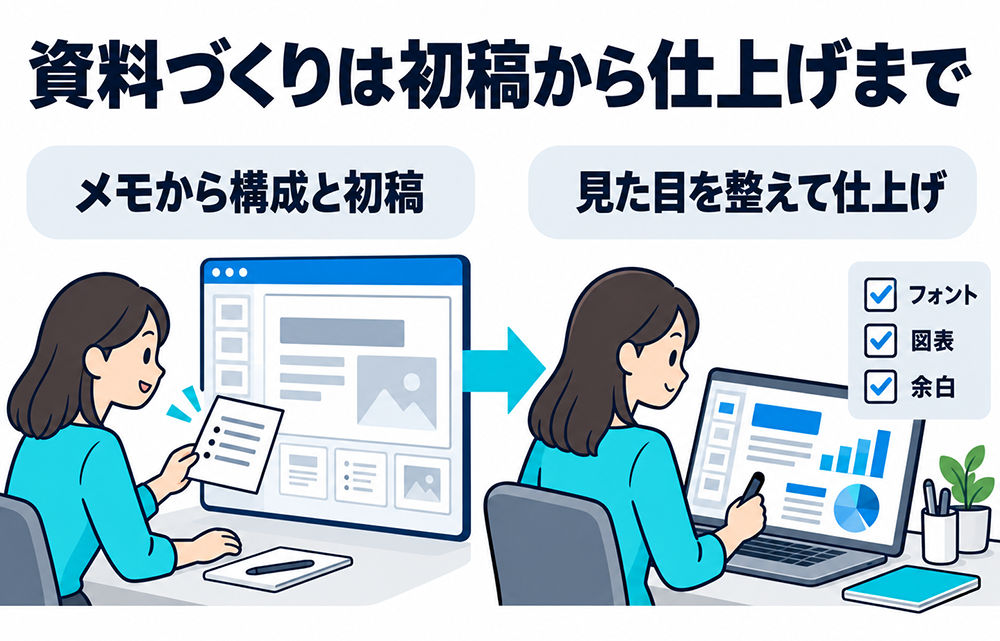
資料作成には、構成を考える、内容をページごとに分ける、見た目を整える、PowerPointで仕上げるといった工程があります。
どこに時間がかかっているかによって、選ぶタイプが変わります。
短いメモからスライドのたたき台を作りたいなら、構成と初稿の生成に強いイルシルがおすすめです。
長文やPDFを読み込ませ、デザインを整えてからPowerPointで仕上げたい場合は、MiriCanvasが合います。
生成されたスライドがきれいに見えても、そのまま社内で使えるとは限りません。
PowerPointへ出力したあとに、フォント、図表、余白、社内テンプレートをどれくらい直すのかまで含めて比べましょう。
 イルシルとMiriCanvasを比較|AIスライド作成に向くのはどっち?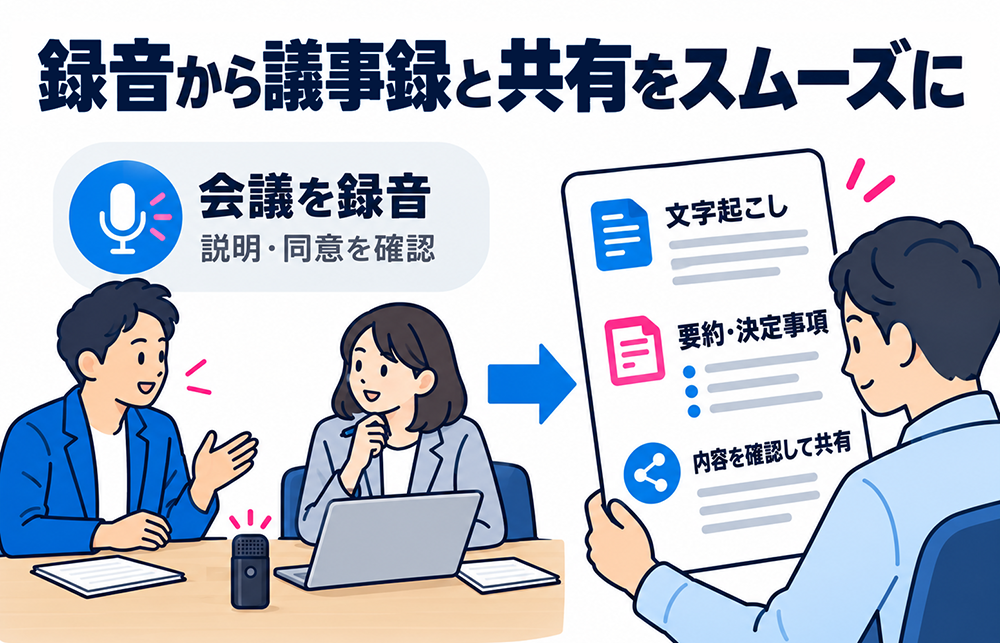
会議では、録音する場所と方法から考えると選びやすくなります。
外出先や対面会議が多く、スマートフォンを取り出しにくい場面では、専用の録音端末が役立ちます。
 AIボイスレコーダー比較|会議の文字起こし・要約で議事録作成を効率化しよう
 オンライン会議が中心なら、TeamsやGoogle Meetなど、会社で使っている会議環境と連携できるNottaアプリが便利です。
 Nottaの評判は参考になる?料金・使い方・契約前の注意点を確認
 文字起こしの精度だけでなく、発言者の区別、要約、決定事項の整理、社内への共有まで確認してください。
録音前の説明や同意、音声の保存先と削除方法も、使い始める前に決めておきましょう。
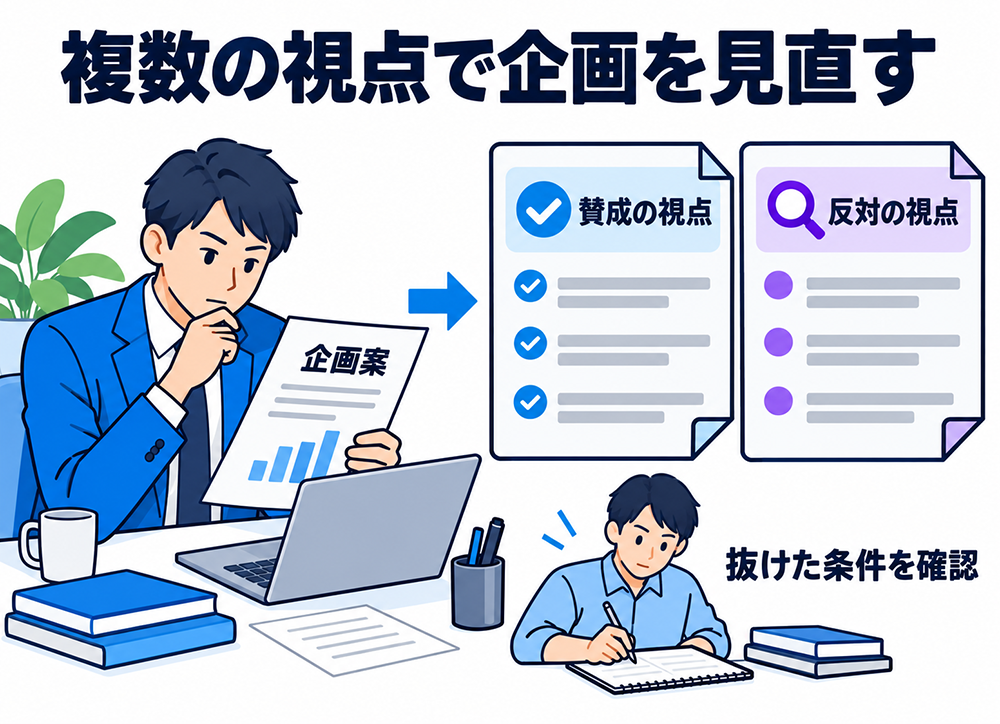
企画案を一つのAIだけで確認していると、似た視点の回答が続くことがあります。
別のAIの回答と比べたり、あえて反対意見を出させたりすることで、抜けていた条件に気づけます。
同じ質問への回答を一画面で見比べたいなら、複数AIの回答を横に並べられるタイプがオススメです。
賛成役と反対役を置いたり、異なる立場から企画を検討したりしたい場合は、AI同士の議論や役割分担に対応したタイプを見てください。
 Doraverseとは?複数AIを比べて見直す仕組みと契約前の5つの確認
  天秤AI Biz byGMOの評判は参考になる?料金・使い方・会社利用の注意点
 利用頻度が低いうちは、普段使っているチャットAIへ「反対の立場から問題点を挙げてください」と頼む方法から試せます。
何度も回答を切り替えて比べる作業が発生しているなら、比較専用のサービスを検討する余地があります。
なお、複数のサービスを使う場合は、同じ業務情報をそれぞれへ送ることになります。
入力してよい情報と各サービスの利用条件を確認してから使いましょう。

文章に関するAIツールは、長文の初稿、短い文章の案、日本語の校正、翻訳や要約などに分かれます。
すべての機能がそろっているかより、いま時間がかかっている作業を減らせるかを見てください。
会社のWebサイトやSEO向けの記事を作るなら、構成や見出しを考え、長文の初稿まで進めやすいCatchyがオススメです。
 Catchyの評判は参考になる?使い方と仕事が時短できるか確かめる方法
 メールの件名や告知文など、短い案を出したいだけなら、会社ですでに使えるチャットAIでも対応できることがあります。
誤字や不自然な言い回しを減らしたい場合は、日本語の校正に強い文賢が向いています。
 文賢の評判は?メールや社内文書を送る前の手直しはできる?
 英語のPDFや資料を扱う機会が多いなら、翻訳だけでなく、要約や質問、原文との見比べまで同じ画面で進められるLanguiseというサービスがあります。
 Languiseの評判は?英語PDF翻訳で確認したい料金・機能・注意点
 文章を生成できても、数字や固有名詞、引用元まで正しいとは限りません。
公開や送信の前に、人が原文や社内資料へ戻って確かめられる流れも必要です。
AIを使うことを目的にしない|仕事が楽になるかで選ぼう
新しいAIツールを追加する前に、会社で使える条件と実際にどの作業が減るのかを確かめておきましょう。
導入を急がなくてよいのは、次のような場合です。
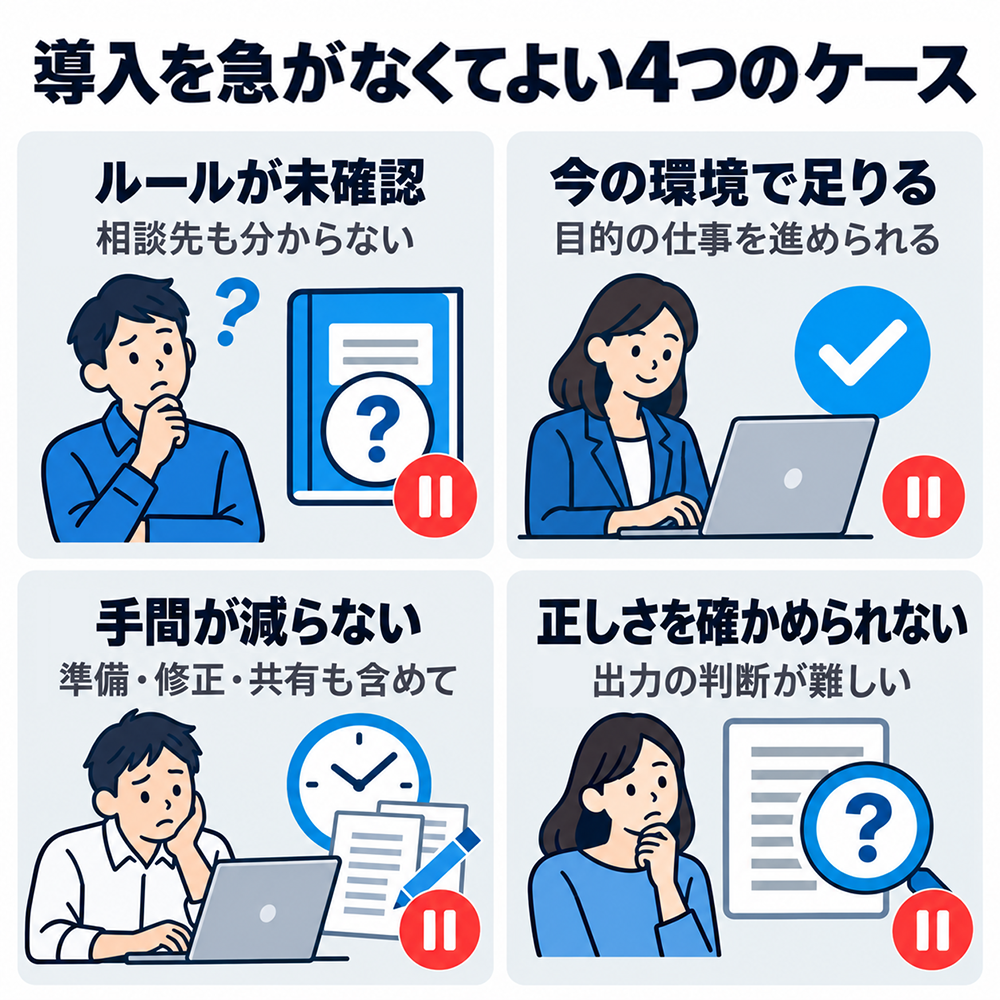
- 社内ルールや相談先を確認できていない
- 今ある環境で目的の仕事を進められる
- 入力から共有まで含めると、手間があまり減らない
- 出力の正しさを確認できない
どれかに当てはまるなら、そのツールはいったん保留で構いません。
AIツールを使うことだけがが目的にならないように注意しましょう。
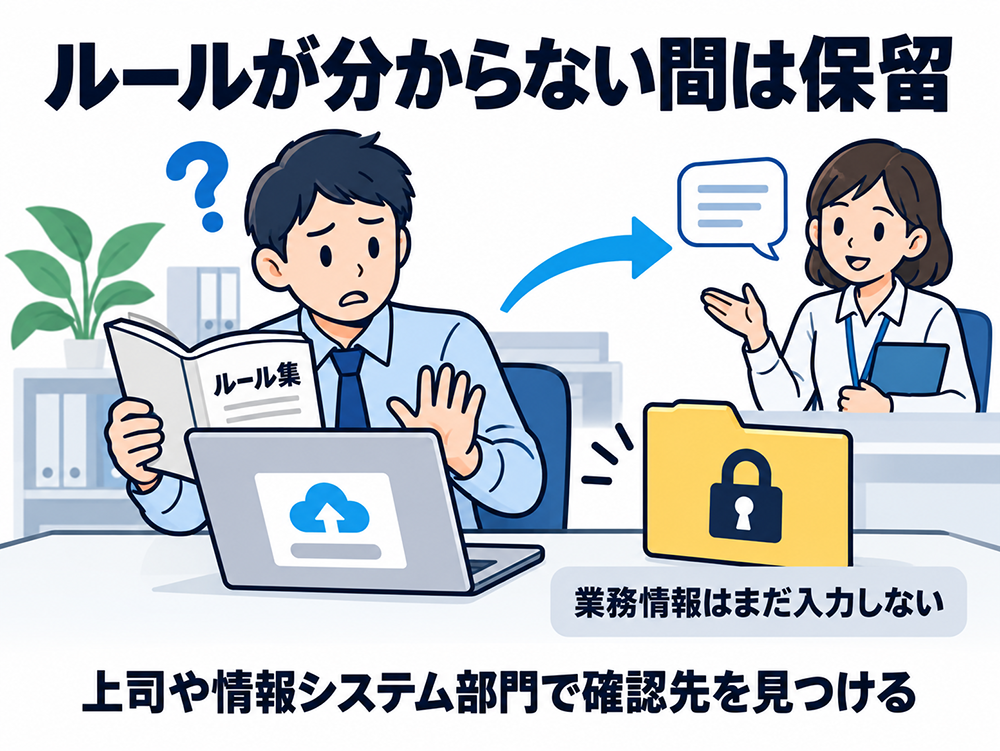
利用ルール、相談先、業務で使う組織アカウントが分かるまでは、個人契約のAIに業務情報を入力しないでおきましょう。
注意したいのは、個人情報や機密情報だけではありません。
顧客名を消していても社外秘の内容を推測できる資料、未公開の数値、会議の音声なども対象です。
個人アカウントの業務利用に関する扱いは、会社の契約や規程によって異なります。
自分で料金を払っていても、業務利用の許可を得たことにはなりません。
確認が取れるまでは業務情報を入力せず、上司や情報システム部門などの相談先を探してください。

会社の業務スイートで、スライドの初稿、会議記録、文章の校正、翻訳などを進められるなら、まずはその機能を試してみましょう。
今ある環境だけで目的を満たせれば、新しい契約や利用申請、アカウント管理を増やさずに済みます。
使ってみて足りない点が見つかったら、その機能を補えるサービスを探してください。
不足している機能が分かれば、比べるポイントも自然に絞れます。
「何となく便利そう」という段階なら、新しいサービスの契約を急がなくても大丈夫です。
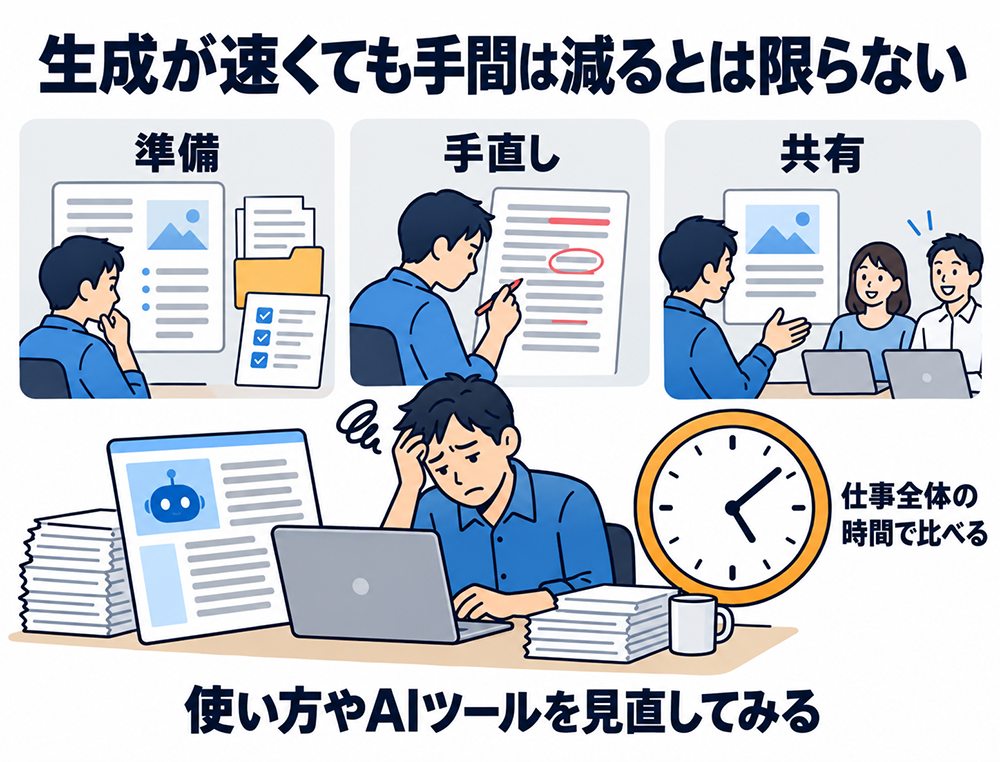
AIの生成時間が短くても、仕事全体が軽くなるとは限りません。
元資料をそろえる、入力してよい内容か確認する、出力を修正する、社内形式へ整え直す、関係者へ共有する。
ここまでが一連の作業です。
AIツールを使うと手直しやAIの提案を取捨選択する時間が増えやすいです。
たとえば、文章を書く時間がAIツールで減っても、結局、人がほとんど作り直す品質にしかならないなら、導入の効果は限られますよね。
無料体験期間や手軽な料金プランで、まずは自分の仕事で減らせる工程と増えてしまう工程を確かめてみましょう。
非機密のダミー資料を使い、今の方法とAIを使う方法で、共有までにかかる総時間を比べると判断しやすくなります。
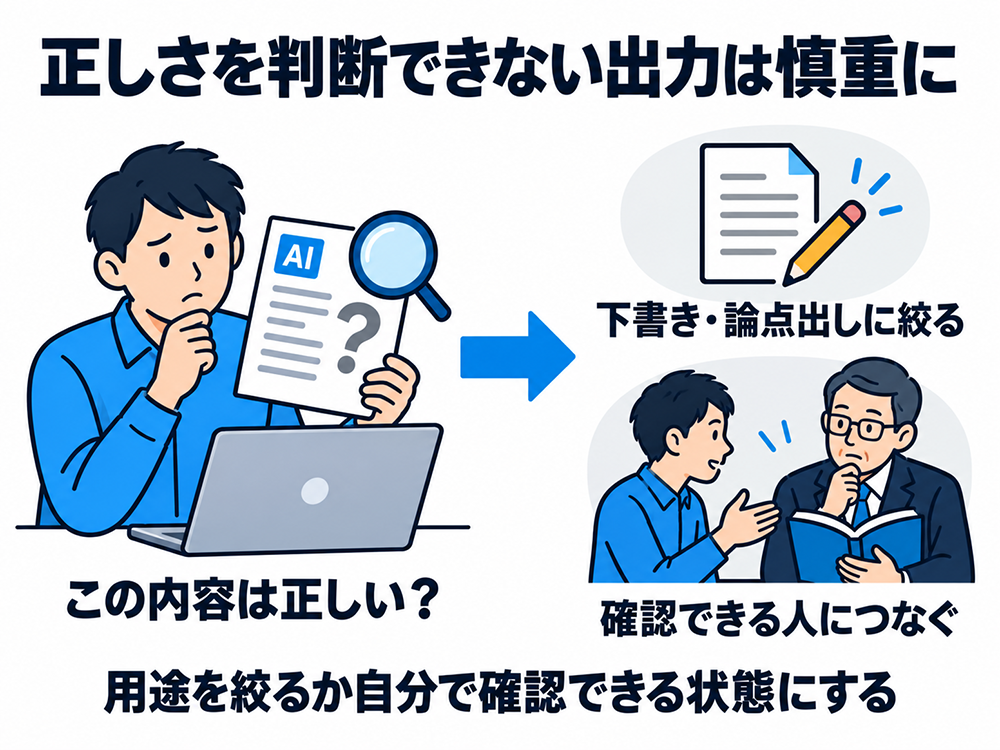
生成AIの出力には、自然に読めても誤った内容が混じることがあります。
出力の事実、根拠、最新性、偏り、知的財産権などは人の目で確かめることが必要です。
専門知識がなく正誤を判断できない内容や誤りの影響が大きい仕事では、出力を完成品としてそのまま使わないでください。
確認できる担当者へ回せない場合は、下書きや論点出しまでに用途を限りましょう。
それでも誤りによる影響を抑えられない仕事では、その用途での利用を見送ることをお勧めします。
まとめ|効率化したい仕事からAIツールを選ぼう

会社員がAIツールを選ぶときは、人気や機能の多さより先に、会社でどこまで使えるのか、使ってよいのかを確認しておきましょう。
利用できる範囲が分かったら、次は資料作成、議事録、企画の見直し、文章の校正など、いま負担になっている仕事を一つ思い浮かべてください。
目的が決まれば、必要な機能や比べるツールも絞りやすくなります。
社内ルールがまだ分からない場合は、規程やポータルを確認するか、上司や情報システム部門などの相談してみてください。
AIツールを使うことだけを目的にしないようにしつつ、AIで仕事を効率化していきましょう!