
告知文の件名や書き出しがなかなか決まらない。
短い文章なのに、最初の一案を考えるところで意外と時間を使うこと、ありませんか?
Catchyは、そんな広告文や記事タイトル、メールなど、用途に合わせて文章のたたき台を作れるAIライティングツールです。
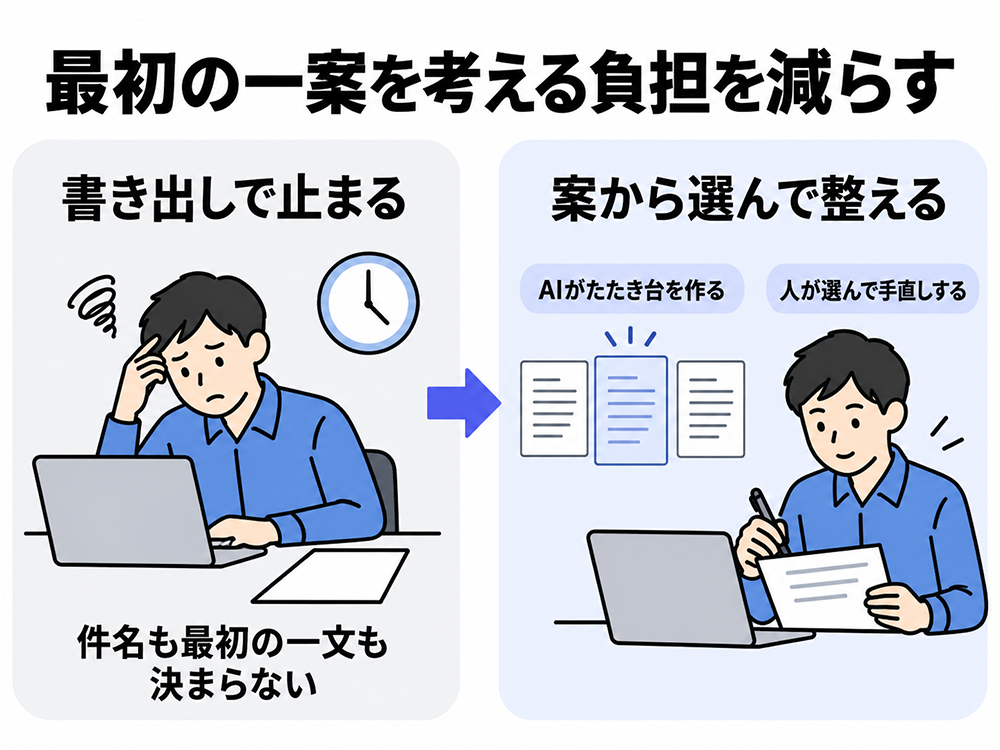
ゼロから考える代わりにまず案を出してもらい、そこから人が選んで整える。といった使い方で、文章を書き始めるまでの負担を減らせます。
この記事では、Catchyの評判をどう参考にすればよいのかを整理し、普段の仕事に近い架空テーマを使って時短できるか確かめる方法も紹介します。
「最初の案を考える時間を減らしたい」という悩みにCatchyが合うのか。
それとも、ChatGPTやAIに頼らないやり方で十分なのか。自分の仕事に置き換えて考えてみてください。

文章を考える時間が減るなら便利そうだけど、実際にどれくらい楽になるのかな?

そこは評判だけでは分からないわね。使い方と生成後の修正まで含めて見ていきましょう!


Catchyの評判|自分の仕事で使えるかは試したほうが早い
Catchy(キャッチー)を提供しているのは、株式会社デジタルレシピです。
記事や資料、メール、アイデア出しなど、用途に合わせたAI生成ツールが利用できます。
Catchyを検討するとき、気になるのが実際に使った人の評判ですよね。
口コミを探してみると、古いレビューや紹介記事は見つかりました。
一方で、今のCatchyを実際に使った感想だと分かる第三者レビューは、少ない印象でした。
口コミを見れば、使いやすさや活用例を知る参考にはなります。
ただ、評判がよかったからといって、自分の仕事でも同じように使えるとは限りません。
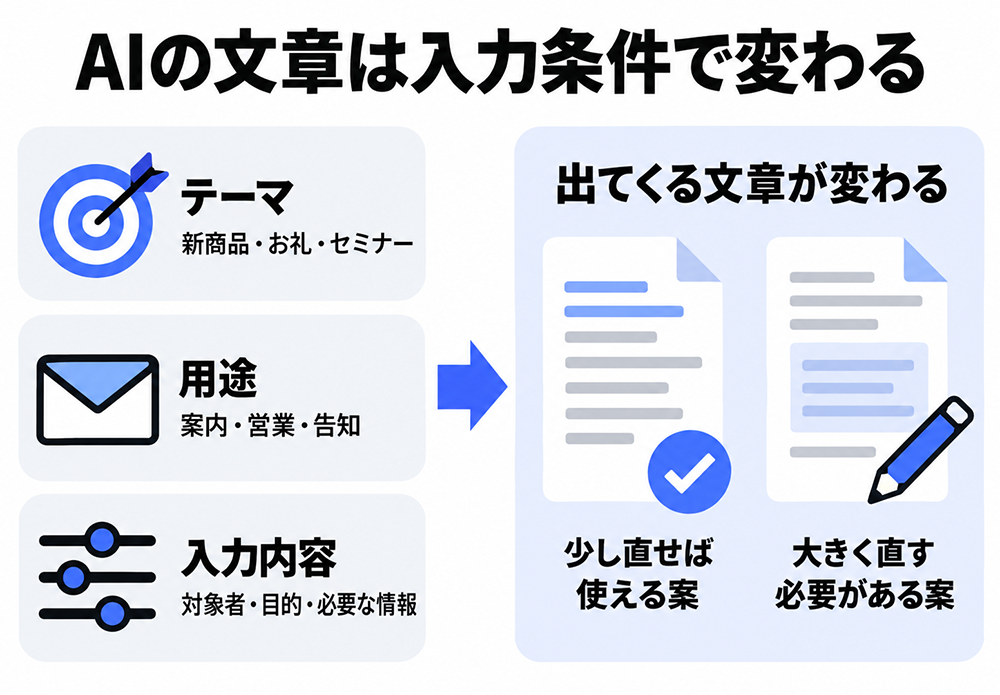
AIが出す文章の品質は、テーマや用途、入力する内容によって変わるからです。
たとえば、同じメール作成でも、
- 新商品の案内メール
- 取引先へのお礼メール
- セミナーの告知メール
では、求める文章が違いますよね。
さらに、生成された文章を「このまま使える」と感じるか、「かなり直さないと使えない」と感じるかも、人や会社によって変わります。
少し言い回しを整えれば使えるなら時短になりますが、事実確認をして、構成を変えて、ほとんど書き直すのであれば、思ったほど作業は減りません。
つまり、Catchyの評判からは、自分が繰り返している仕事の手間をどれだけ減らせるかまでは分かりません。
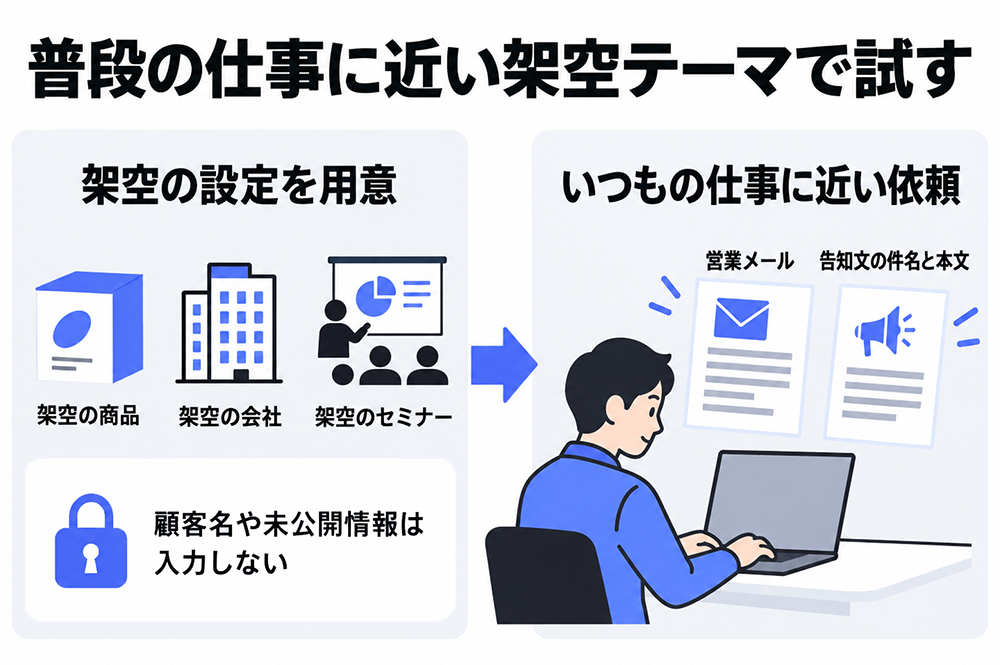
Catchyが自分に合うか確かめるなら、口コミを探し続けるより、普段の仕事に近い内容を実際に生成してみるほうが分かりやすいです。
ただし、顧客名や未公開情報などは入力しないようにしましょう。
たとえば、営業メールを作ることが多いなら、架空の商品や会社名を使って普段と同じような依頼を試してみてください。
告知文をよく作るなら、架空のセミナーを設定して件名や本文を生成してみてください。
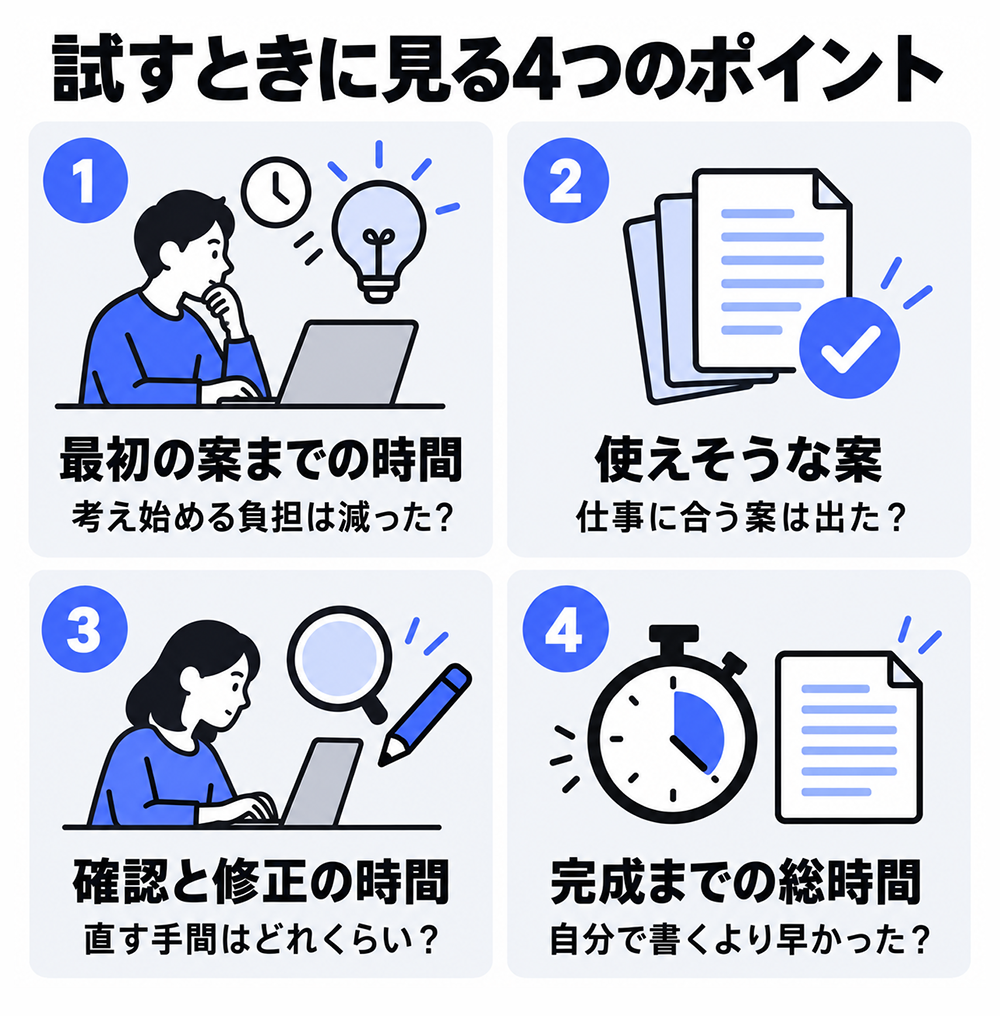
そのうえで、
- 最初の案を考える時間が減ったか
- 使えそうな案が出たか
- 事実確認や修正にどれくらい時間がかかったか
- 自分でゼロから書くより、完成まで早かったか
を見れば、評判よりも自分の仕事で使えるか分かりやすいでしょう。
「評判がいいか」より「自分が繰り返している仕事を短くできるか」でCatchyの利用を検討しましょう。
Catchyができること|白紙からアイデアを出せる
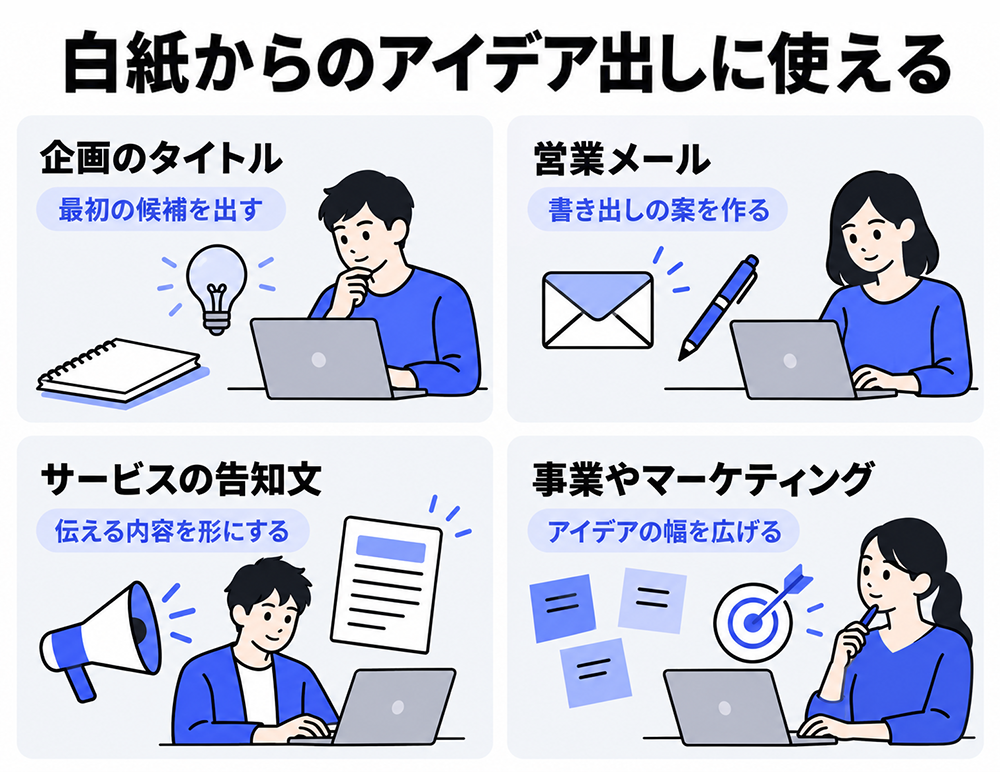
Catchyは、用途を選んで必要な情報を入力し、文章のたたき台を作る作業に使えます。
完成原稿をそのまま出してくれるというより、白紙から考え始める時間を減らし、人が選んだり直したりできる案を出してもらうイメージです。
新規事業やマーケティングのアイデア、提案・営業メール、サービスリリースの案内文など、さまざまな用途で利用できます。
たとえば、社内企画のタイトルが決まらないとき、営業メールの書き出しに迷ったとき、告知文の最初の案が欲しいとき。
こうした場面でCatchyを利用することで、ゼロから考える時間を減らせる。
ただし、どの案を使うのか、事実と合っているか、そのまま送信・公開してよいかを判断するのは人です。
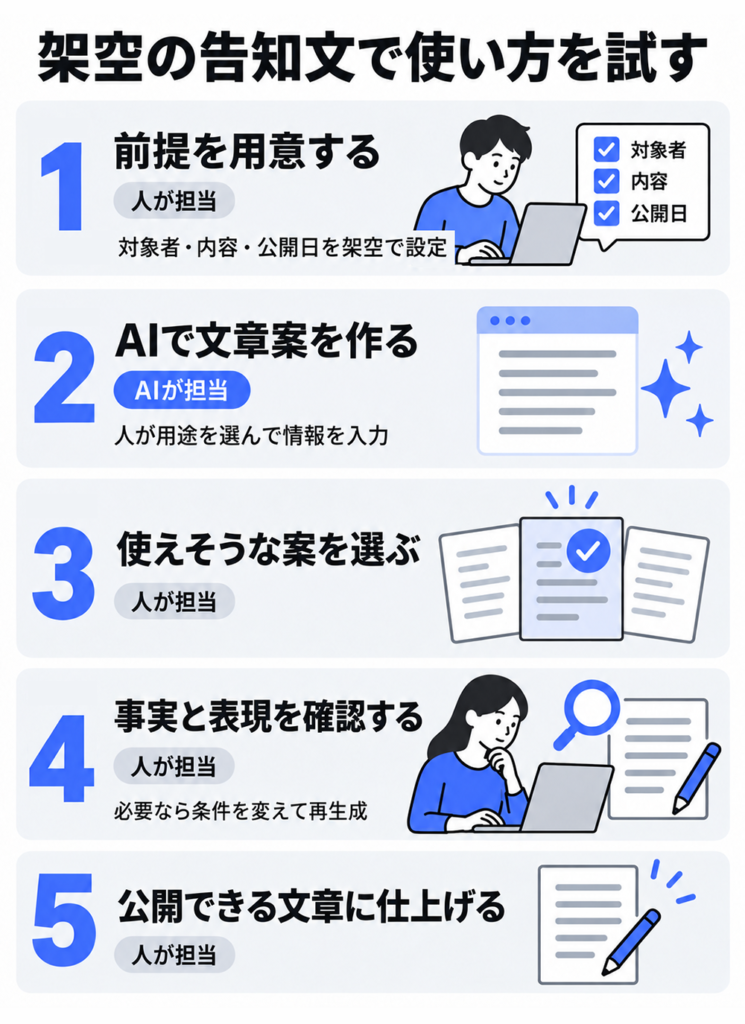
たとえば、架空サービスのリリース告知を作る場合で考えてみましょう。
まず人が、対象者、サービス内容、公開日などの前提を用意します。
実際の顧客名や未公開情報を使わず、架空の内容にしておけば、仕事に近い流れを試しやすくなります。
その内容をCatchyの用途に合わせて入力し、告知文の案を生成する。
案が出てきたら、以下のような確認作業をするのがオススメです。
- 複数の案から使えそうなものを選ぶ
- 固有名詞、数値、実績などの事実を確認する
- 不自然な言い回しや、自社らしくない表現を直す
- 必要なら条件を変えてもう一度生成する
- 公開できる品質に手直しする
Catchyが担当するのは、あくまで「案を出すところ」。その案を仕事で使える文章へ仕上げるのは、あなたの仕事です!
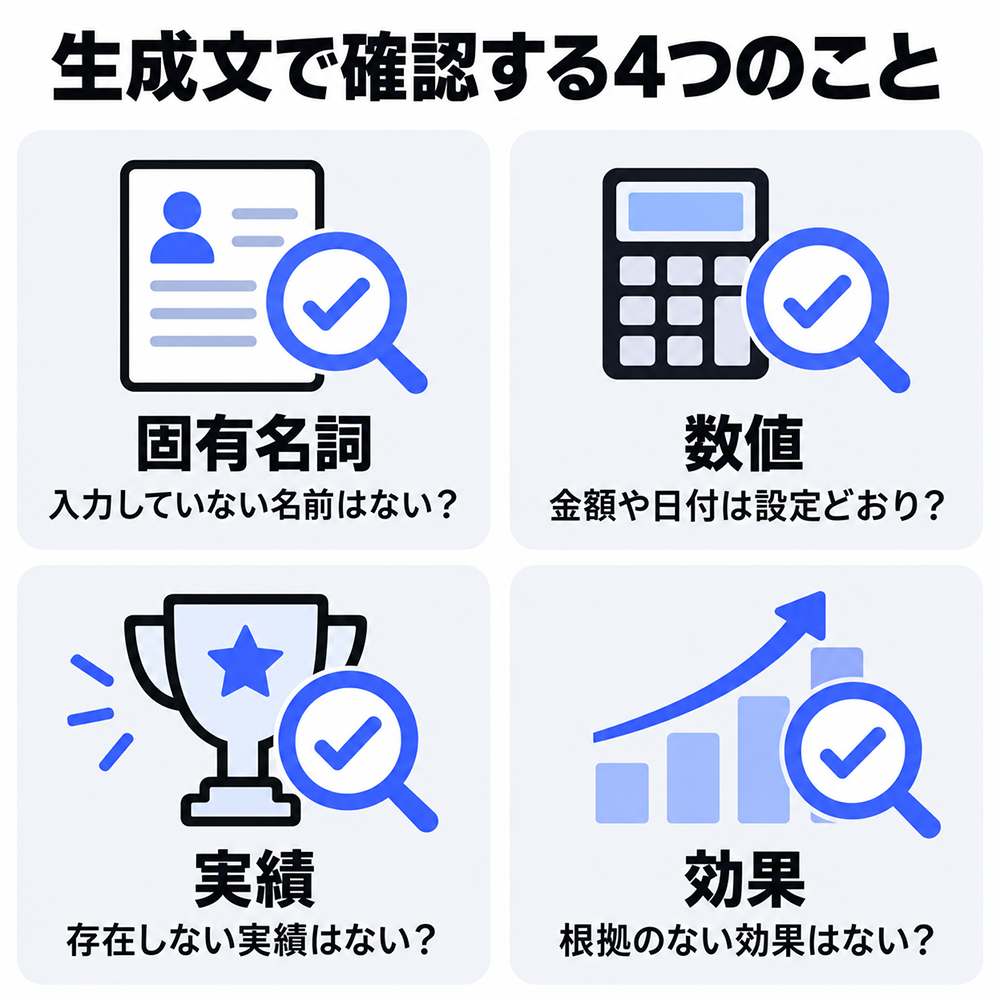
文章案が早く出ても確認や修正ができなければ、かえって手戻りが多くなってしまいます。
とくに、生成文に入力していない固有名詞や数値、実績、効果などが加わっていないか確認が必要です。
会社らしい言い回しになっているか、既存の文章に似すぎていないかも見ておきたいところです。
そのため、人の確認を挟まず、そのまま提出できる完成原稿が一発で欲しい方には不向きのサービスでしょう。
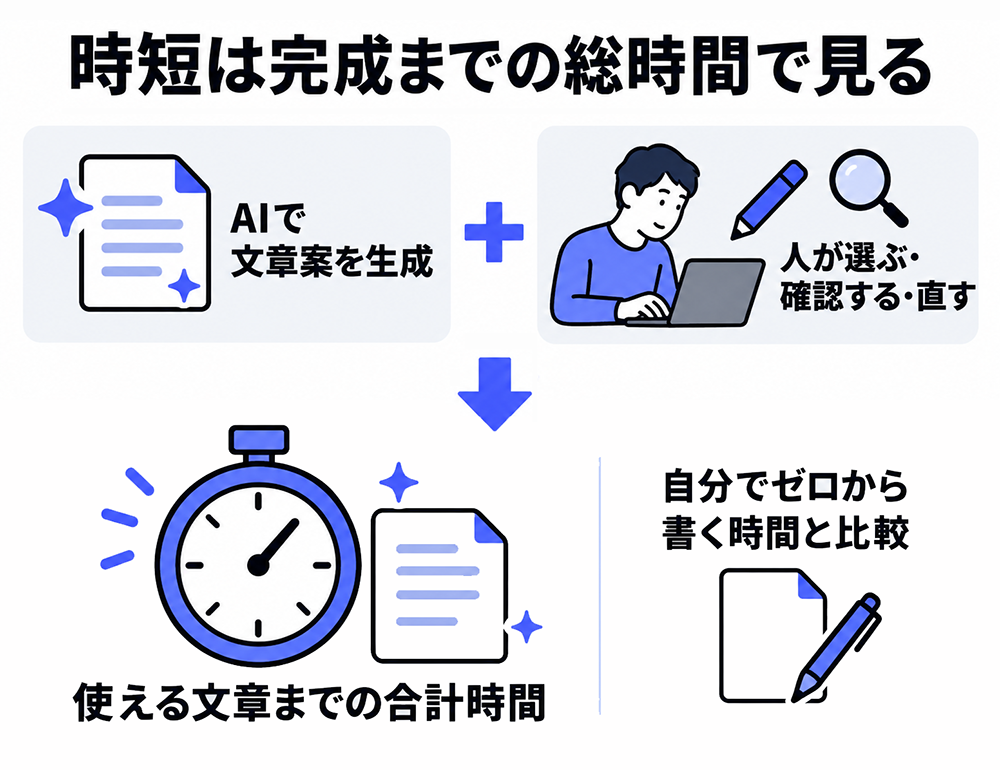
Catchyで時短できるかを見るときは、「何秒で文章が生成されたか」だけではなく、使える状態まで仕上げる総時間で考えてみてください。
複数案の生成が早くても、その後の選ぶ・確認する・書き直すのに時間がかかれば、仕事の効率化にはなりませんよね。
反対に、少し直すだけで使える案が安定して出るなら、白紙から考える負担を減らす道具として使いやすくなります。
CatchyとChatGPTの違い|文章を作り始めるところにある
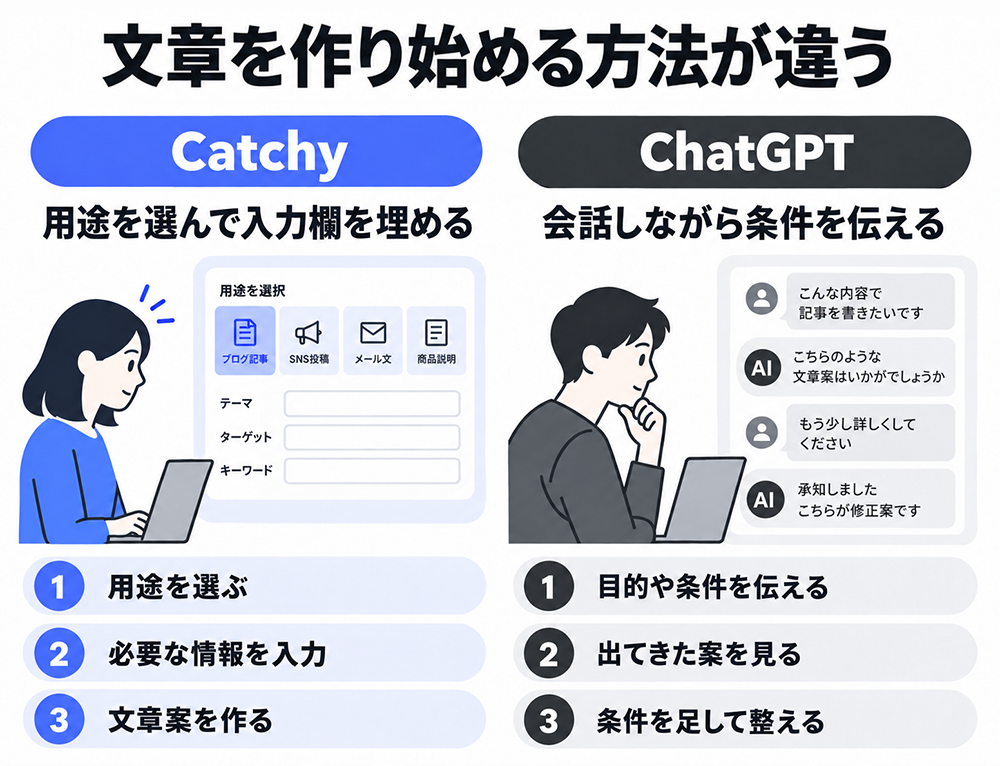
CatchyとChatGPTは、どちらも文章の案を作れます。
ただし、最初の指示の出し方と、その後の直し方が違います。
Catchyは用途を選び、用意された入力欄を埋めて文章を作ります。
ChatGPTは、会話の中で目的や条件を伝えながら作っていく形です。
どちらが使いやすいかは、はっきり言って好みです。同じ架空の題材を使って、どちらの生成文章が好みに近いか比べてみてください。
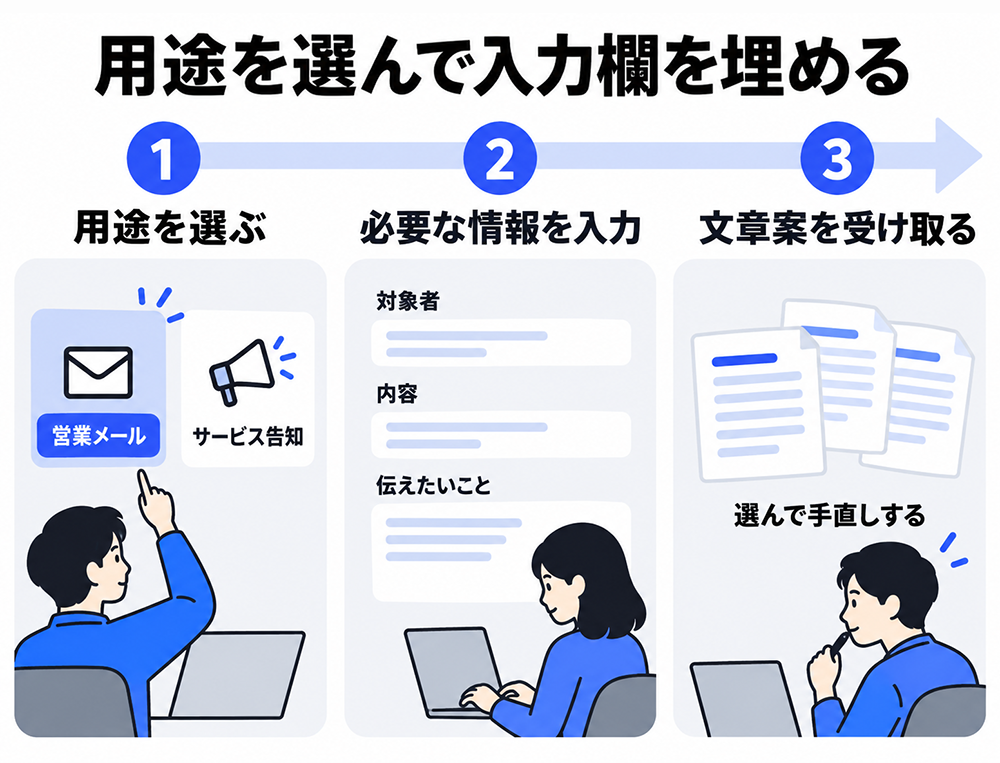
Catchyは、作りたい文章に合った用途を選び、画面に用意された項目へ情報を入力していきます。
「営業メールを作りたい」「サービスの告知文を考えたい」といった目的から入口を選べるため、最初に何を指示すればよいか迷いやすい人には使いやすい形です。
ただし、用途に合った入力欄が用意されているからといって、そのまま使える文章が出るとは限りません。
自分の仕事や求める文章とずれていれば、生成後の修正は必要です。
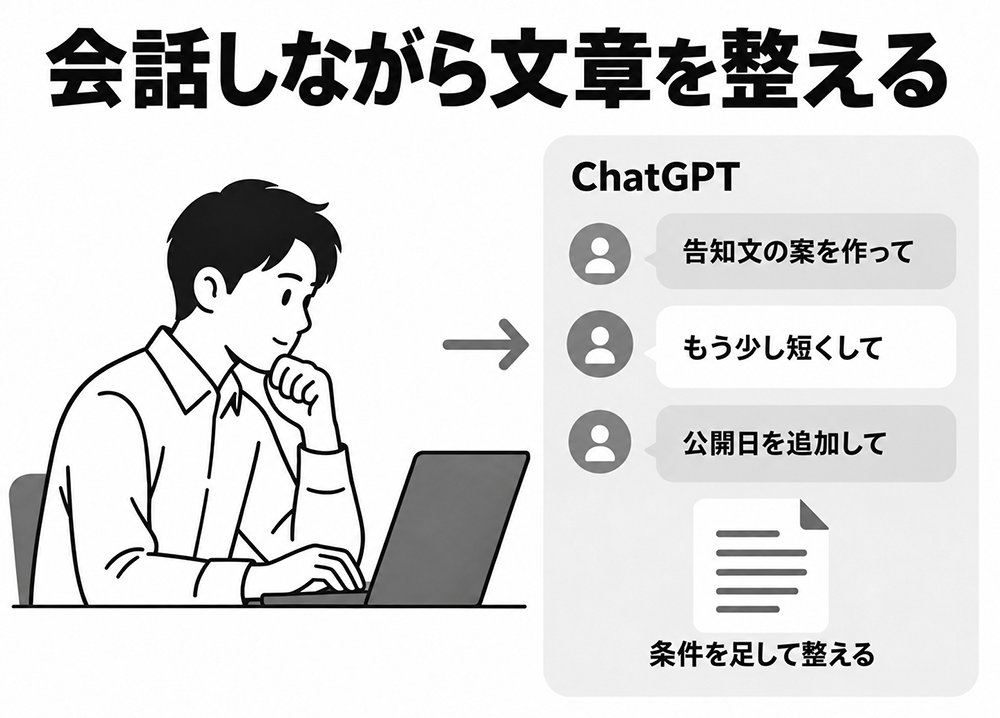
ChatGPTは、同じチャットの中で自由に指示や質問のやり取りを繰り返しながら、文章生成できます。
最初に指示を書き、出てきた文章を見て「もう少し短く」「この内容を追加して」と条件を足しながら整えていけます。
Catchyのように、用途に応じた入力欄はなく、自由に入力する形です。
何をどう入力するかは、自分で考える必要があります。
すでにChatGPTでこの進め方に困っていないなら、文章作成のためだけにCatchyを増やす必要性は低いでしょう。
反対に、毎回ゼロから指示を書くのが面倒だったり、ChatGPTへの指示をどう書けばよいか迷ったりするなら、Catchyの方が簡単にアイデア出しができるでしょう。
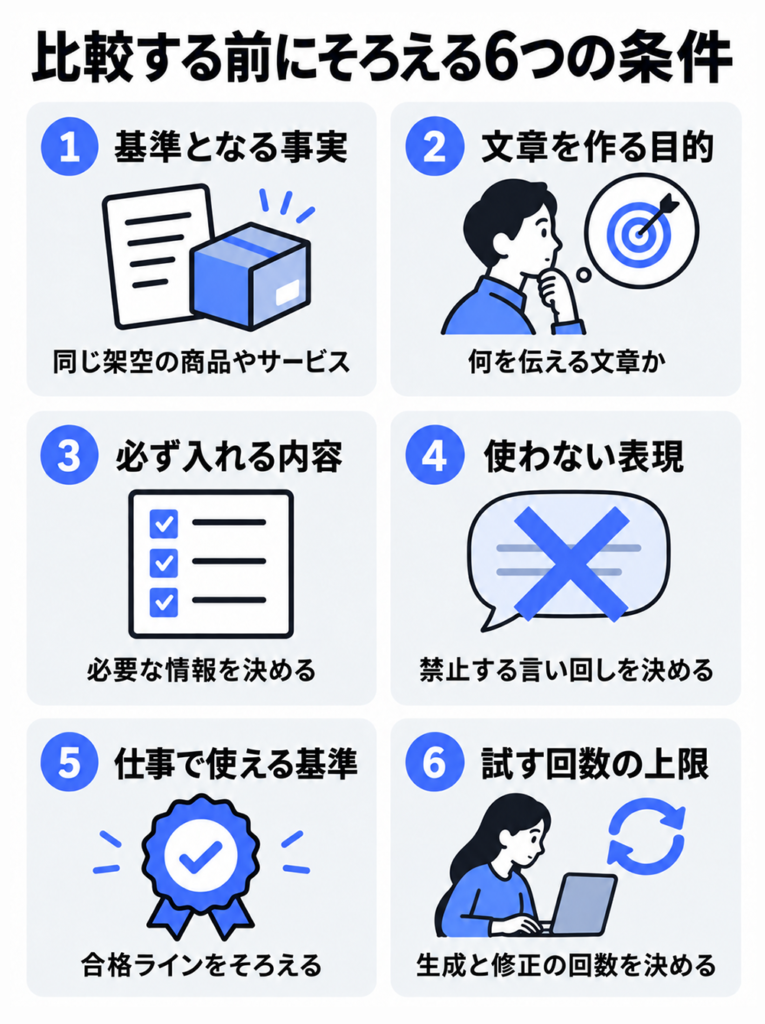
CatchyとChatGPTを比べるとき、まったく同じ文章を入力する必要はありません。
それぞれ使いやすい方法で指示して構いませんが、次のような条件はそろえましょう。
- 架空の商品やサービスについての基準となる事実
- 文章を作る目的
- 必ず入れたい内容
- 入れてはいけない表現
- どの状態になれば仕事で使えると判断するか
- 何回まで生成や修正を試すか
たとえば、一方だけ何度も生成し直したり、結果を見てから合格基準を緩めたりすると、どちらが時短できたのか分かりにくくなります。
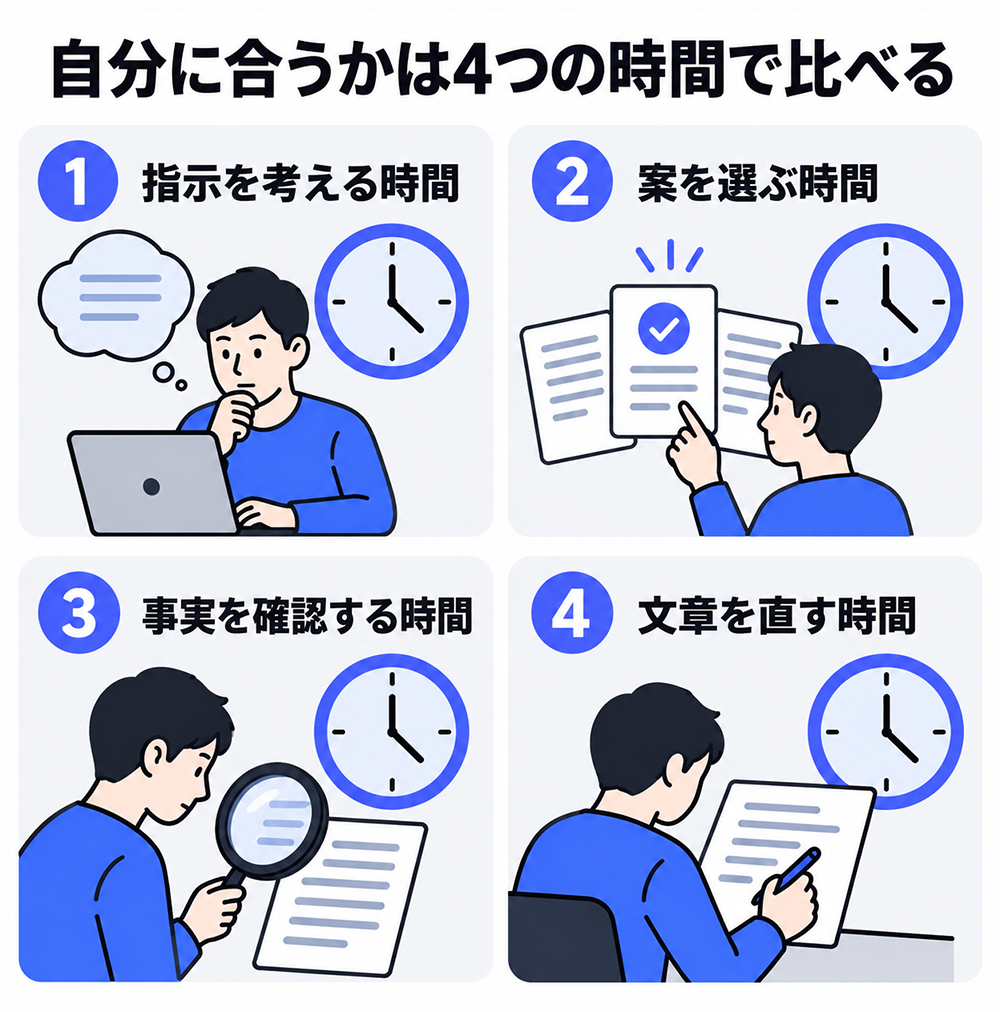
指示を考える時間、案を選ぶ時間、事実を確認する時間、文章を直す時間まで含めて比べてみてください。
用途別の入力欄から始められるCatchyのほうが自分にとって楽なのか。
それともChatGPTで会話しながら直したほうが早いのか。
普段の仕事に近い題材で比べてみると、自分の仕事にあう生成AIを見つけることができます。
Catchyの試し方|架空の題材から確かめる
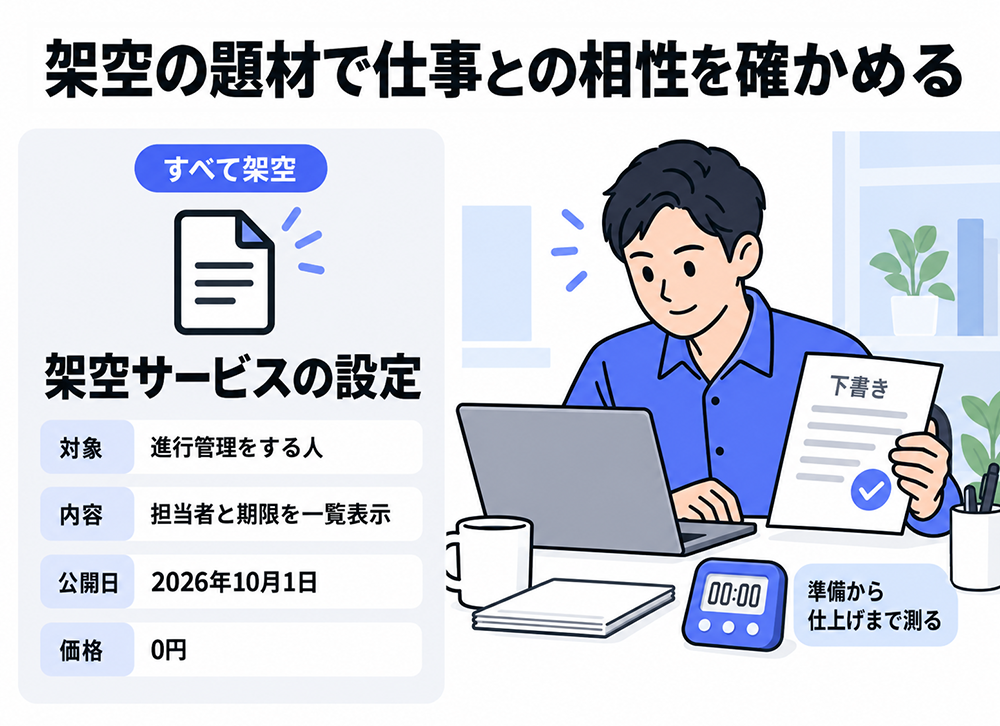
Catchyが自分の仕事に合うか確かめるなら、まずは普段の仕事に近い架空のテーマで試してみてください。
架空の内容でも、文章を考える時間が減るのか、生成後にどれくらい直す必要があるのかは確認できます。
見るべきなのは、入力の準備から使える文章に直し終わるまでの手間がどのくらいか、です。
たとえば、架空サービスの告知文を作るなら、次のような設定を用意してください。
- サービス名:架空サービスA
- 対象者:小さなプロジェクトの進行を担当する人
- 提供内容:担当者と期限をブラウザで一覧表示する
- 公開日:2026年10月1日
- 価格:0円
- 利用条件:ブラウザから利用する
- 使わない表現:「業界初」「必ず」「作業時間半減」
最初から答えが分かっている架空題材にしておくと、Catchyが入力内容に沿って文章を作れているか確認しやすくなります。
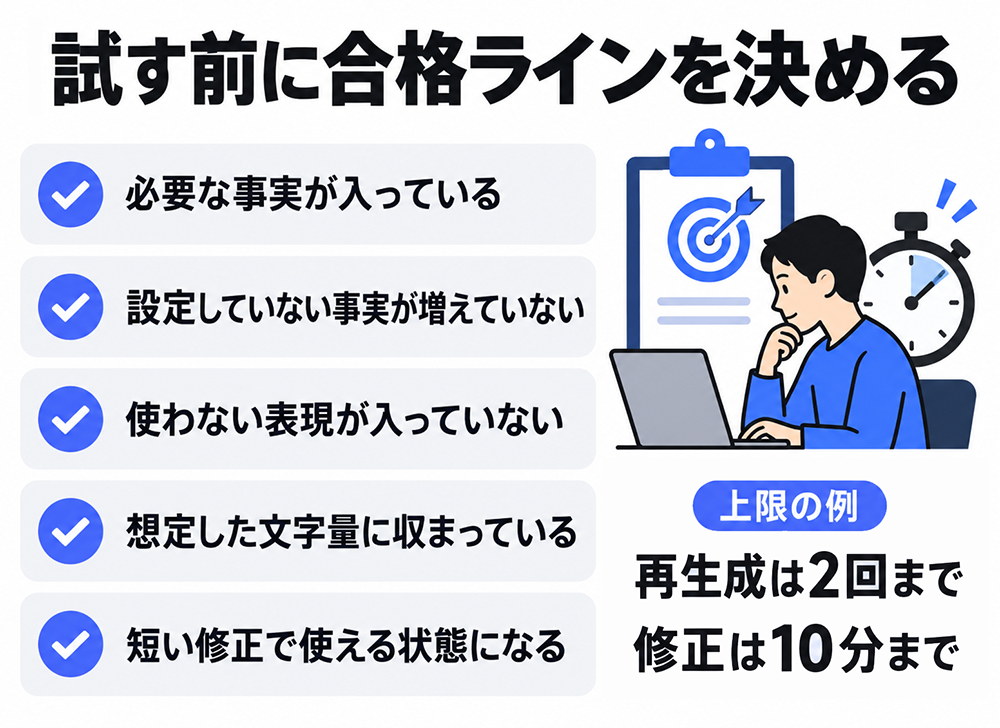
実際に試す前に、最低限の合格ラインを決めておきましょう。
たとえば、
- 必要な事実が入っている
- 設定していない事実が追加されていない
- 使わないと決めた表現が入っていない
- 想定した文字量に収まっている
- 数分の修正で使える状態になる
といった基準です。
「何回も生成すれば、そのうち良い文章が出る」という考えで試すと、実際の仕事で時短できるか分かりません。
再生成は2回まで、修正は10分までなど、自分が仕事でも許容できそうな範囲を決めておくと判断しやすくなります。
Catchyが数秒で文章を生成しても、何度も何度も修正作業をしなければならなくなれば、時短できたとは言えません。
次の作業まで含めて時間を測ってみてください。
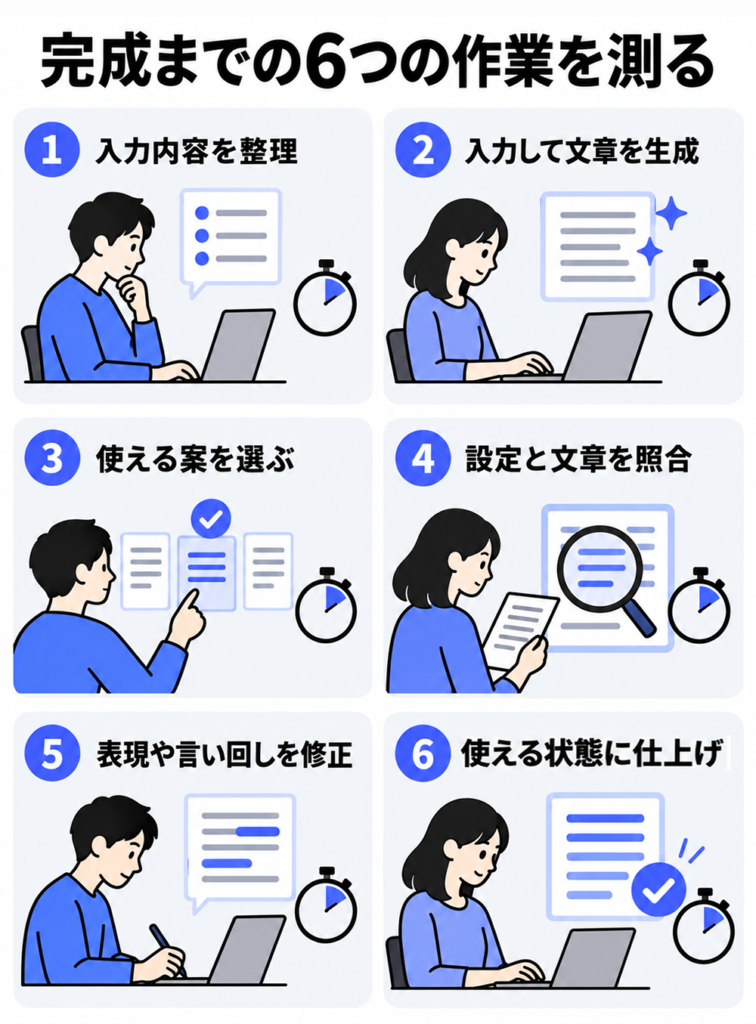
- 入力する内容を整理する
- Catchyへ入力して文章を生成する
- 使えそうな案を選ぶ
- 入力した内容と文章が合っているか確認する
- 不自然な表現や言い回しを直す
- 仕事で使える状態まで仕上げる
この合計時間を、自分でゼロから書いた場合と比べましょう。
あわせて、何回生成し直したか、どこを修正したか、Catchyのクレジットをどれくらい使ったかも簡単に残しておくと、続けるか検討しやすいです。
「完成まで15分。再生成1回。5か所修正。自分で書くより10分短かった」ひとまずは、このくらいの記録でも十分です。
まとめ|白紙から考える時間を減らしたい人にオススメ
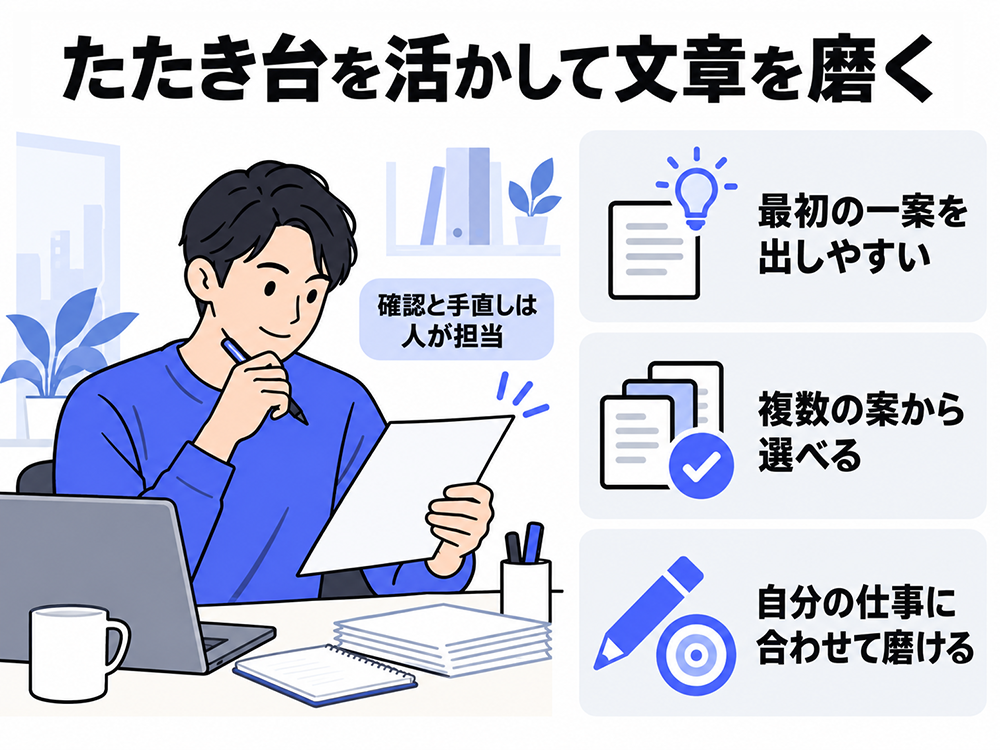
「書き始めるまでに時間がかかる」「毎回似たような短文をゼロから考えている」という悩みがあるならCatchyを利用する価値があります。
Catchyは、営業メールや告知文、企画タイトルなどで「最初の一案がなかなか出ない」という場面で役立つからです。
用途を選んで必要な情報を入れれば、ゼロから文章を考える代わりに、まずはたたき台を出してもらえます。
そこから使える案を選び、自分の仕事に合わせて手直していく使い方です。
まずは、顧客情報や未公開情報を使わず、普段の仕事に近い架空のテーマで試してみましょう。