
会議が終わったあと、手元のメモと記憶を頼りに議事録を作り直す。
地味ですが、毎回となると意外と時間を取られる作業ですよね。
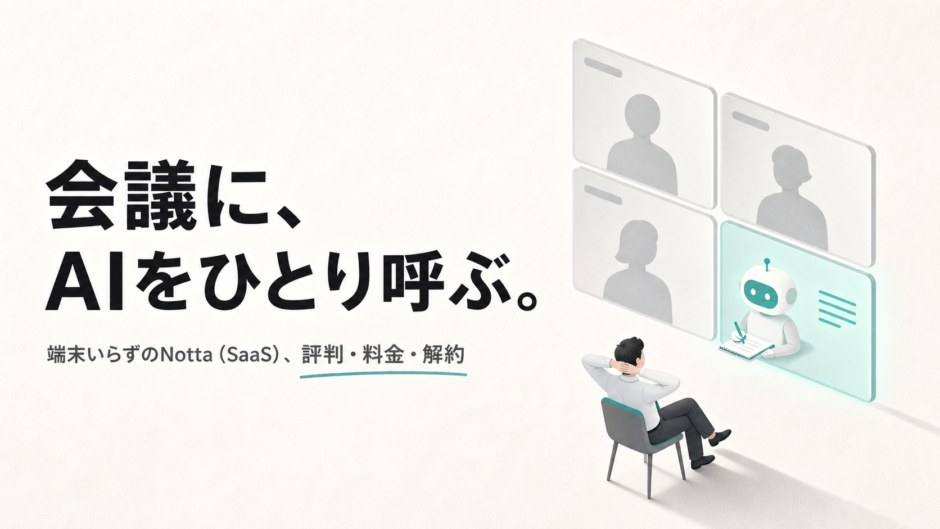
Nottaなら、会議音声の取り込みから文字起こし、AI要約、原音の聞き直し、共有までを一つのサービス内で進められます。
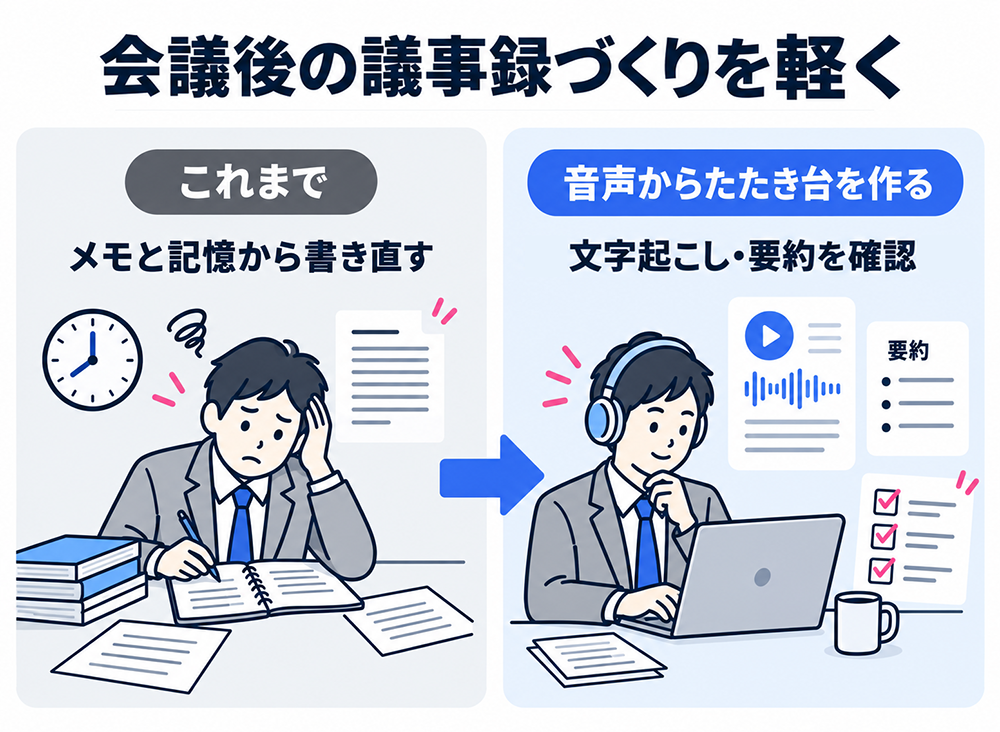
議事録をすべて任せるというより、会議音声から文字起こしと要約を作り、原音を確認しながら議事録を仕上げるためのサービスです。
この記事で扱うのはクラウド型のNottaで、専用録音端末のNotta Memoとは別の商品です。
会社の音声をNottaへ入れてよいのか。どの方法で録音するのか。月に何分使うのか。文字起こしや要約を誰が確認するのか。解約するときに何を確認すればよいのか。
こうした条件を順番に見ていくことで、契約してから「思っていたのと違った」となる後悔を避けられます。


無料プランなら、会社の会議を入れても大丈夫?

会社がその音声を入れてよいかの確認が先だね。

個人で料金を払っていても、業務データを自由に入れてよいことにはならないからね。
Nottaの評判|便利さと修正の手間の両方が見える
ネット上の評判は、Nottaが役立つ場面と導入後も手直しが必要な場面を知る参考になります。
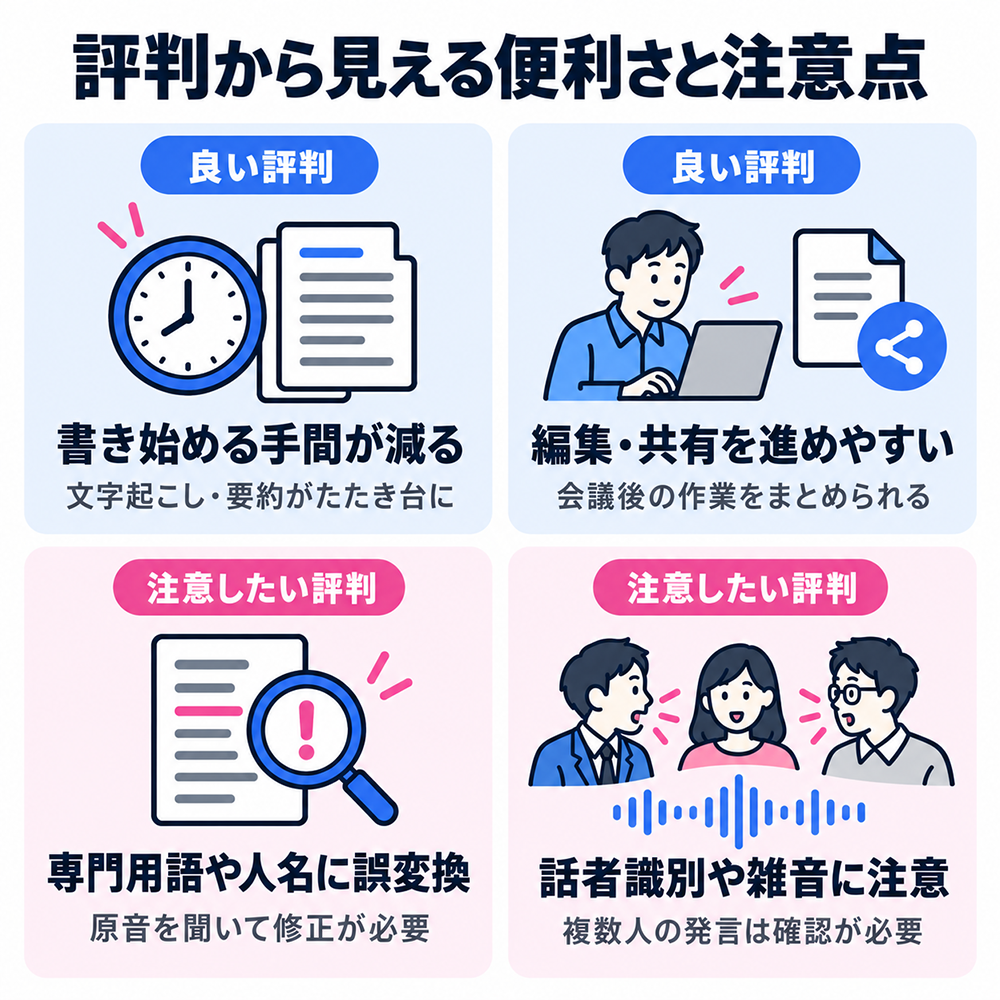
ITreviewやG2では、会議後の文字起こしや要約にかかる時間が減り、編集や共有まで進めやすくなったという投稿が見られました。
録音を何度も聞き直して一から議事録を書くより、文字起こしと要約のたたき台が先にできる点が便利だという評価です。
一方で、専門用語や固有名詞の誤変換、複数人が話す場面での話者識別、雑音のある音声などでは、修正が必要だったという声もあります。
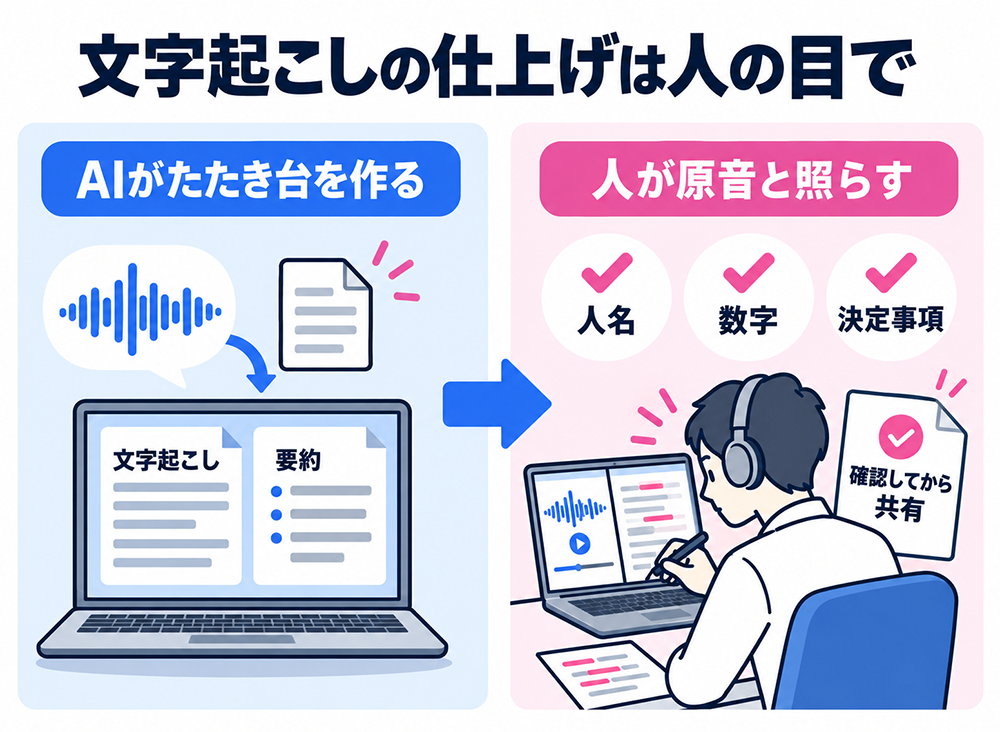
人名や数字、決定事項は、原音と照らして確認してから共有する必要があります。
「最初から書く手間は減るが、仕上げは人間がする」という前提で使うのが良いでしょう。
会議後のメモを一から作り直す手間を減らしたい。
文字起こしや要約を原音と照らして、自分でも修正できる。
月に使う時間もおおよそ見積もれる。
この条件がそろうなら、Nottaは検討する価値があります。
反対に、AIの出力をそのまま完成した議事録として共有したい場合は慎重に。
確認・修正する人や時間を決めずに導入すると、確認すべきことが増えるだけになりかねません。
Nottaの使い方|録音から原音確認・共有までの流れ
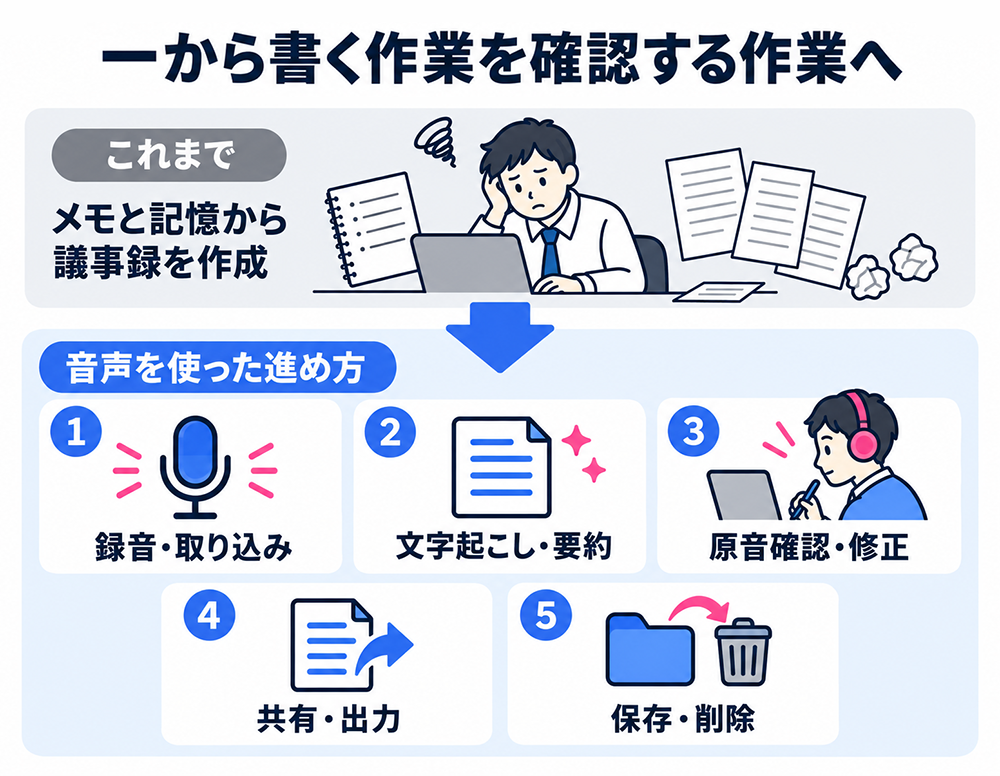
会議後に負担になりやすいのは、手元のメモと記憶を頼りに、白紙から議事録を作り直す時間です。
Nottaを使えば、作業を「一からすべて書き起こすこと」から「文字起こしと要約を確認・修正すること」へ移せます。
使い方の流れをまとめると、次の5段階です。
- 録音・取り込み
Bot、Notta Desktop、ファイル、スマートフォンから選ぶ - 文字起こし・要約
議事録のたたき台として文章を生成する - 原音確認・修正
人名、数字、決定事項、担当者、期限などをチェック - 共有・出力
必要なファイル形式に書き出して他の人に共有する - 保存・削除
Nottaに残すデータと削除するデータを決める
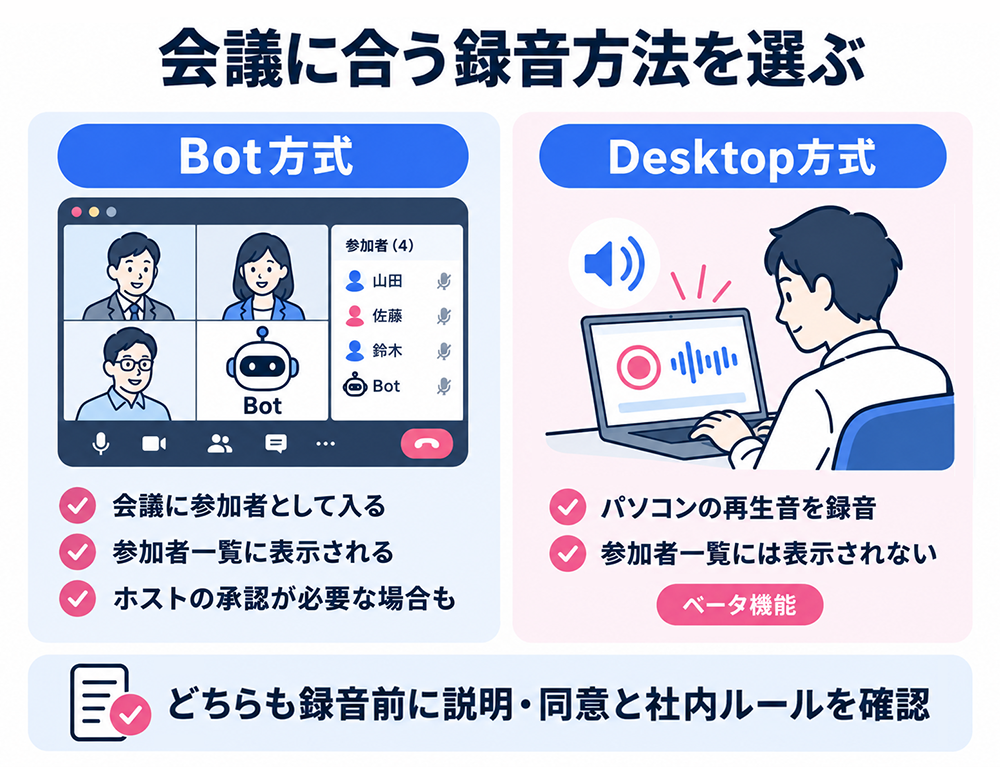
まずは、会議環境に合った録音方法を選びましょう。
Web会議では、Notta BotをZoom、Google Meet、Microsoft Teams、Webexへ参加者として入れられます。
Botは参加者一覧に表示され、会議へ入る際にホストの承認を求められることがあります。
自分が主催するZoom会議にBotを自動で参加させる機能は、プレミアムプラン以上で利用できます。
Notta Desktopは、パソコンで再生される音声を録音するベータ機能です。
Botとは異なり、Notta Desktopは参加者一覧に表示されません。
ただし、黙って録音することはせずに、録音前の説明や同意が必要かどうか、社内ルールや会議の条件を確認しましょう。
このほか、録音済みの音声・動画ファイルを取り込む方法や、スマートフォンから直接録音する方法もあります。
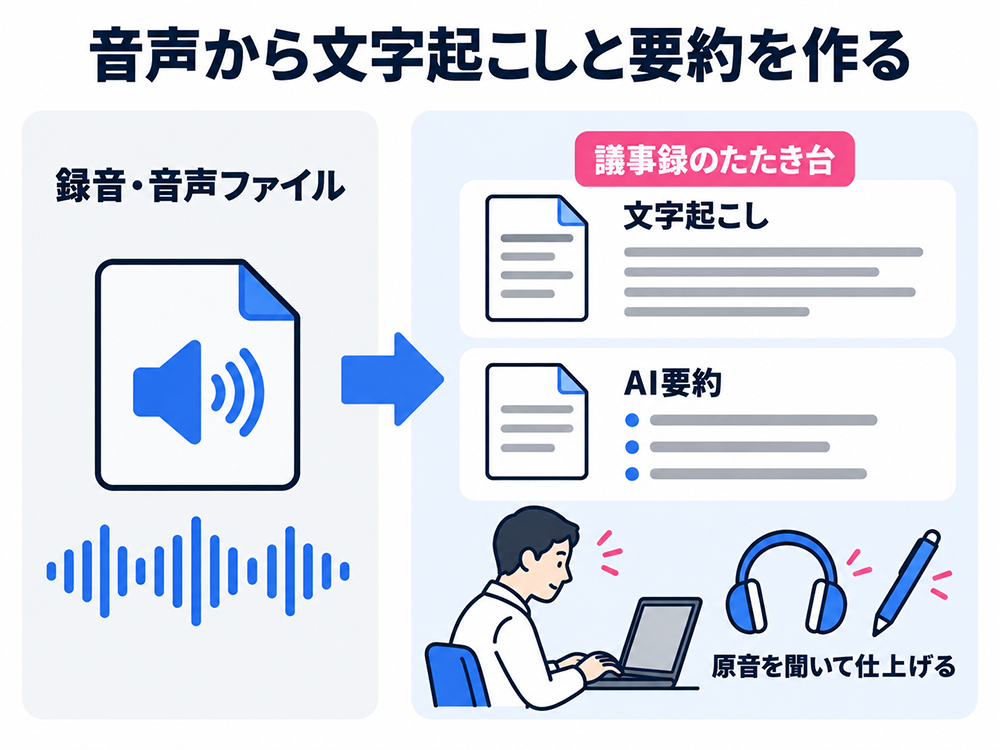
録音やファイルの取り込みが終わると、文字起こしとAI要約を確認できます。
ここで完成した議事録として扱うのではなく、会議後に仕上げるためのたたき台として使うのがポイントです。
白紙から議事録を起こす代わりに、気になる箇所を録音音声と照らし合わせながらの修正が必要です。
人名や数字、決定事項、担当者、期限に間違いはないか、他の方に共有できる形へ整えましょう。
Nottaは、最初の文字起こしを作る負担を減らすところで役立ちます。
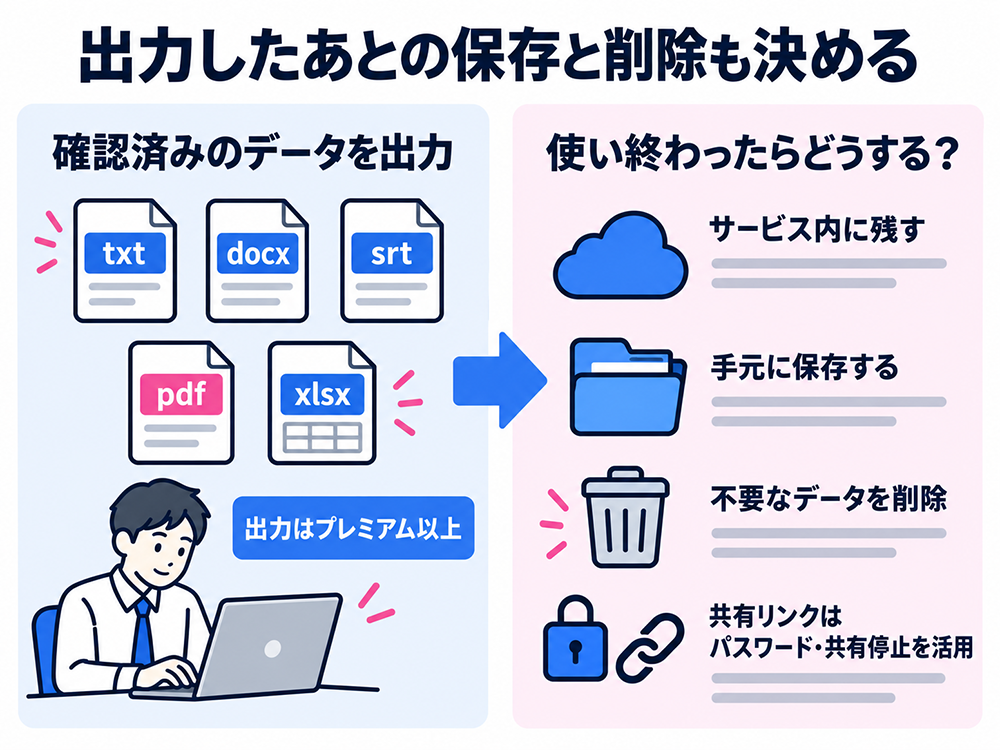
上司などの共有前には、文字起こしを読むだけでなく、人名や数字、決定事項を原音と照らして確認しましょう。
文字起こしは、txt、docx、srt、pdf、xlsxなどの形式で出力できます。
ファイルの出力機能はプレミアムプラン以上が対象です。
外部共有リンクには、パスワードの設定や共有停止の機能もあります。
使い終わったデータをNotta上に残すのか、必要な形式で手元に保存するのか、削除するのかも決めておきましょう。
ここまで運用を決めておけば、担当者が変わったときや、Nottaを解約するときにも慌てにくくなります。
NottaはAI文字起こし|人名・数字・決定事項をチェック!
最近のAIの文字起こしは精度が高いですが、顧客名や金額が一か所でも違えば、仕事では困ってしまいますよね。AIの責任にすることもできません。
Nottaの利用規約でも、完全なテキストの作成は保証されていません。
文字起こしや要約は完成した議事録として扱わず、内容を確認して修正する前提で使いましょう。
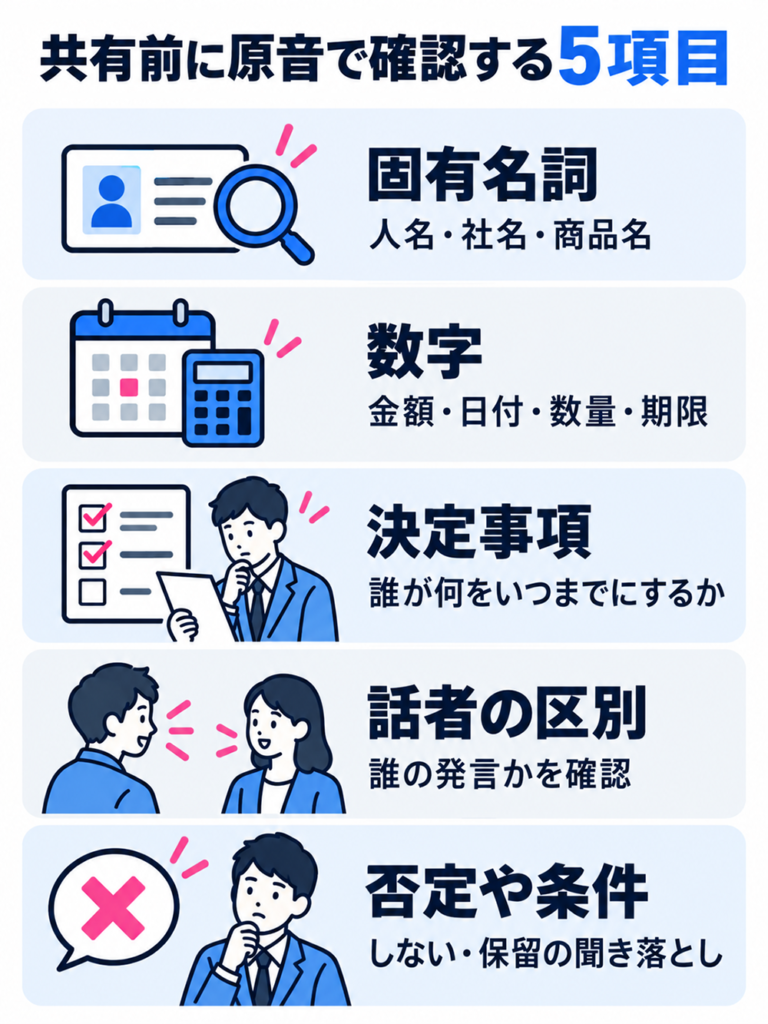
共有前に優先して聞き直したいのは、次の箇所です。
- 人名、社名、商品名などの固有名詞
- 金額、日付、数量、期限などの数字
- 誰が何をいつまでにするかという決定事項
- 複数の話者が正しく区別されているか
- 「しない」「保留」といった否定や条件
たとえば、「10月15日までにA社へ見積もりを送る」という発言が、「10月5日」「E社」と文字起こしされていれば、そのまま共有するわけにはいきません。
すべての文章を同じ細かさで聞き直すのではなく、まずは人名や数字、決定事項など、間違えると影響が大きい箇所から原音と照らしましょう。
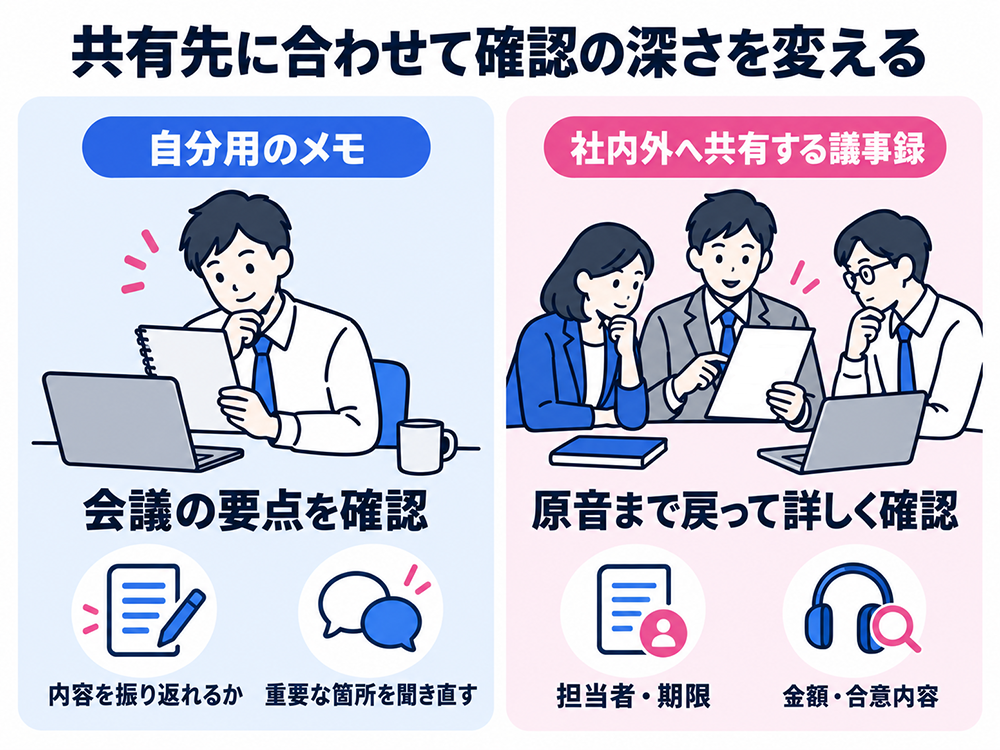
自分だけが振り返るためのメモと、顧客との合意や金額・納期を含む議事録では、正確性の重要度は違いますよね。
自分用のメモ程度なら、会議の要点がつかめれば足りるでしょう。
一方で、社内外へ共有する議事録では、担当者や期限、金額などを原音まで戻って確認しなければなりません。
Nottaは、白紙から議事録を書く手間を減らしてくれるサービスです。ただし、その後の文字起こしや要約の確認・修正には、人の目が必要です。
この役割を理解しておけば、導入後に「思ったより修正が必要だった」と後悔することもありません。
Nottaの料金プランは利用量・出力・管理で選ぶ
Nottaの料金プランは、月の文字起こし時間、1回あたりの上限、データ出力、チーム管理、音声認識データのAI学習条件まで合わせて見ましょう。
以下は、2026年8月25日時点の料金です。
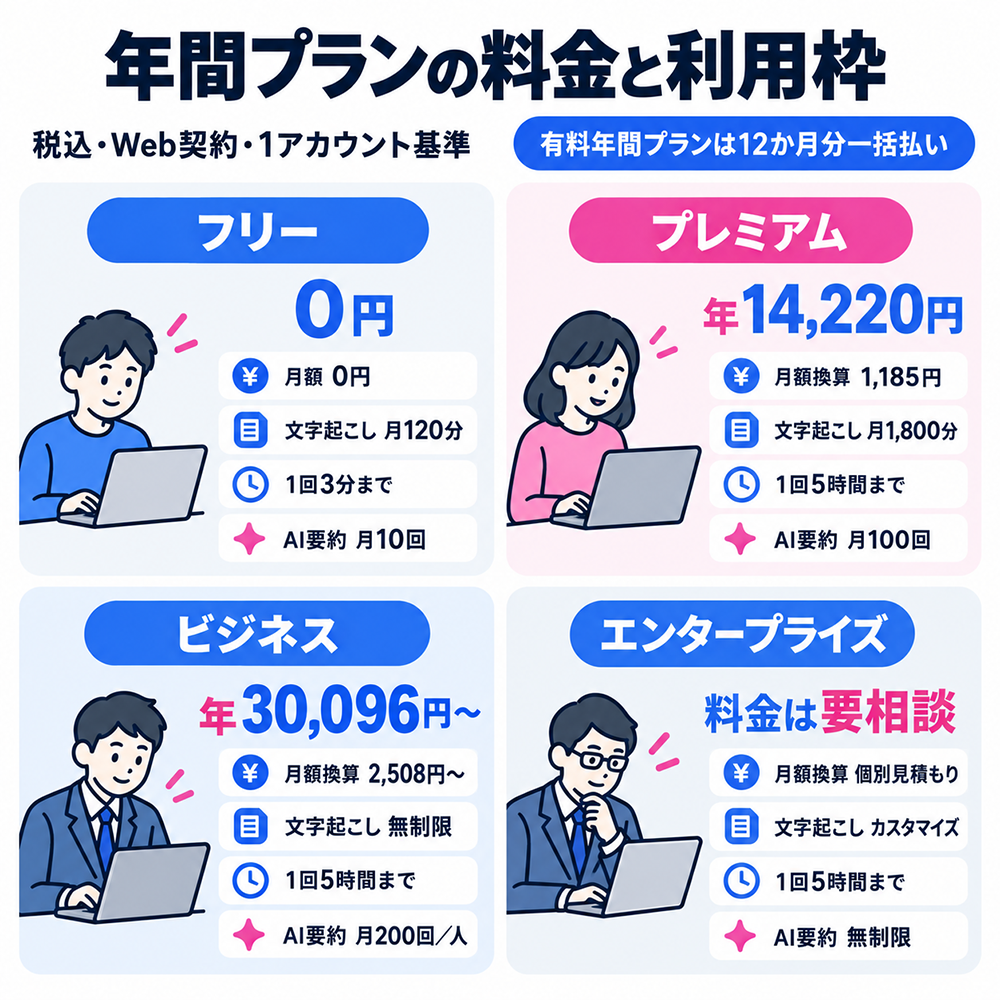
個人向け料金ページは税込、法人向けページのBusiness Plusは税抜で表示されているため、本文では税込にそろえています。
App StoreやGoogle Playから購入する場合は価格が異なることもあるので、最後は決済画面の総額を確認してください。
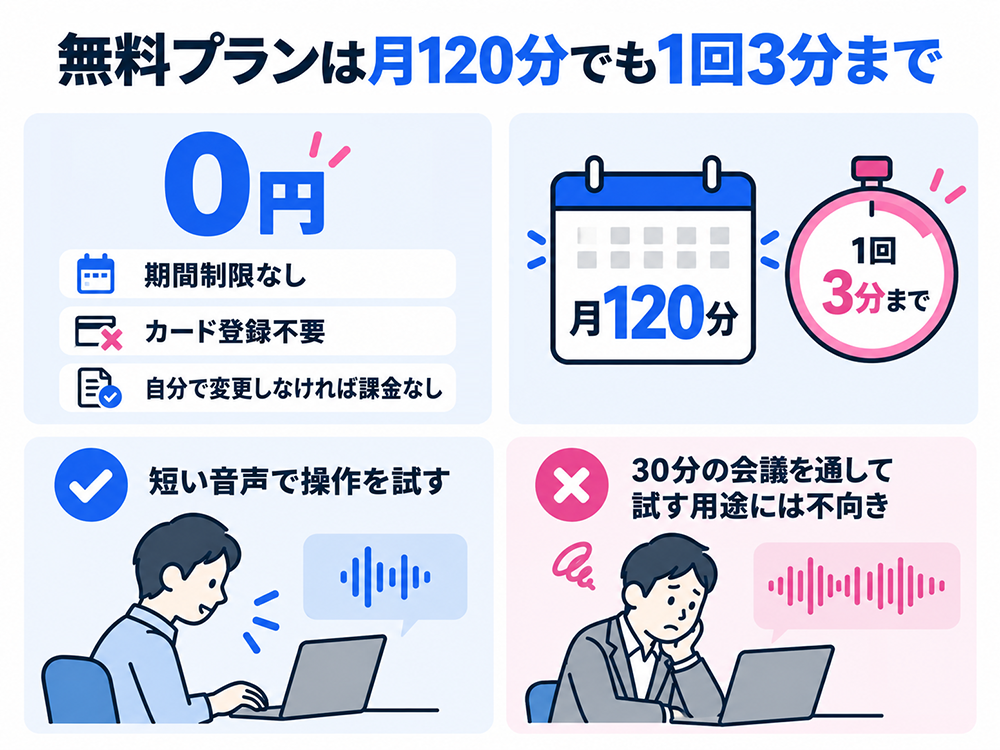
Freeは0円で、クレジットカードも必要ありません。
期間制限はなく、利用者が自分で有料プランへ変更しない限り、自動で課金されることもありません。
文字起こしは月120分まで使えますが、1回につき文字起こしできるのは3分までです。
操作画面や短い音声を試す用途には使えても、30分や1時間の会議を1本通して試す用途には向きません。
「月120分あるから、30分の会議を4本試せる」と考えると、1回3分の上限に引っかかります。
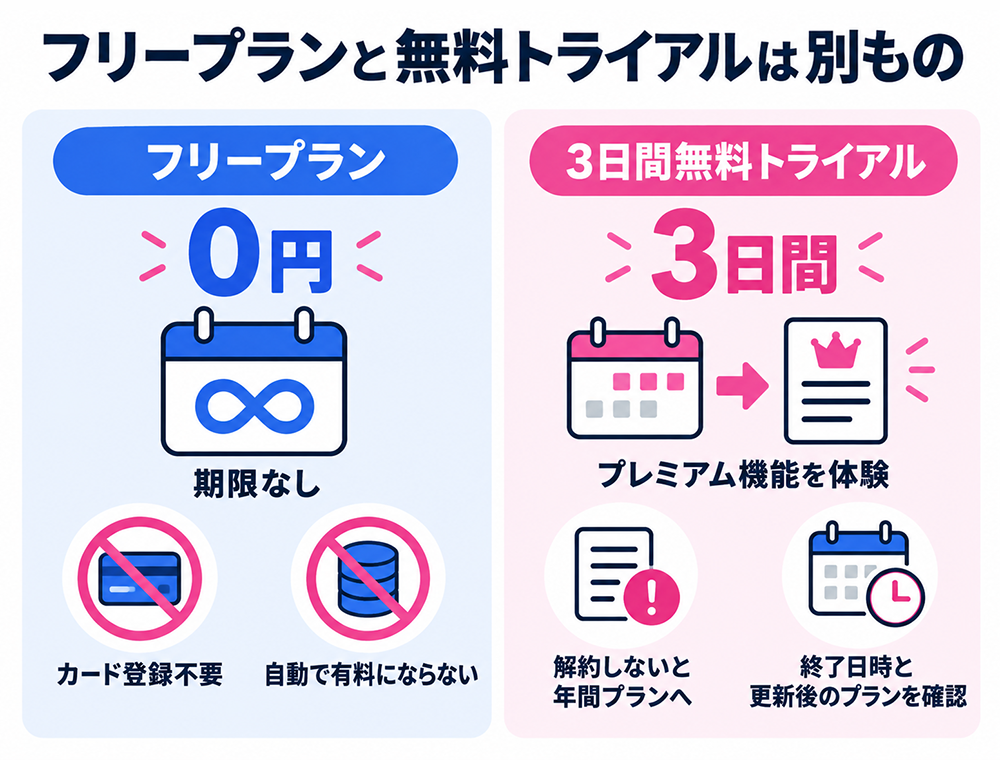
また、フリープランと3日間の無料トライアルは別の仕組みです。
フリープランはそのまま使っても有料になりませんが、3日間トライアルは解約しないとプレミアム年間プランへ自動更新されます。
トライアルを利用するときは、終了日時と更新後のプランを確認しておきましょう。
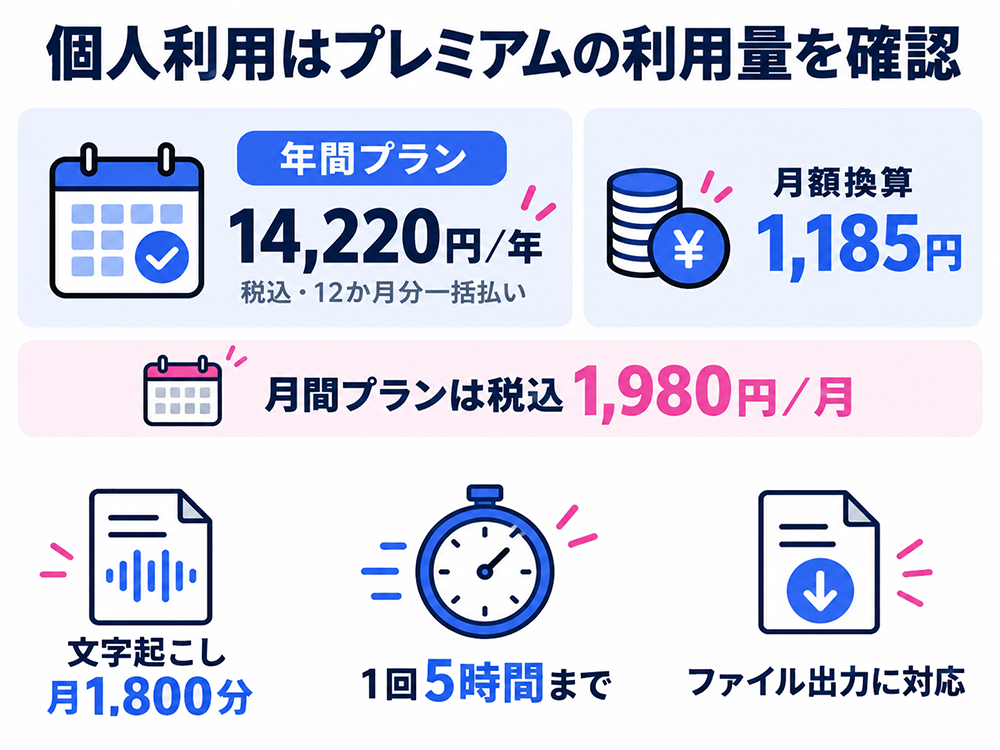
プレミアム年間プランは、税込年14,220円です。
月額換算では1,185円ですが、12か月分をまとめて支払うことになります。
文字起こしは月1,800分、1回につき5時間までです。
文字起こしデータをファイルとして出力する機能も、このプレミアムプランから利用できます。
また、月間プランは税込月1,980円です。
年間プランより月あたりの料金は高くなりますが、1年間使い続けるか分からない段階では、月間プランのほうが安心して始めやすいでしょう。
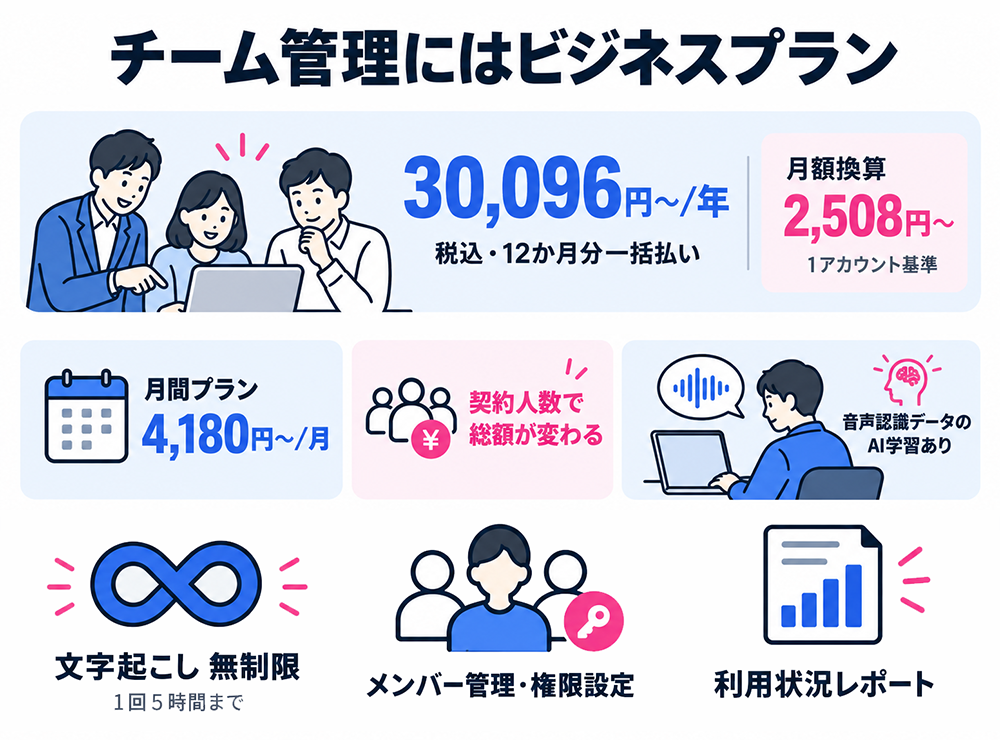
ビジネス年間プランは、税込年30,096円からです。月額換算では2,508円ですが、12か月分をまとめて支払います。月間プランは税込月4,180円からです。
年間・月間のいずれにせよ、契約するアカウント数に応じて総額が変わるので注意してください。
文字起こし時間は無制限で、1回につき5時間までです。
メンバー管理や権限設定、利用状況レポートなど、チームで使うための機能も加わります。
また、ビジネスプランでは音声認識データのAI学習が「あり」になっていることにも注意しましょう。
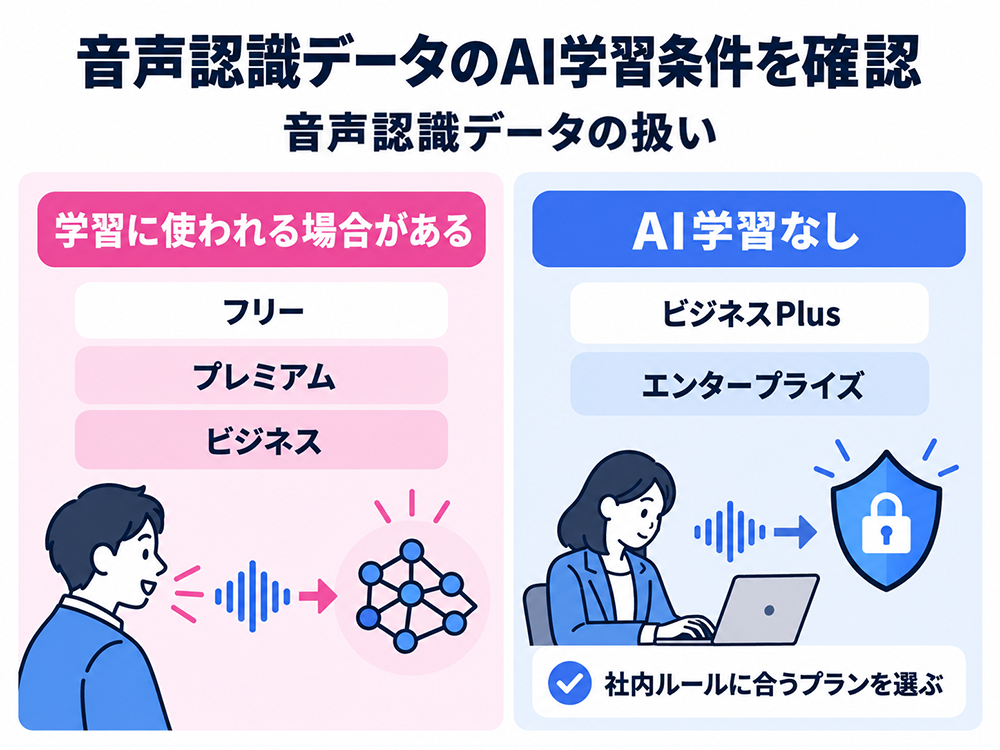
音声認識データのAI学習なしが必要な場合は、法人向けのビジネス PlusまたはEnterpriseを検討してください。
ビジネスPlusは、ビジネスプランの全機能に加えて、音声認識におけるAI学習なしの環境と、Notta Brainの月8,000クレジットが含まれるプランです。
法人向け料金ページでは、年64,800円(税抜)、税込では年71,280円からと案内されています。
月額換算では税込5,940円ですが、12か月分の一括払いです。
エンタープライズは料金が公開されておらず、個別の問い合わせが必要です。
SSO、操作ログ、自動削除など、より細かな管理やセキュリティ機能が必要な企業向けです。
チームで共同利用できればよいのか、音声認識データをAI学習に使わない環境まで必要なのか。
部署や全社で導入が必要な場合は、法人向けプランを検討してみてください。
Nottaのセキュリティ|会社データを入れる前に確認する
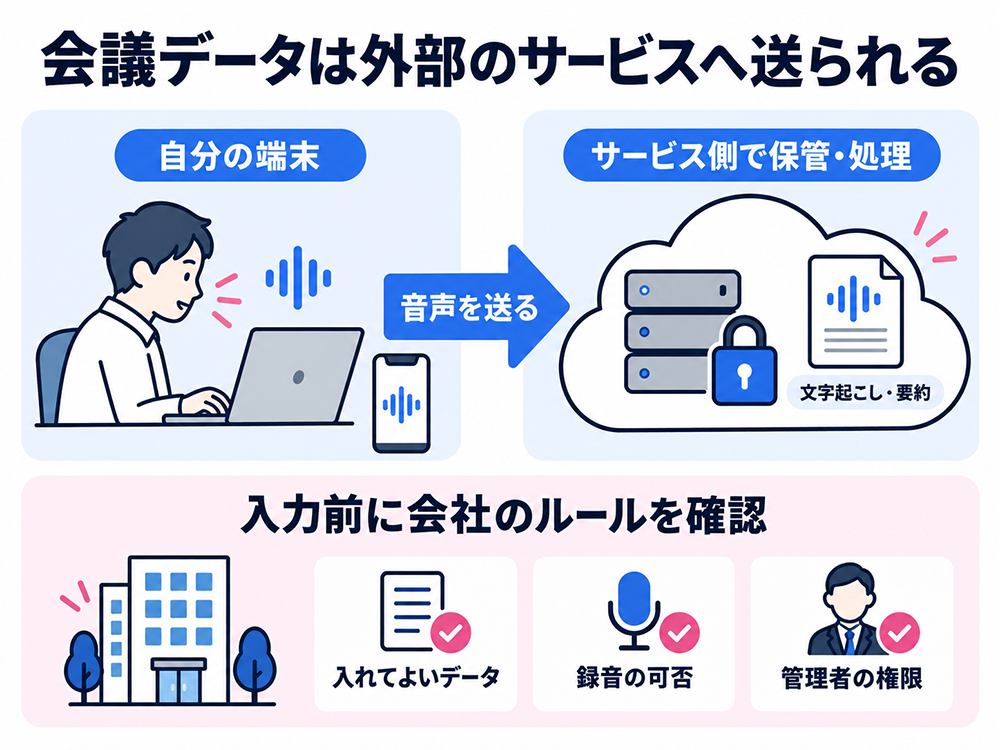
Nottaは、AWSを基盤に使い、通信時にはTLS 1.2、保存時にはAES-256で暗号化すると案内しています。
セキュリティページには、SOC 2 Type IIの取得も記載されています。
ただし、暗号化や認証があることと、会社の会議音声を入れてよいことは別です。
社内で使う場合は、入力するデータの種類や録音の可否、利用するプラン、管理者の権限まで確認しましょう。
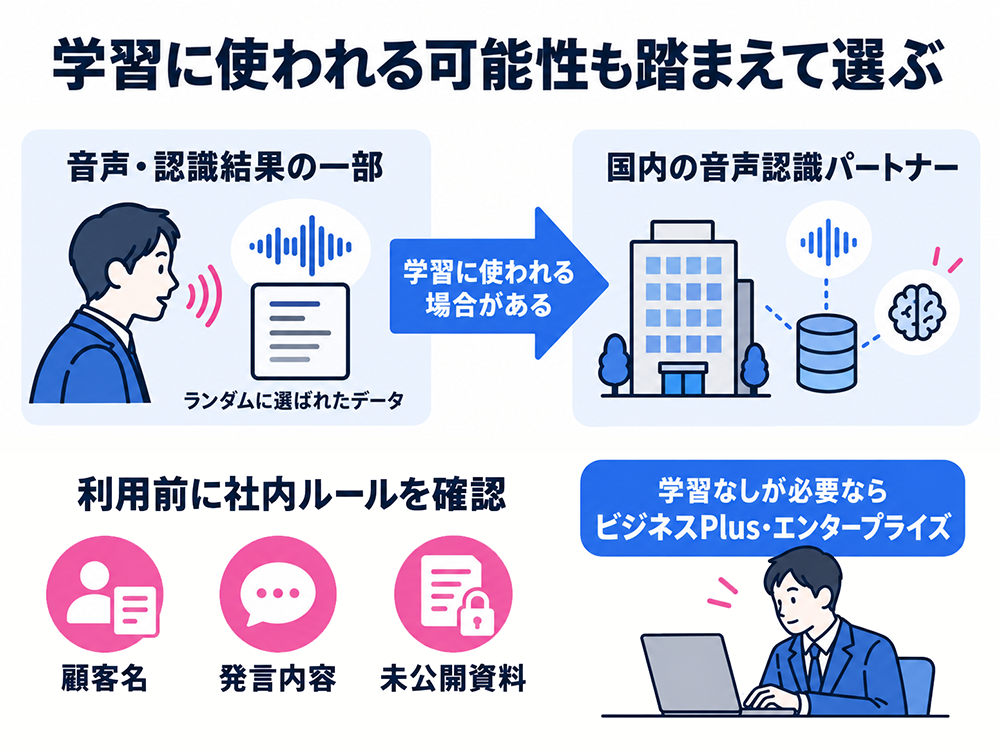
また、Notta公式ヘルプによると、標準環境では、音声認識データが国内の第三者パートナーの学習に使われる場合があります。
顧客名、発言内容、未公開資料などを含む会議で使うなら、個人で契約する前に、会社のルールへ合うか確認しておきましょう。
音声認識データの学習なしが必要な場合は、ビジネスPlusやエンタープライズを含めて検討してみてください。
Nottaの3日トライアル・解約|申込経路とデータ出力を確認する
Nottaには、0円で使い続けられるFreeと、終了後に有料契約へ移る3日間の無料トライアルがあります。
どちらも無料で始められますが、終了後の扱いが異なるので注意しましょう。
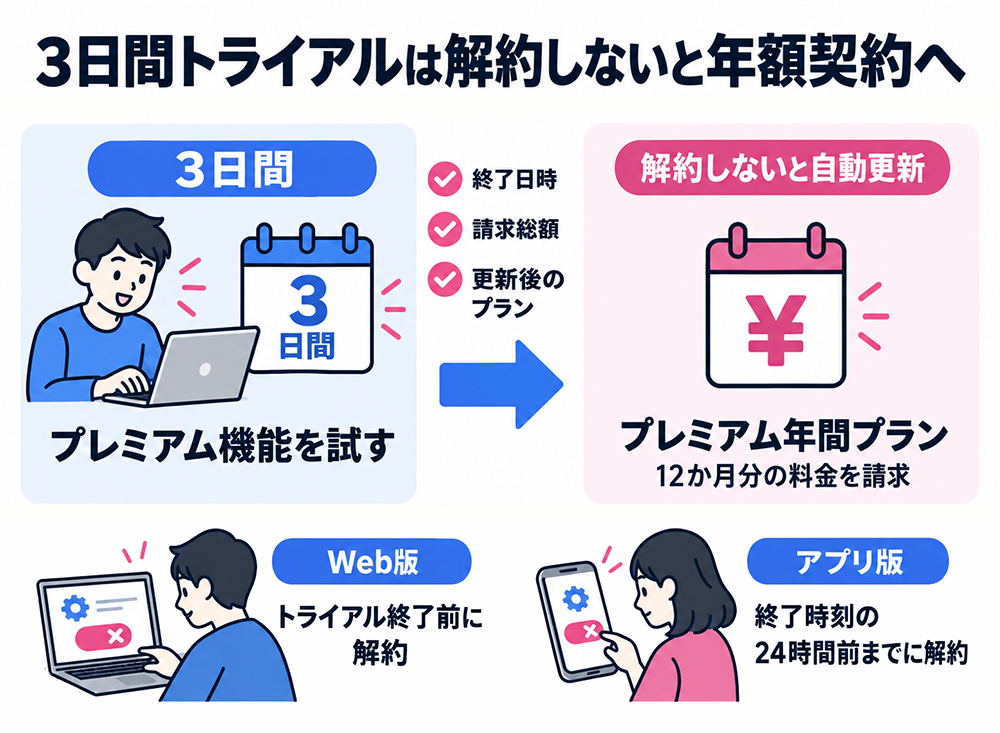
フリープランは、利用者が自分でプランを変更しない限り、有料契約へ移りません。
一方、3日トライアルは、期間内に解約しなければプレミアム年間プランへ自動更新されます。
始める前に、更新後のプラン、請求総額、トライアルの終了日時を確認しておきましょう。
Notta公式ヘルプによると、Web版は開始から72時間以内に解約すれば請求されません。
アプリ版は、終了時刻の24時間前までにApp StoreまたはGoogle Playで解約する必要があります。
Web版とは期限や手続き先が異なるため、ストアに表示される終了日時を基準にしてください。
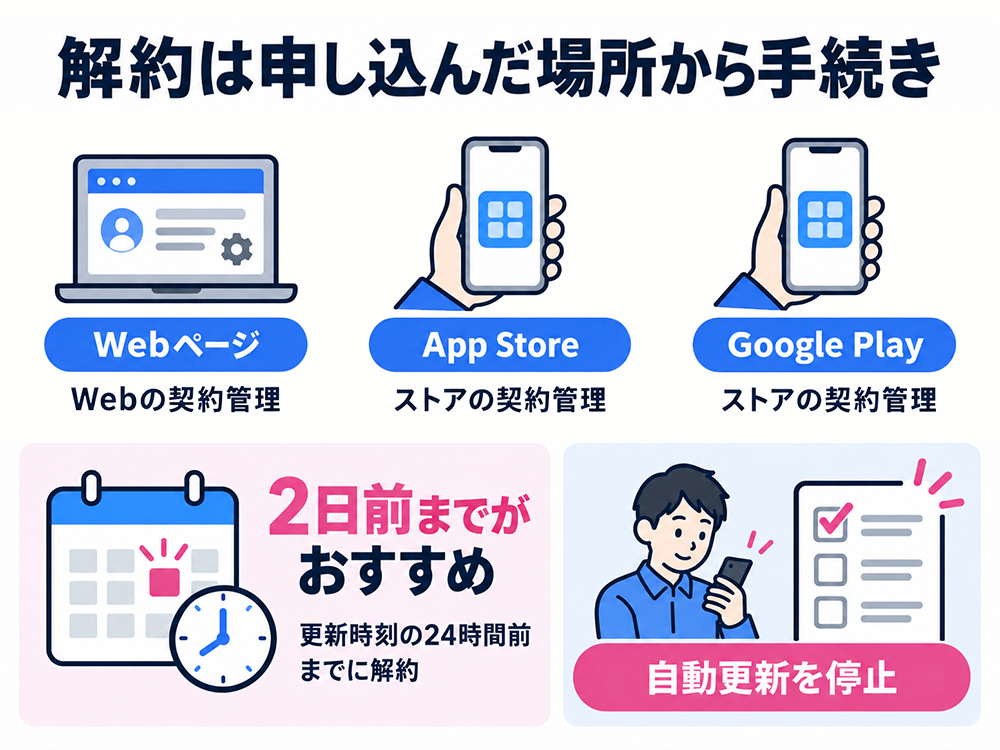
通常の有料プランも、解約しなければ同じ契約期間で自動更新されます。
解約は、次のうち申し込んだ経路から行います。
- NottaのWebページ
- App Store
- Google Play
公式では、更新時刻の24時間前までに解約する必要があり、手続きの遅れを避けるため2日前までの解約を勧めています。
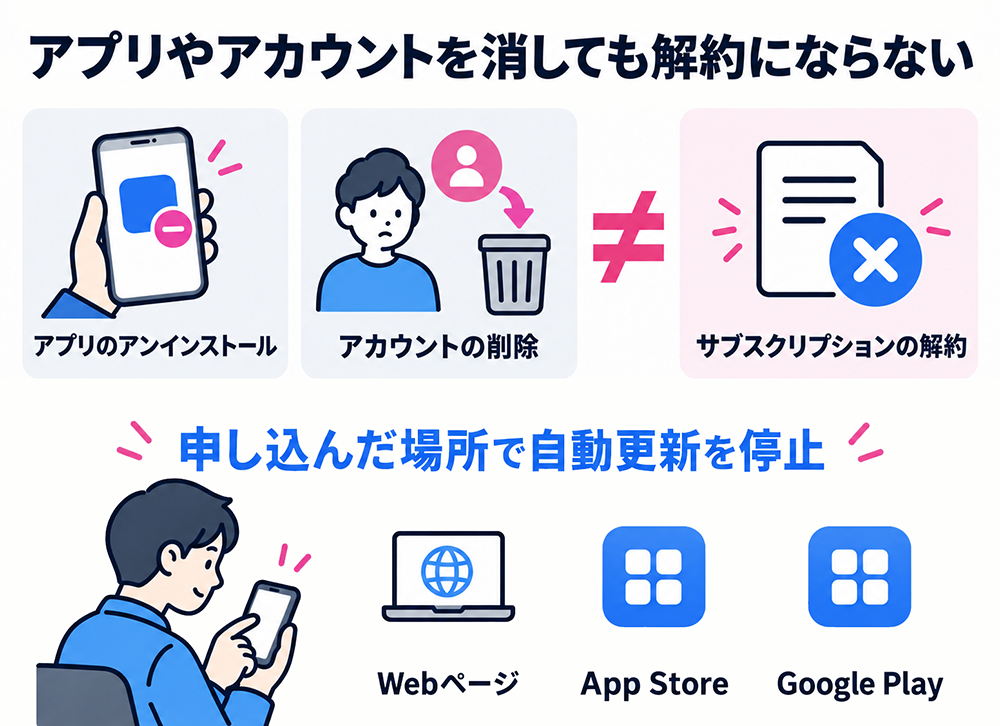
アプリをアンインストールしたり、Nottaのアカウントを削除したりするだけでは、サブスクリプションは止まりません。
先に契約状況を確認し、申し込んだ場所から自動更新を停止しましょう。
また、年間プランを途中で解約しても、残り期間の日割り返金は基本的にありません。
月額換算だけでなく、支払総額と次回更新日を見てから契約しましょう。
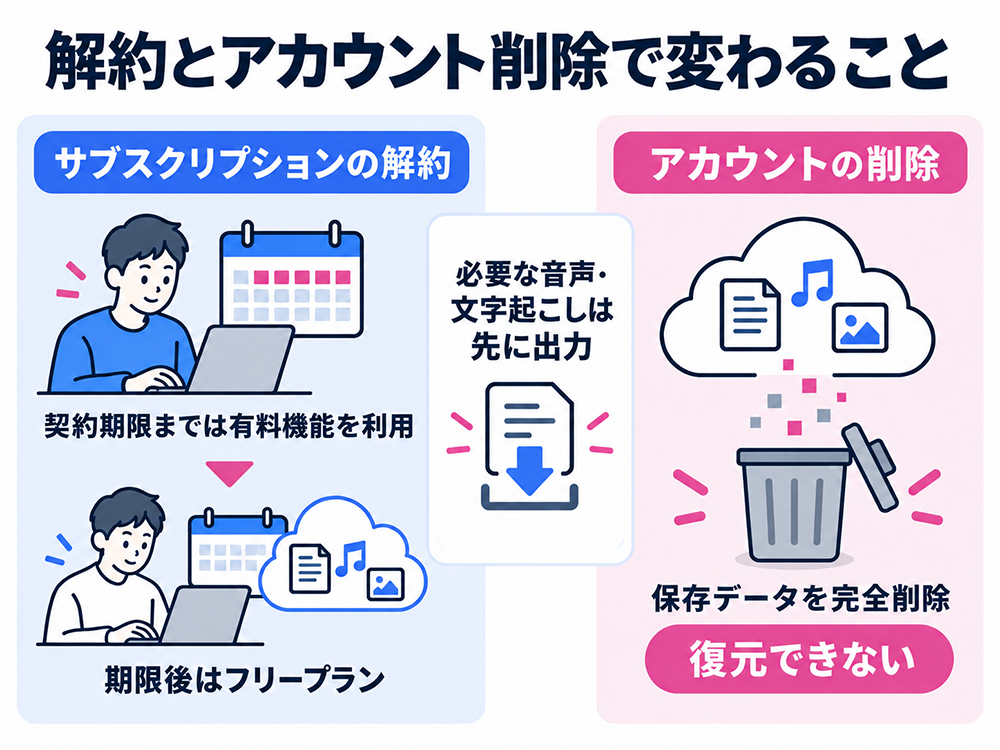
有料プランを解約しても、契約期限までは有料機能を利用できます。期限を過ぎるとフリープランに移ります。
文字起こしや元音声を手元に残したい場合は、有料期間が終わる前に出力しておきましょう。
サブスクリプションの解約とNottaアカウントの削除は別の手続きです。
アカウントを削除すると保存されているデータは完全に削除され、復元できません。
もし、Nottaをやめるときは、次の順番で進めると失敗しないでしょう。
- 必要な文字起こしや音声を出力する
- 申し込んだ経路からサブスクリプションを解約する
- Nottaを今後使わない場合はアカウントを削除する
まとめ|会社で使えるかを確認してからプランを選ぶ
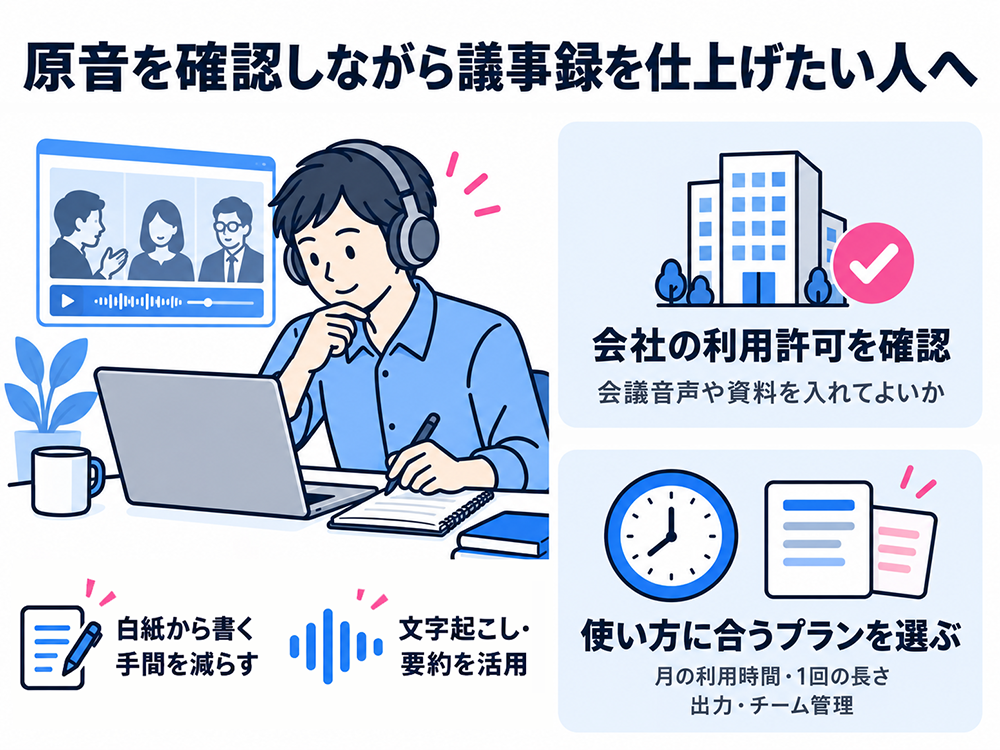
Nottaは、会議音声から文字起こしと要約を作り、原音と照らしながら議事録を仕上げたい人に向いています。
ゼロから議事録を作る手間を減らすことができるサービスです。
契約前にこの2つだけは確認してください。
- 会社の会議音声や資料をNottaへ入れてよいか
- 月の利用時間、1回の長さ、出力、チーム管理に合うプランはどれか
会社での利用許可が取れない、スマートフォンやパソコンを使わずに録音したい場合は、Notta以外の方法を検討しましょう。
もし迷ったら、個人利用なら月間プレミアムプラン、チーム管理が必要なら月間ビジネスプランから始めるのがオススメです!
年間プランを一括で契約する前に、実際の会議で機能や使い勝手を確かめられます。