
当サイトではアフィリエイト広告を利用しています。
会議が終わるたびに録音を聞き直し、決定事項や担当者を拾って議事録にまとめる。
こうした作業が続くと、他に集中したい仕事の邪魔にもなりがちです。
そこで気になるのが、録音から文字起こしや要約まで進められるAIボイスレコーダーではないでしょうか。
ただし、ひとくちにAIボイスレコーダーといっても、カード型、身につけるタイプ、イヤホン型など形はさまざま。
録音後に使うアプリや、原音を確認する方法も製品ごとに異なります。
AIボイスレコーダーは、
- 対面・電話・Web会議のどこで録るのか
- 月に何分くらいの会議で使うのか
という点で候補を絞っていくと選びやすいです。
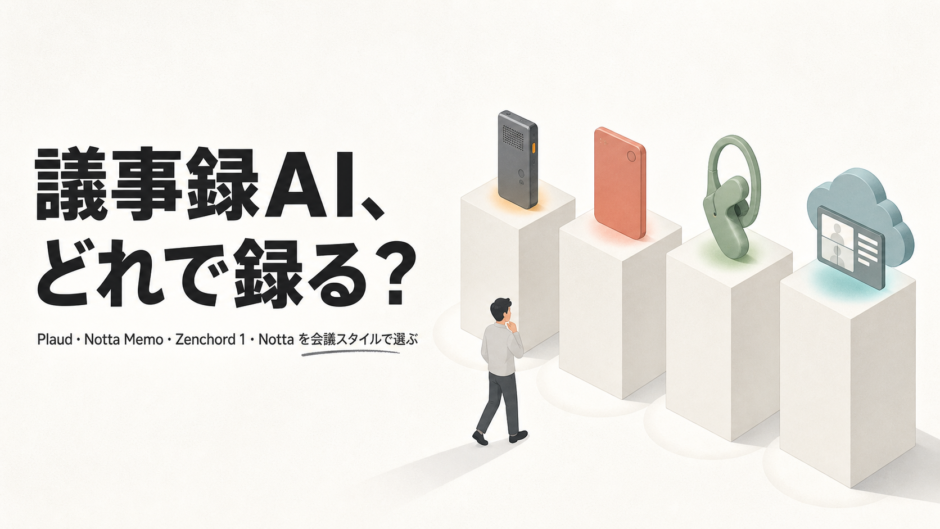
この記事では、会議での使い方を基準に5つの候補を比べて、用途に合ったオススメをご紹介します。

機能が多いものから比べればいいと思ってた。

機能が多くても、録音する場面や文字起こしの量があわないと、使いこなせないので注意です!

会社の機能で足りるなら、そもそも買わなくてもいいしね。
AIボイスレコーダー比較|会議の録り方で候補を絞る
AIボイスレコーダーに、誰にでも合う1位はありません。
対面、電話、Web会議のどこで録るかによって、必要な形と録音方法が変わるからです。
製品名を見る前に、次の4点をざっくりでもいいので思い浮かべておいてください。
- 録りたいのは、対面、電話、Web会議のどれか
- 録音後は、どのアプリや会社の環境で修正・共有したいか
- 過去4週間に、録音・文字起こししたい会議は合計何分あったか
- 参加者への告知、外部AI処理、保存先、共有先を会社に確認できるか
会議や利用条件ごとの候補を整理すると、次のとおりです。
| 会議・条件 | おすすめのサービス・端末 |
|---|---|
| 対面と電話を カード型で録りたい | PLAUD Note Note Pro Notta Memo |
| 対面中心で小さな端末を 身につけて使いたい | PLAUD NotePin系 Soundcore Work |
| イヤホンで対面・電話・ PC会議を録りたい | ZENCHORD1 |
| Bluetoothイヤホンで Web会議を録りたい | HiDock P1 |
| Web会議が中心で 端末を増やしたくない | Nottaクラウド |
| 録音の告知や会社の 承認を確認できない | どれも選ばない |
PLAUDとNotta Memoは、それぞれ複数の現行モデルを含む製品群として比較します。
ZENCHORD1、Soundcore Work、HiDock P1は、単一製品として取り上げます。
専用端末を選ぶ前に|会社の録音環境を確認する
AIボイスレコーダーを買う前に、会社が契約している会議ツールで、録音から文字起こし、共有まで進められるかを確認しましょう。
また、Web会議が中心なら、NottaのWeb版やデスクトップ版のアプリで事足りる場合もあります。
会社で契約しているTeams、Zoom、Google Workspace等には、録音や文字起こし機能が含まれている場合があります。
まずは、自分のアカウントで利用できるか、管理者に確認しておきましょう。
確認したいのは、次の5点です。
- 利用できる録音・文字起こし機能
- 録音を始める方法と必要な権限
- 録音データや文字起こしの保存先
- 閲覧・編集・共有できる範囲
- 追加ライセンスや保存容量にかかる費用
契約中のサービスでも、プランや管理者設定によって、利用できる機能や権限は変わります。
録音機能があるかだけでなく、自分のアカウントで使える状態になっているかまで確認してください。
Web会議が中心なら、Notta BotをZoom、Microsoft Teams、Google Meet、Webexへ参加させ、録音と文字起こしを行う方法があります。
待機室やロビーが有効な会議では、ホストによる参加承認が必要です。
Notta Desktopでは、Botを参加させず、パソコンのマイク音声とシステム音声を取り込む「Botなし録音」も使えます。
Windows 10以降とmacOS 11以降に対応していますが、macOSでシステム音声を録るにはmacOS 13以降が必要です。
どちらの方法も専用端末を購入することなく、Nottaのサービスでできることです。
Botの参加、パソコンの端末音声の取得、Nottaへのデータ保存は、会社が認めているか確認してから使いましょう。
AIボイスレコーダーの専用端末5候補|会議の録り方と整理方法を比較
専用端末を選ぶときは、録音できる場面・文字起こし・議事録として共有するまでの全体の流れで考えましょう。
似た価格帯でも、電話を録れるか、音声を本体に残せるか、どのアプリで整理するかは異なります。
PLAUDには、対面と電話を録るカード型のNote Pro・Noteと、身につけて対面を録るNotePin系があります。
電話録音が必要ならカード型、対面会議をウェアラブル端末で録りたいならNotePin系を見ましょう。
本体に録音した音声をPlaud Appへ転送すると、文字起こしと要約が作られます。
アプリ上で原音、文字起こし、要約を見比べ、必要な箇所を直してから共有・出力する流れです。
電話も録りたいのか、対面会議だけでよいのかを先に決めると、PLAUDの中でも候補を絞りやすくなります。
 PLAUDの評判は参考になる?現行4モデルの選び方を料金・使い方から解説
 Notta Memoは、対面や電話を録音し、その後の文字起こしや共有をNottaワークスペースへまとめたい場合にオススメです。
音声は、本体の32GBストレージへオフラインで保存されます。
録音後はBluetoothまたはWi-Fiで同期でき、USB Type-C版はNotta Webへの有線同期にも対応しています。
同期した録音から必要なものを選んで文字起こしし、Notta上で原音と照らし合わせながら修正・共有する流れです。
ただし、通話録音では、イヤホンから聞こえる相手の声を録れません。
普段イヤホンで通話しているなら、録音するときだけ外せるかを購入前に考えておきましょう。
 Notta Memoの評判は?料金・使い方・仕事で使う注意点を整理
 ZENCHORD1は、イヤホンで対面、電話、PC会議を録り、Nottaで整理したい場合にオススメです。
Nottaのモバイルアプリへ接続して録音すると、終了後に音声がNottaクラウドへ自動でアップロードされます。
原音と文字起こしを照らし合わせながら、要約、修正、共有までNotta上で進められる仕組みです。
本体ストレージはなく、オフライン録音には対応していません。PC会議を録る場合も、スマートフォンのNottaアプリとの接続が必要です。
音声をいったん本体に保存し、内容を確認してからアップロードする使い方はできません。
録音した音声をNottaへ送ってよいか、会社の利用条件を先に確認しておいてください。
 ZENCHORD1の評判は?料金・Notta連携・イヤホン型の注意点を確認
 Soundcore Workは、小さなウェアラブル端末で対面会議を録り、Soundcoreアプリで整理したい場合の候補です。
音声は本体へオフラインで保存され、アプリへ転送したあとに文字起こしと要約が作られます。
原音、文字起こし、要約をアプリで確認し、必要な箇所を直してから共有・出力できます。
通話録音には対応していません。
また、パソコンで内容を確認するにはクラウド同期が必要です。
対面会議だけに使うのか、電話やWeb会議も同じ端末で録りたいのかで判断が分かれます。
1台で複数の会議形式に対応したい場合は、別の候補も見ておきましょう。
HiDock P1は、Web会議や通話が多く、普段使っているBluetoothイヤホンを録音にも使いたい場合に合います。
P1をUSB-Cでパソコンへ接続し、イヤホン接続機能のBlueCatchを使ってBluetoothイヤホンをつなぎます。
そのうえで、会議アプリのマイクとスピーカーをP1に設定する流れです。
対面会議や自分の声だけを残す用途なら、本体だけでも録音できます。
録音後は、HiNotesで原音と文字起こしを照らし合わせながら、修正・出力します。
本体所有者は標準機能として文字起こしと要約を使えますが、話者識別、複数形式での出力、外部サービスとの連携などはPro機能です。
Web会議を録音できるかだけでなく、録音後の整理や出力に必要な機能が標準で足りるかも確認してください。
本体価格だけで決めず、無料枠と追加費用を比べる
端末の本体価格が近くても、追加料金なしで文字起こしできる時間や、有料になる機能は製品ごとに異なります。
直近4週間で文字起こししたかった会議時間を合計して、本体代、無料・標準枠、追加費用の3つに分けて、どれが使いやすそうか比べてみましょう。
※価格・プランは、2026年8月25日時点の各社公式情報を基にしています。セールやクーポンによる割引価格は含めていません。購入前に、選んだモデルとプランの最新表示を確認してください。
PLAUD、Notta Memo、ZENCHORD1、Soundcore Workには、それぞれ月300分の無料枠があります。
直近4週間で文字起こししたかった会議が合計5時間以内なら、まずは無料枠で足ります。
足りない場合は、上位プランへのアップグレードなどの追加費用が必要になります。
Notta MemoとZENCHORD1は、端末をNottaアカウントへ連携すると、選んだ1つのワークスペースにNottaスタータープランが付与されます。
同じワークスペースへ複数台を連携しても300分は増えず、有料プランへ切り替えるとスタータープランは失効します。
会社のワークスペースで使う場合は、どのプランに紐づくかを確認しておきましょう。
無料枠に収まる場合も、使いたい機能が標準で含まれているとは限りません。
PLAUDは、Starter、Pro、Unlimitedプランの主な違いが文字起こし時間です。
スタータープランでも月300分の範囲内で、文字起こしや要約などのAI機能を利用できます。
Soundcore Workのスタータープランでは、文字起こし、要約、話者識別、共有・エクスポートなどを使えますが、まとめ要約とAsk AIは対象外です。
これらが必要なら、月300分以内でもPro以上を検討してください。
Nottaのスタータープランは、利用枠の範囲内でプレミアムプランと同じ機能を使えます。
ただし、スタータープランのまま追加の文字起こし枠を購入することはできません。
300分を超える場合は、プレミアムプランまたはビジネスプランへの変更が必要です。
HiDock P1は、所有者向けの標準文字起こしと要約を無制限で利用できます。
一方、話者識別、複数形式での出力、要約テンプレートの拡充、外部サービス連携などはPro機能です。
会議時間だけでなく、録音後にどこまで整理・出力したいかも確かめてください。
会社で使う前に|録音・送信・共有の3点を確認する
AIボイスレコーダーを業務で使うなら、録音前、外部サービスへの送信前、共有前の3段階で条件を確認しましょう。
「AI学習に使わない」という説明だけでは、会社データを入れてよいとは判断できません。
処理先、保存先、共有範囲、削除方法まで会社の基準に合うかを見ておきましょう。
参加者への告知と会社の許可を済ませてから、録音を始めましょう。
端末のLEDやアプリの録音表示は、参加者への告知の代わりにはなりません。
機密情報や顧客情報を録ってよいか、個人の端末や契約したアプリを仕事で使ってよいかも確認してください。
AI文字起こしや要約では、録音した音声や文字データが、製品のクラウドや外部の処理基盤へ送られることがあります。
音声を本体に保存できる製品は、アプリへ転送して文字起こしを始める前に確認しましょう。
一方、ZENCHORD1のように本体へ保存しない製品や、Notta Bot・Notta Desktopのように録音時点から外部サービスを使う方法では、録音前に承認を済ませてください。
処理先や保存地域、AI学習の条件が会社の基準に合わなければ、外部サービスへ送らないようにしましょう。
共有リンクを発行する前に、誰が見られるのか、リンクをどこまで公開するのか、いつ削除するのかを決めておきましょう。
原音、文字起こし、要約の保存期間や削除方法が会社の基準に合わない場合は、共有しないでください。
まとめ|会議の録り方で候補を1つに絞る
AIボイスレコーダーは、機能の多さではなく、どの会議をどう録り、録音後にどこで整理するかから選びます。
まずは次の3点を整理しましょう。
- 過去4週間の会議から、対面・電話・Web会議の比率と合計分数を書き出す
- 音声を本体に残したいか、どのアプリで原音確認・修正・共有を進めたいかを決める
- 参加者への告知、外部サービスへの送信、保存先、共有範囲、削除方法を会社へ確かめる
対面と電話をカード型で録るならPLAUD Note系かNotta Memo。
身につけて対面会議を録るならPLAUD NotePin系かSoundcore Workが候補です。
イヤホンで対面・電話・PC会議をNottaへまとめるならZENCHORD1。
普段のBluetoothイヤホンでWeb会議を録るならHiDock P1がオススメです。