
当サイトではアフィリエイト広告を利用しています。
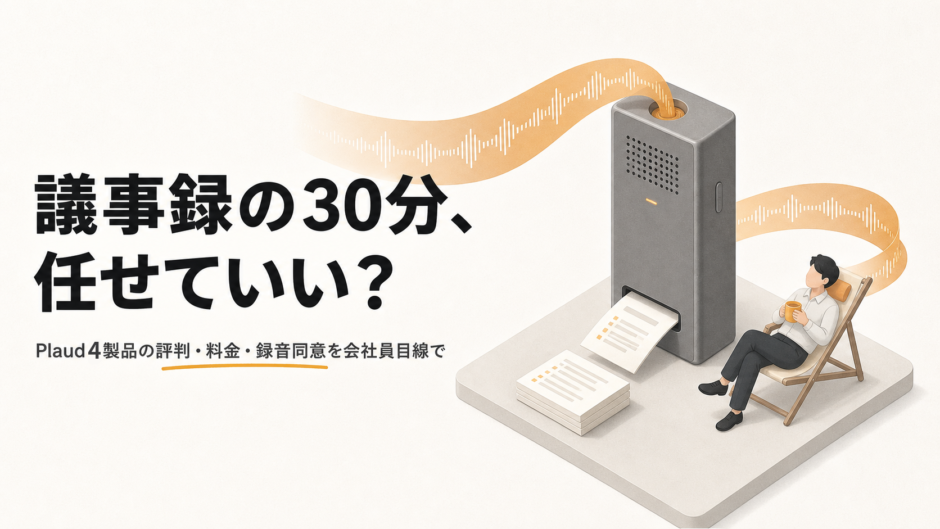
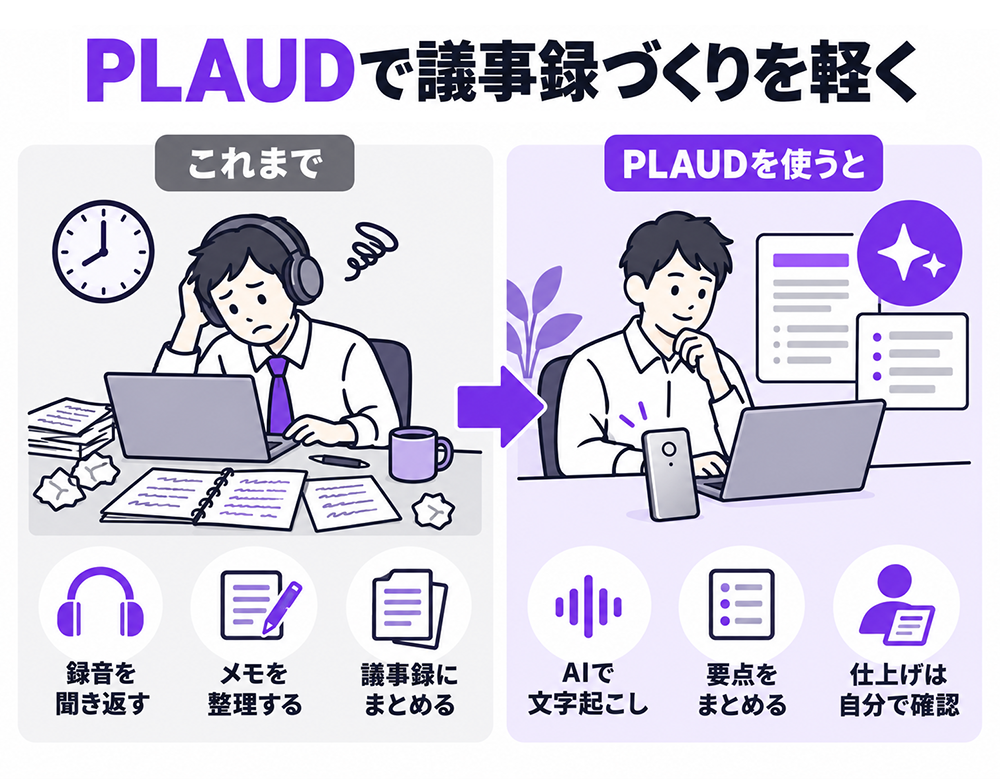
会議中にメモを取り、終わったら録音を聞き返し、要点を整理して議事録にまとめる。
会議そのものとは別に、この作業は地味に時間もかかるし、負担になりますよね。
PLAUDは、録音した音声を文字起こしや要約につなげられるAIボイスレコーダーです。
議事録作成の手間を減らせる一方で、現行端末は4モデルあり、本体代とは別にAIプランの料金もかかります。
さらに、仕事で使うなら、録音してよい場面や社内ルールも購入前に確認しておきたいところです。
評判の点数や「便利そう」という印象だけで決めるのではなく、
「電話も録音したいか」
「月に何時間使うか」
「会社のルール上使えるか」
の順で見ていくと、自分に合うモデルとプランを選びやすくなります。

この記事では、PLAUDの評判がどこまで参考になるのかを整理します!

現行4モデルの違い、AIプランを含む料金、仕事で使う際の注意点も順に見ていきます。

PLAUDの評判は参考程度に|録音したい場面から選ぶ
PLAUDの評判は、購入前に気になる点を拾う材料にはなります。
ただし、App StoreやTrustpilotの評価には、アプリの使い勝手だけでなく、購入時の対応やサポート、複数端末への口コミが混ざっていました。Note Proなど、特定モデルだけの使い勝手を表す点数ではありません。
また、モデルごとのレビューはまだ投稿数が少なく、文字起こし精度や装着感、電池持ちは使う場所や条件によって変わります。
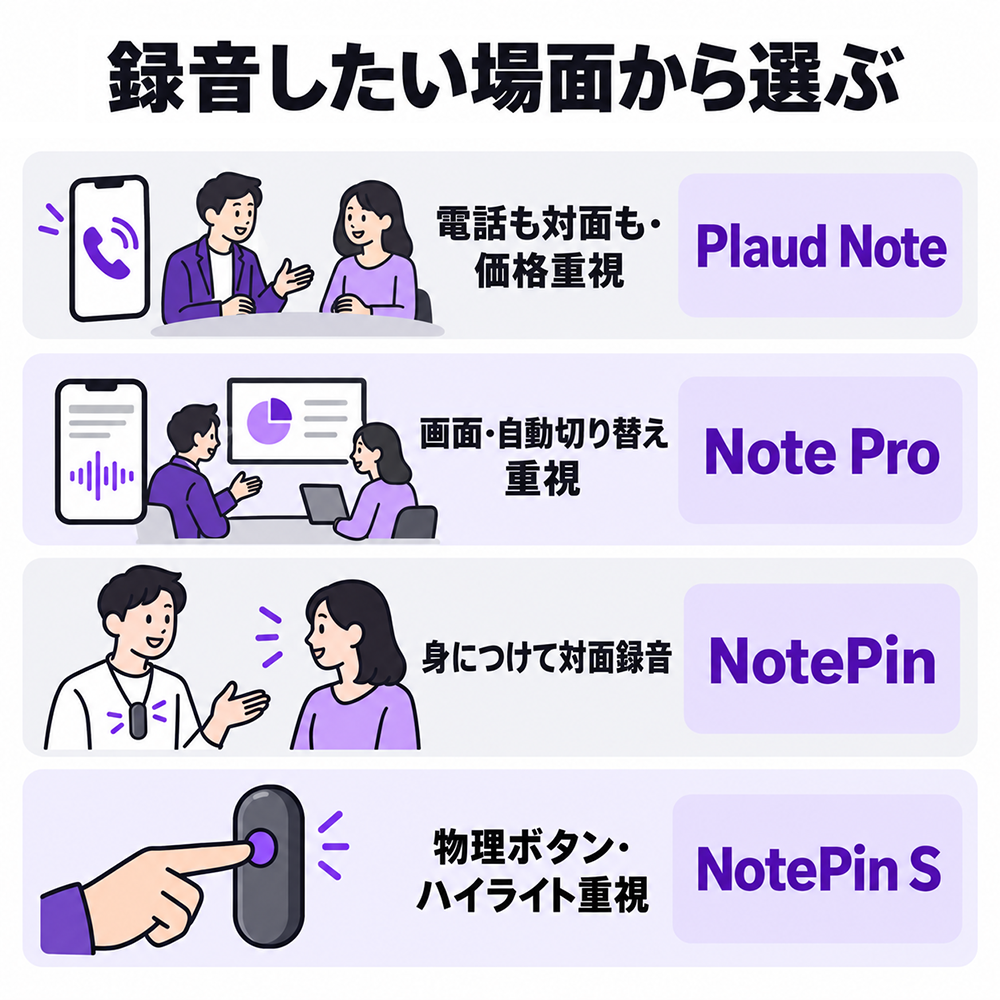
なので、評判の点数を見比べるより、まずは「どの場面を録音したいか」から候補を絞るほうが選びやすくなります。
スマホでは横にスワイプして比較できます。
| 録音したい場面 | 候補モデル | 先に確かめること |
|---|---|---|
| 電話と対面の両方を録音し、価格を抑えたい | Plaud Note | 録音モードの切り替えは手動。画面はない |
| 電話と対面の両方を録音し、画面・自動切り替え・公称集音距離を重視したい | Plaud Note Pro | Noteとの通常価格差は3,300円 |
| 対面での録音が中心で、身につけて使いたい | Plaud NotePin | 電話録音には対応していない |
| 対面での録音が中心で、物理ボタンとハイライト操作を重視したい | Plaud NotePin S | NotePinとの通常価格差は1,100円 |
※価格差は、2026年8月6日時点の公式の通常価格から算出しています。セール価格は反映していません。
オンライン会議が中心なら、4端末の中から無理に選ぶ必要はありません。
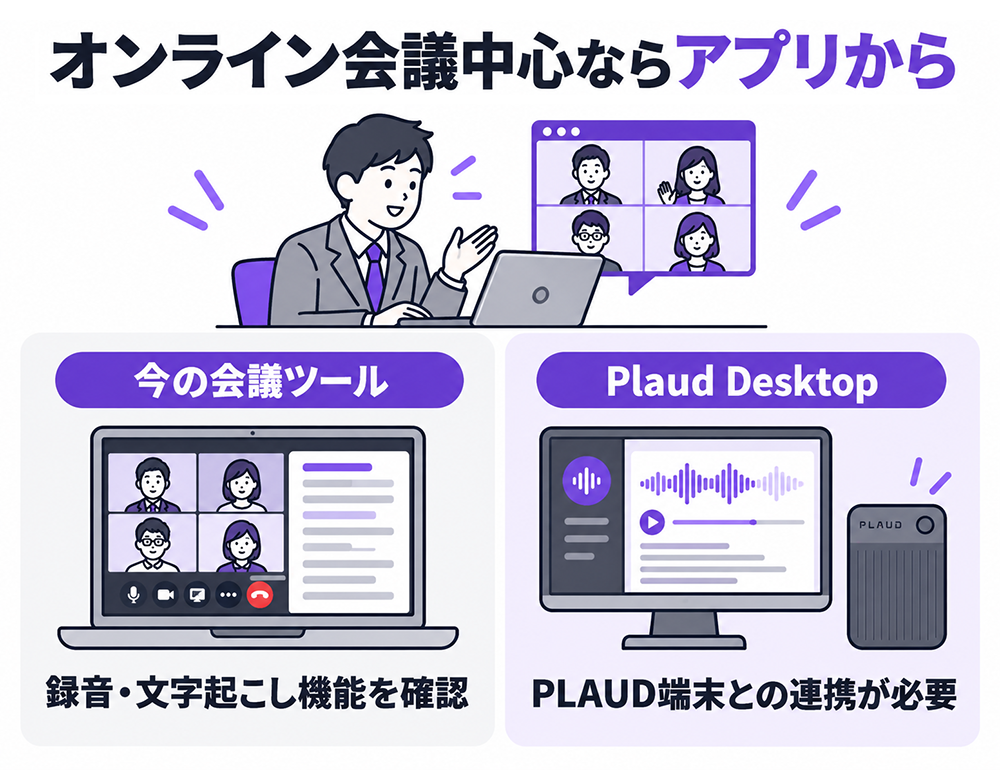
まずはPlaud Desktopや、すでに使っている会議ツールで足りるかを試したほうが、端末を買わずに済む可能性があります。
端末が必要だと分かったら、次に月の利用時間を確認します。文字起こしや要約に使う音声が月300分以内ならStarterの範囲に収まります。
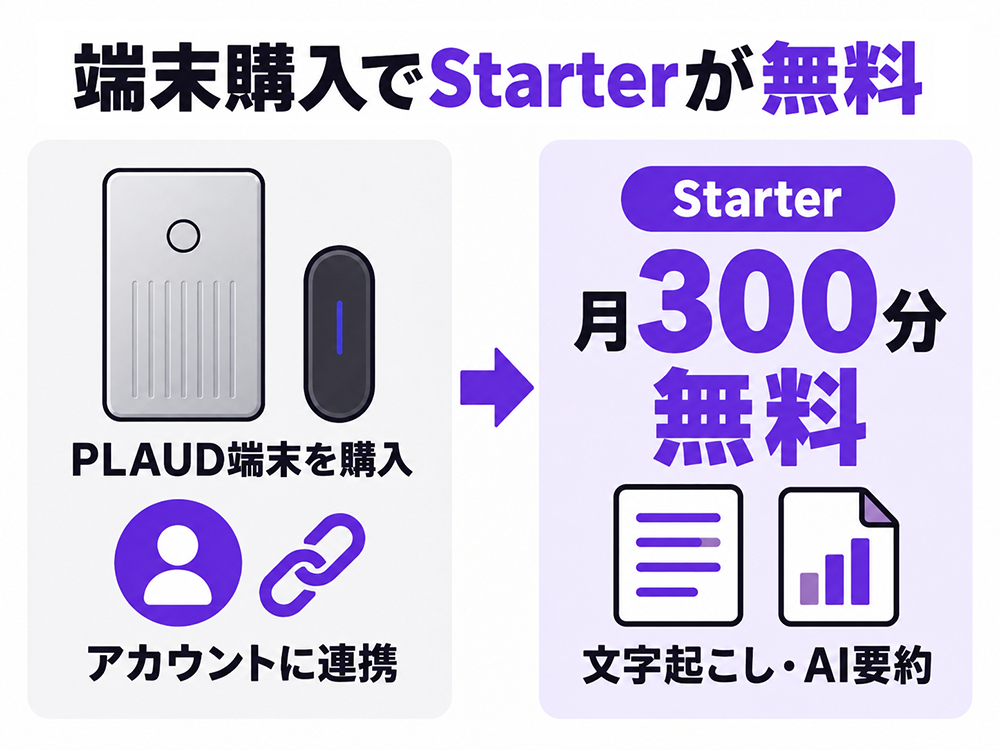
毎月300分を超えるなら、本体代だけでなくAIプランの料金まで含めて判断してみましょう。
会社が外部AIの利用や、録音データのクラウド保存を認めていない場合は、モデル選びよりも社内確認が先です。
6ヶ月で全世界5万ユーザー&12億円売り上げAIボイスレコーダー PLAUD NOTE
録音する場面と今の不満からPLAUDのモデルを絞る
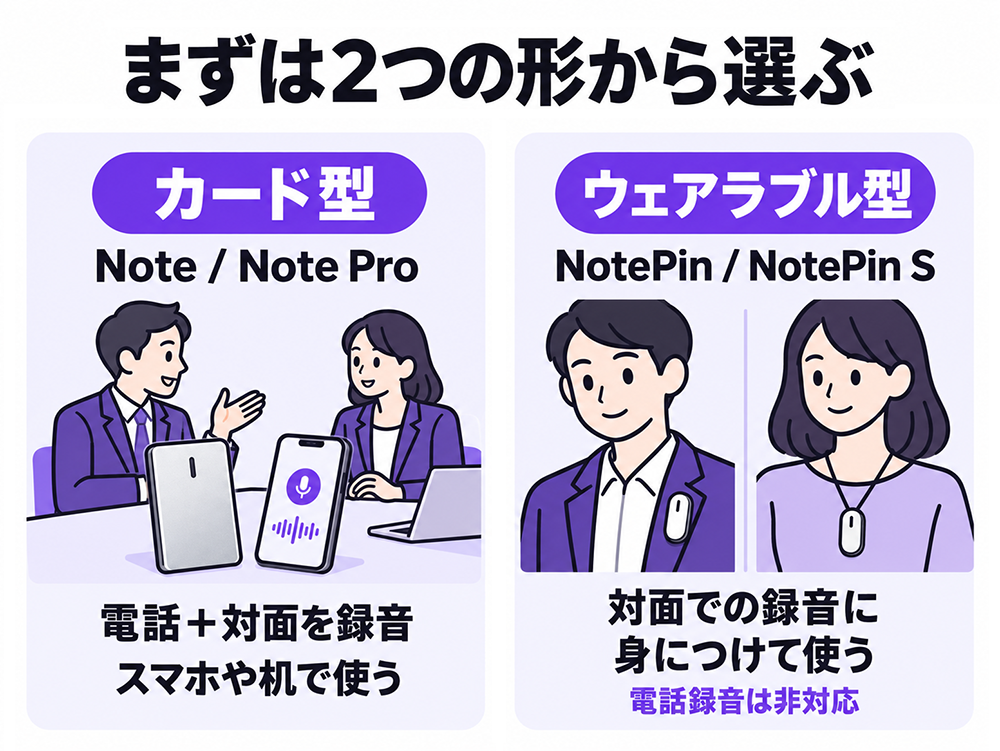
PLAUDは、まずカード型とウェアラブル型に分けると選びやすくなります。
電話と対面の両方を録るならNote系、対面会議や移動中の会話を身につけて録るならNotePin系です。
すでにPLAUDを持っている場合は、新機能の多さではなく、今の端末で困っていることが解消されるかを見ましょう。
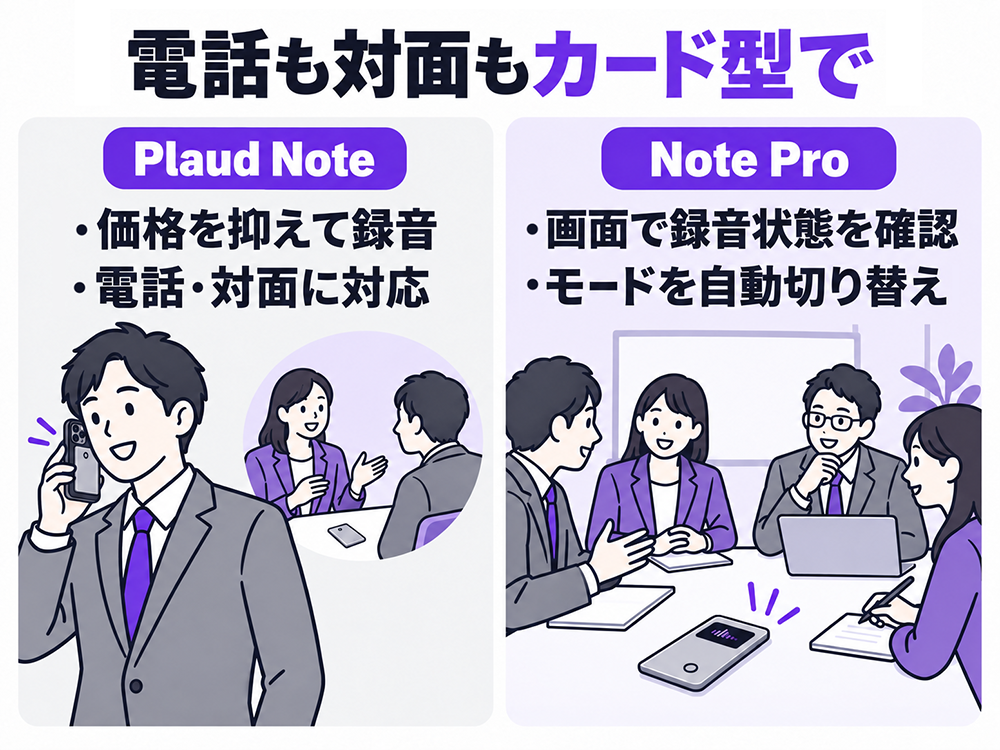
価格を抑えるなら27,500円のPlaud Note。
Noteは画面がなく、電話録音と対面録音のモードを手動で切り替えます。
MEMSマイクは2基、公称集音距離は最大3m、公称連続録音時間は最大30時間です。
画面やモードの自動切り替え、広めの場所での集音を重視するなら30,800円のNote Proが候補です。
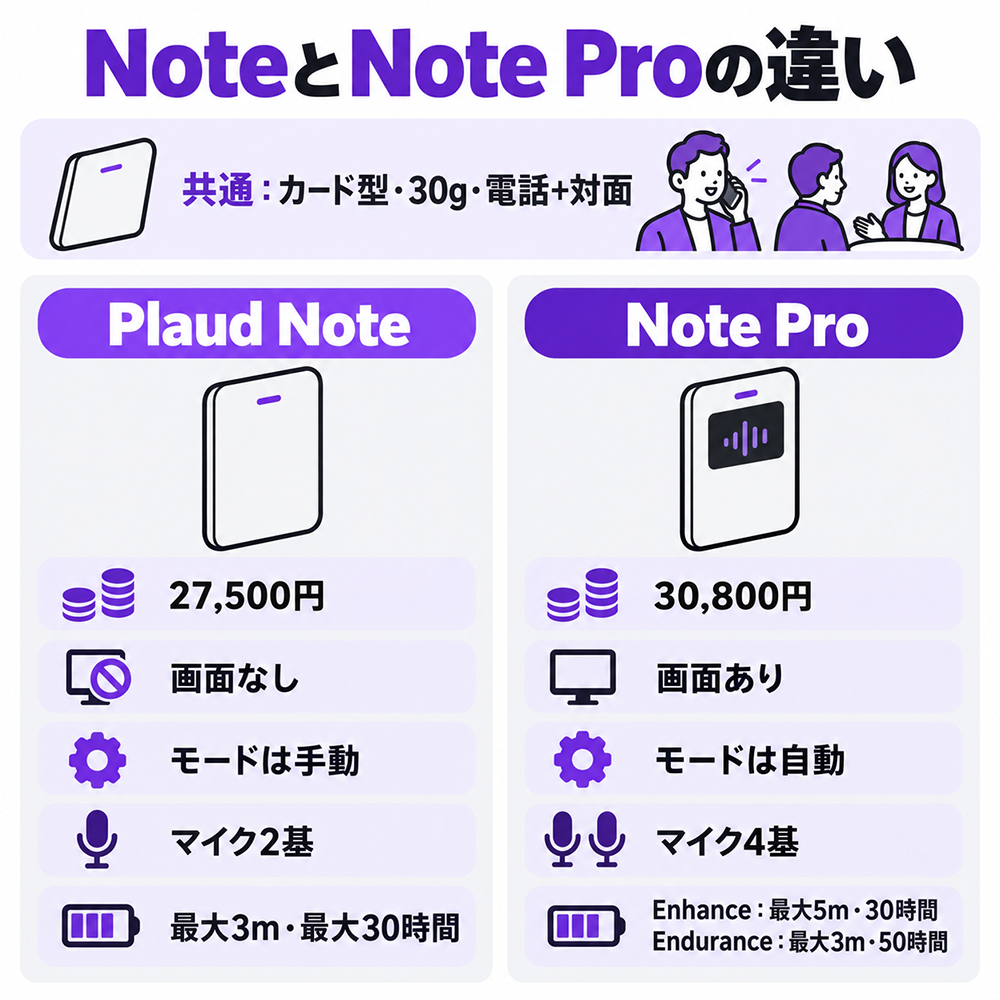
Note Proは4基のMEMSマイクとAMOLEDを備え、電話と対面のモードが自動で切り替わります。
録音状態を画面で確認できるため、録音できているか不安になりやすい人にも分かりやすい仕様です。
また、どちらも30gのカード型で、電話録音と対面録音に対応します。
集音距離と録音時間は、設定するモードによって変わります。
- Enhanceモード
公称集音距離は最大5m、連続録音は最大30時間 - Enduranceモード
公称集音距離は最大3m、連続録音は最大50時間
「最大5m」と「最大50時間」を同時に使えるわけではありません。
それでも、録音状態を画面で確認したい、モードの切り替え忘れを減らしたい、広めの会議室で使いたいなら、3,300円の価格差を払う理由になります。
ただし、マイクの数が多いからといって、文字起こし精度まで必ず上がるとは限りません。
専門用語の多さ、話者との距離、声の重なり、周囲の騒音などによって結果は変わります。
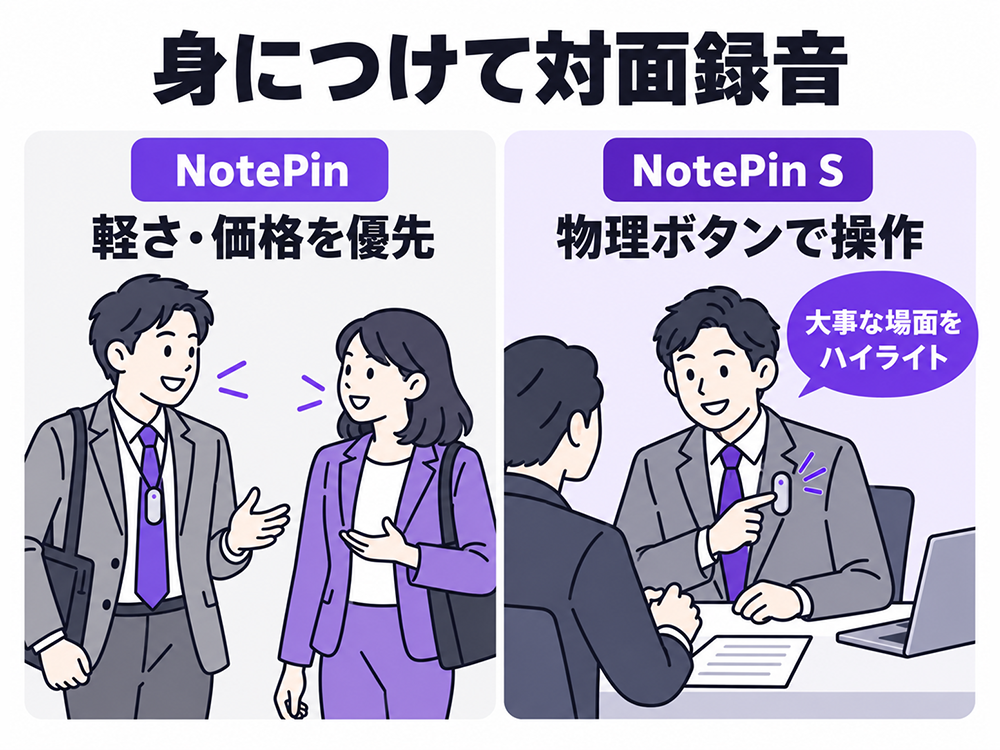
軽さと価格を優先するならPlaud NotePin。
物理ボタンやハイライト操作、付属品を重視するならNotePin Sが候補です。
Plaud NotePinは16.6g、NotePin Sは17.4g。
どちらも対面録音向けのウェアラブル型で、電話録音には対応していません。
通常価格はNotePinが27,500円、NotePin Sが28,600円です。
次の基本仕様は共通しています。
- 公称集音距離
最大3m - 公称連続録音時間
最大20時間 - ストレージ
64GB
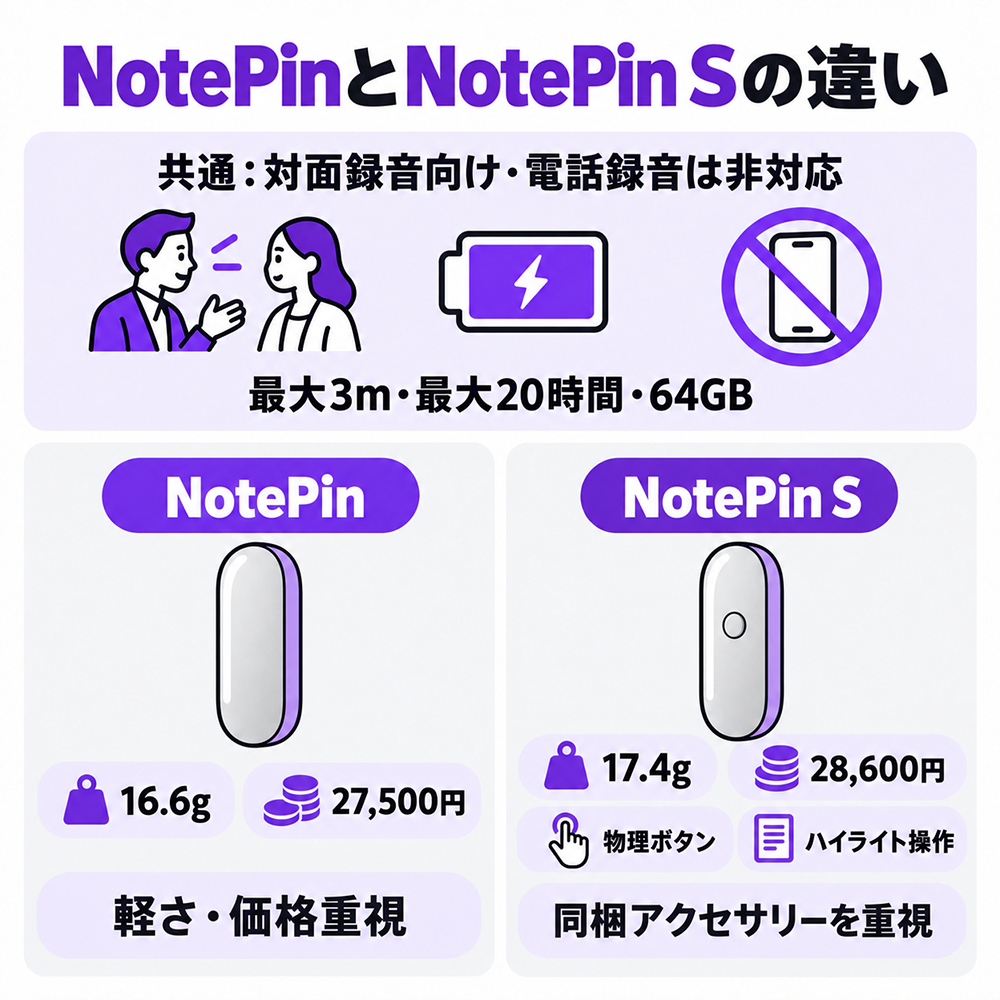
NotePin Sを選ぶ主な理由は、録音性能の差というより、物理ボタン、録音中のハイライト操作、同梱アクセサリーでしょう。
これらを使うなら1,100円の価格差は小さく、使わないならNotePinでも基本的な録音性能は変わりません。
6ヶ月で全世界5万ユーザー&12億円売り上げAIボイスレコーダー PLAUD NOTE
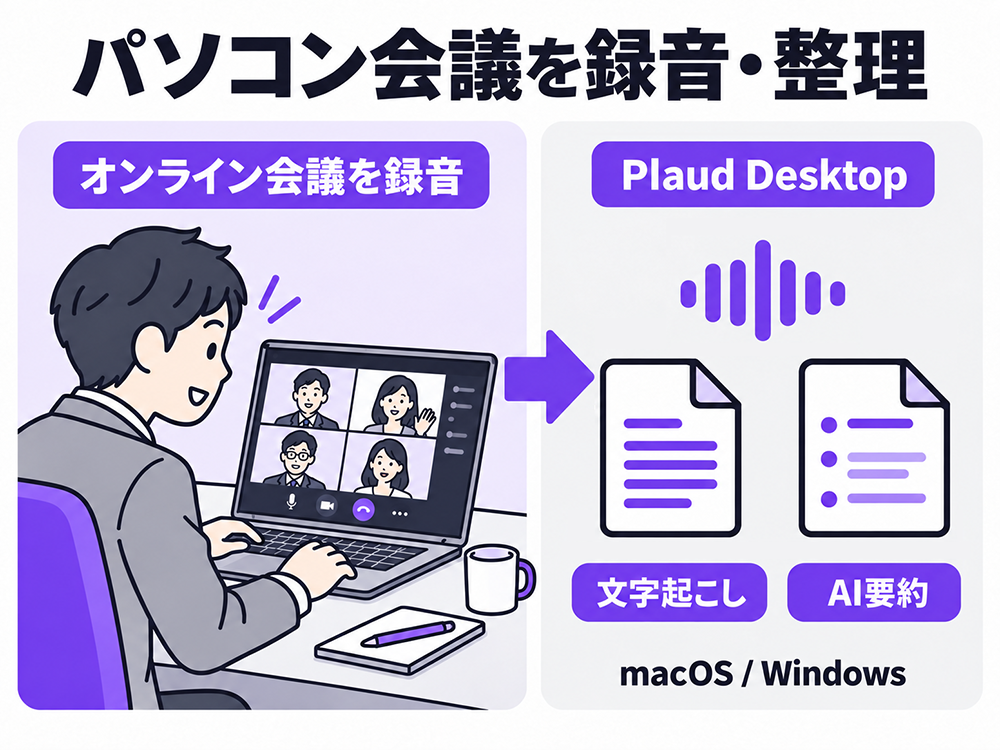
Plaud DesktopはmacOSとWindowsに対応し、パソコン上のオンライン会議を録音して、文字起こしや要約ができます。
公式では、次の会議アプリが検出対象として案内されています。
- Google Meet、Zoom、Microsoft Teamsのブラウザー版
- Zoom Desktop
- Microsoft Teams Desktop
- Slackのハドル
- Cisco Webex Desktop
- Lark Desktop
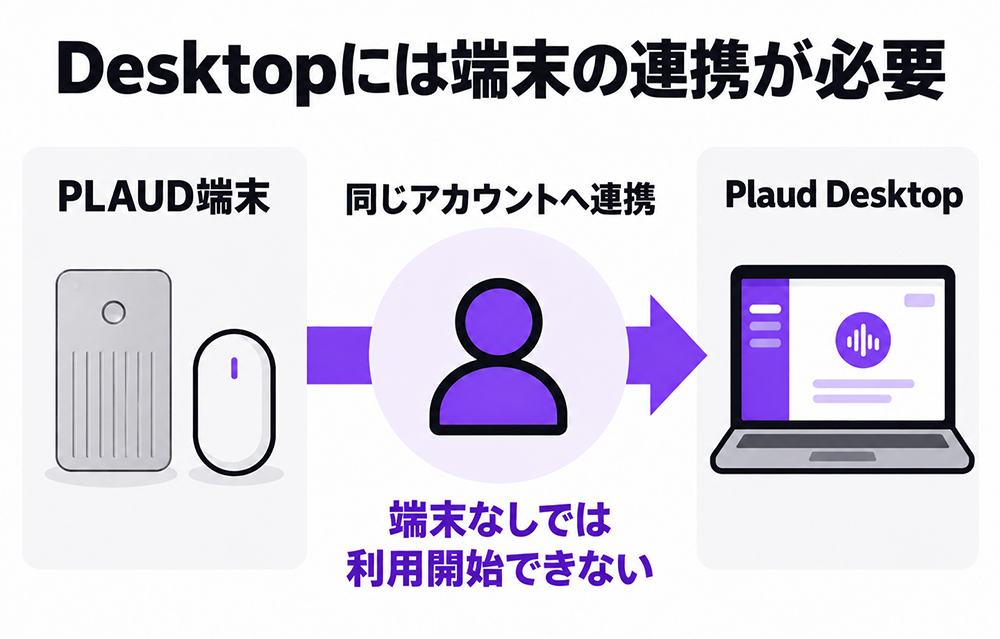
また、Plaud Desktopを利用するには、PLAUD端末が紐づいたアカウントが必要です。
オンライン会議だけを録りたい場合でも、端末なしでPlaud Desktopだけを使い始めることはできません。
初めて購入するなら、まずは現在使っているZoomやTeamsなどの録音・文字起こし機能で十分かどうか確認してみましょう。
今の会議ツールで困っていなければ、PLAUD端末を増やす必要はないです。
すでにPLAUD端末を持っている場合は、同じアカウントへ紐づけたうえで録音できるかチェックしてみてください

PLAUDの料金・返品・保証|月の利用時間と初年度総額を確認
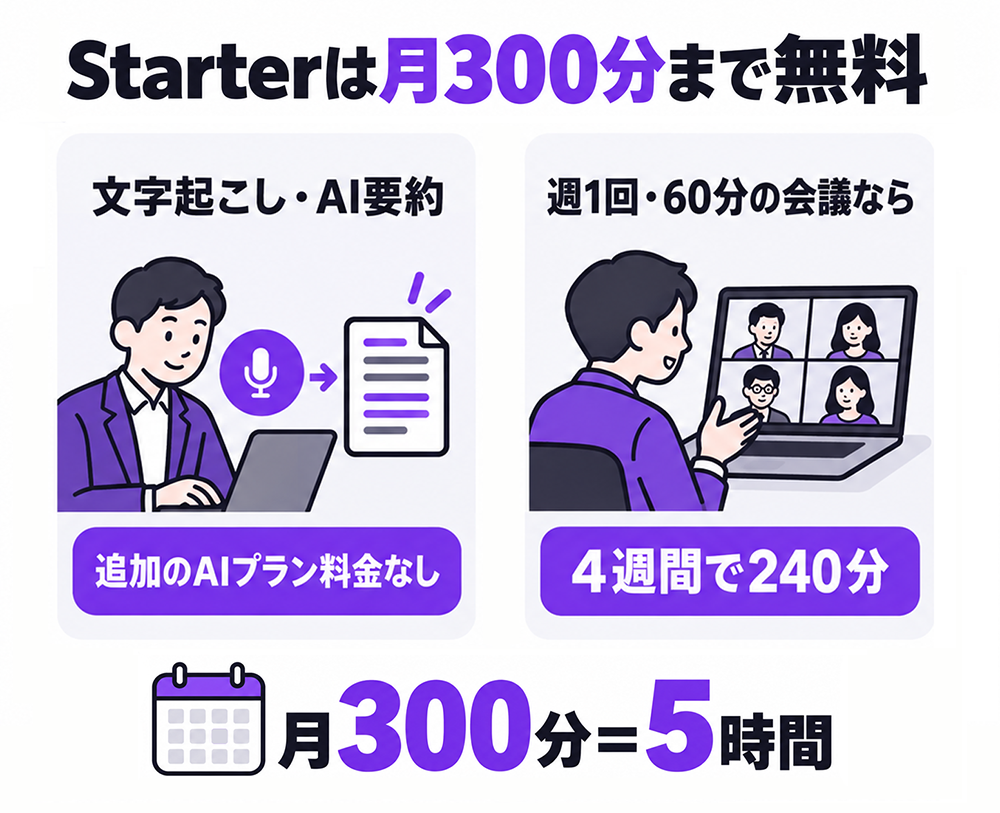
PLAUD端末をアカウントに連携すると、Starterで月300分の文字起こしを無料で使えます。
月300分以内なら、有料AIプランを追加する必要はありません。
まずは過去4週間の会議や電話を振り返り、「録音した時間」ではなく「文字起こしに回したい時間」だけを足してみてください。
月300分は5時間です。週1回、60分の会議を文字起こしする程度なら、Starterに収まりやすいでしょう。
月によって少し超える程度なら、すぐProへ上げず、追加パックで十分です。
たとえば月6時間の会議なら、Starterからの超過は60分です。
600分の追加パックなら、単純計算で約10か月分を補えます。
毎月の超過が大きく、追加パックの購入額がProの年額に近づくならPro、月1,200分を継続して超えるならUnlimitedを検討しましょう。
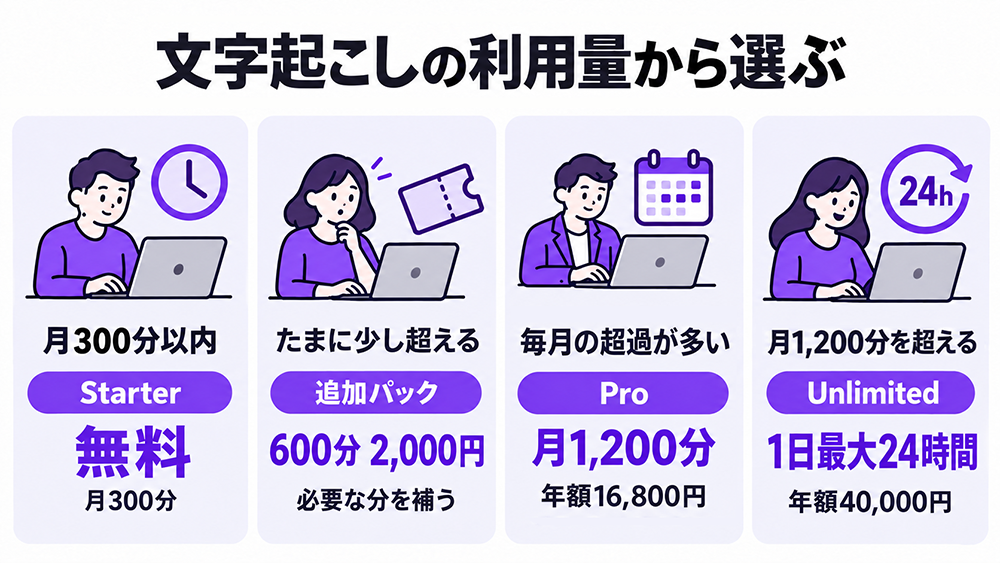
| プラン・追加枠 | 料金 | 向く状況 |
|---|---|---|
| Starter | 無料 月300分 | 月5時間以内で始めたい |
| 追加パック | 600分2,000円 3,000分10,000円 6,000分15,000円 | 月によって利用量が増える、たまに上限を超える |
| Pro | 月額3,000円 年額16,800円 月1,200分 | 毎月300分を超え、追加パックを買い足すより安くなる |
| Unlimited | 月額5,000円 年額40,000円 1日最大24時間 | 月1,200分を継続して超える |
※料金は、2026年8月6日に日本公式のAIプラン料金で確認した表示額です。年額プランと追加パックは日本公式ストアの税込価格です。月払いは購入経路によって表示額や税の扱いが異なる場合があるため、決済画面の総額をご確認ください。
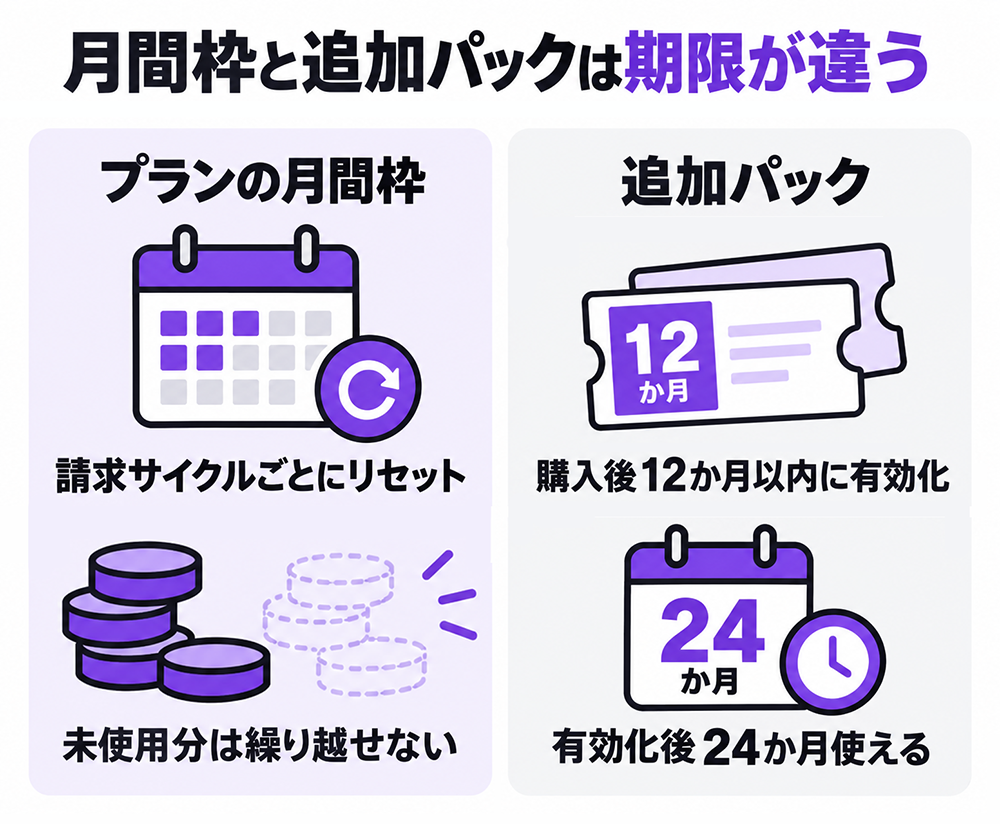
月間の文字起こし枠は、請求サイクルごとにリセットされます。
使わなかった分を翌月へ繰り越すことはできません。
一方、追加パックは月間枠とは別のワンタイム購入です。
公式サポートでは、購入後12か月以内に有効化し、有効化後は24か月利用できると案内されています。
Proが必要だと分かったら、月払いと年払いを見比べてみましょう。
Proは月3,000円なので、6か月使うと18,000円となり、年額16,800円を上回ります。
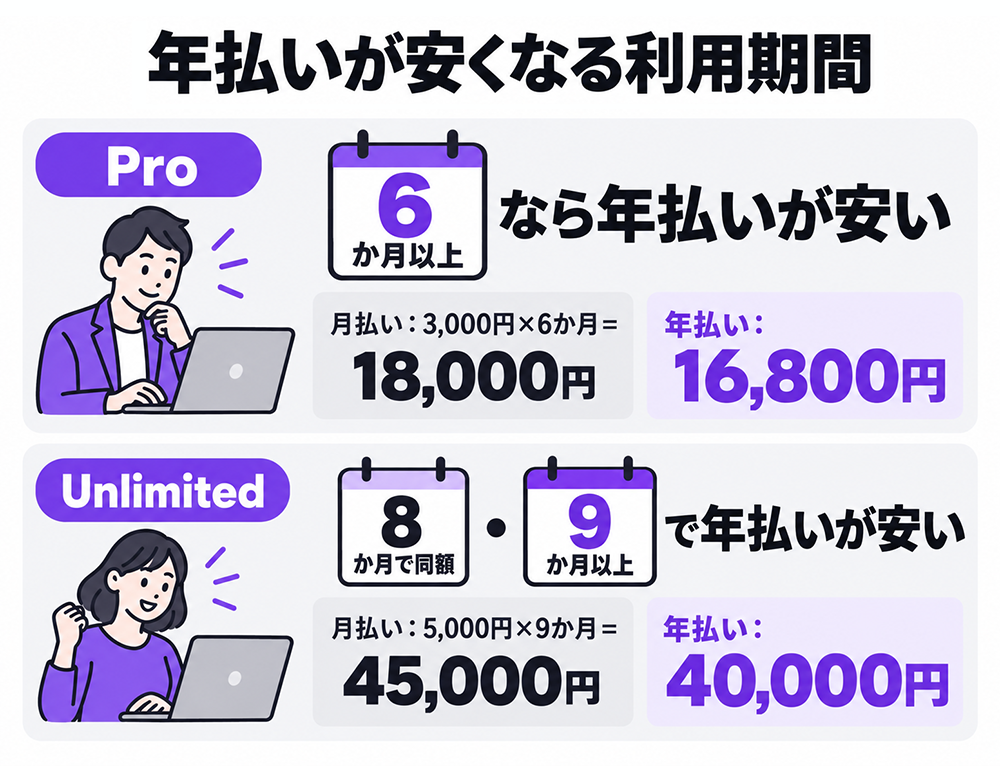
6か月以上続ける見込みなら、表示額の単純比較では年払いのほうが安くなります。
Unlimitedは月5,000円で、8か月使うと年額40,000円と同額です。
9か月以上なら年払いが安くなる計算です。
ただし、PLAUDのAIプランは、アプリやWebから契約するサブスクリプションと、公式ストアで購入するアクティベーションコードで、管理や返金の手続きが異なります。
とくに無料トライアルは、終了前にキャンセルしないと年額プランへ自動更新されるので注意しましょう。
端末を購入した直後から年払いを追加せず、まずStarterで録音する場面と月にどのくらい使うか確かめてからでも遅くありません。
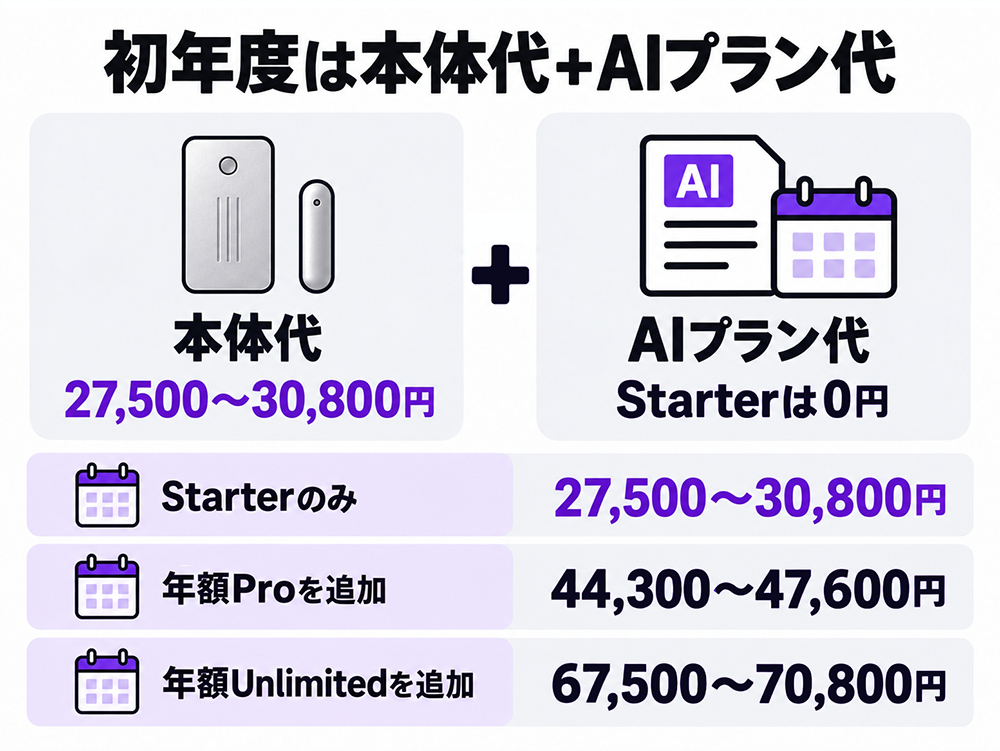
4モデルの本体通常価格は、27,500円から30,800円です。
Starterだけで足りるなら、初年度にかかる基本額は本体代のみとなります。
本体の通常価格と年額プランを単純に足すと、初年度の負担は次のとおりです。
- Starterのみ:27,500円~30,800円
- 年額Proを追加:44,300円~47,600円
- 年額Unlimitedを追加:67,500円~70,800円
「本体は3万円前後」と考えるだけでなく、文字起こしの量によっては、初年度4万円台から7万円台になる仕事道具として考えましょう。
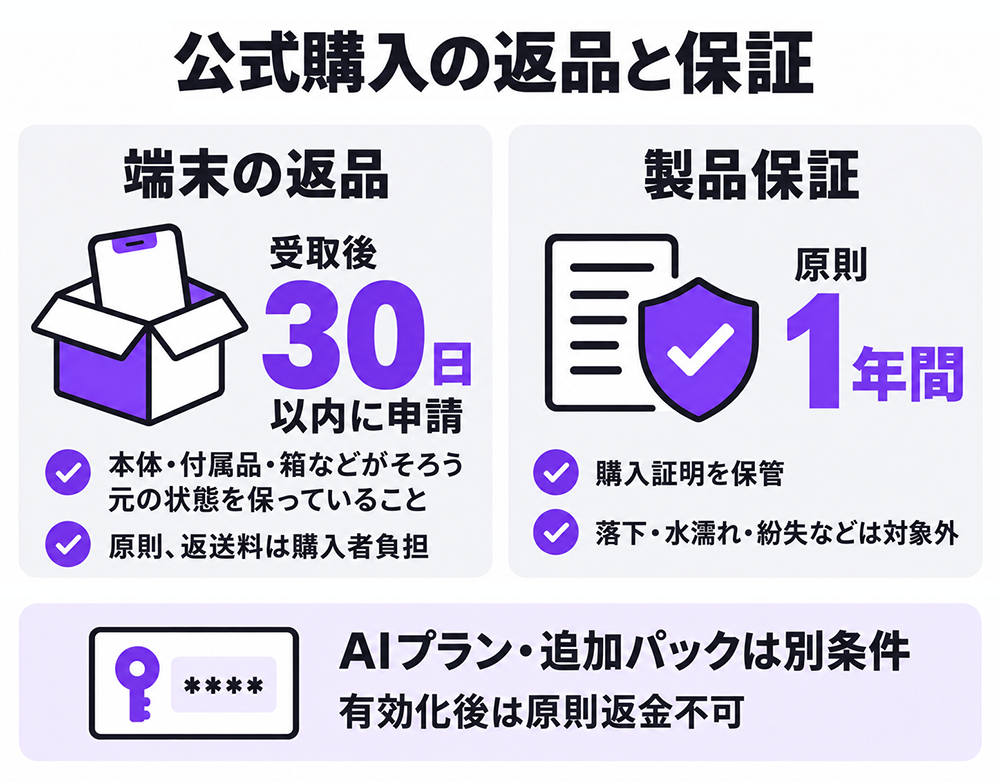
公式サイトの返品制度では、PLAUD公式サイトで購入した端末は、受け取りから30日以内であれば返品を申請できます。
ただし、本体や付属品、説明書、パッケージがそろい、元の状態を保っていることが条件です。
初期不良などを除き、返送料は購入者が負担します。
Amazonや楽天市場、実店舗で購入した場合は、公式サイトの返品制度ではなく、各販売店のルールが適用されます。
公式の保証規定によると、製品保証は原則1年間です。
落下や水濡れ、通常の摩耗、紛失などは対象になりません。
申請時に購入証明が必要になるため、領収書や注文履歴は残しておきましょう。
AIプランや追加パックは端末とは返金条件が異なります。
未使用・未有効化なら購入後30日以内に申請できる場合がありますが、有効化後は原則返金されません。
アプリ内で購入した場合は、App StoreやGoogle Playの返金ルールを確認してください。
6ヶ月で全世界5万ユーザー&12億円売り上げAIボイスレコーダー PLAUD NOTE
会社の会議で使うなら、録音前から削除まで決めておく
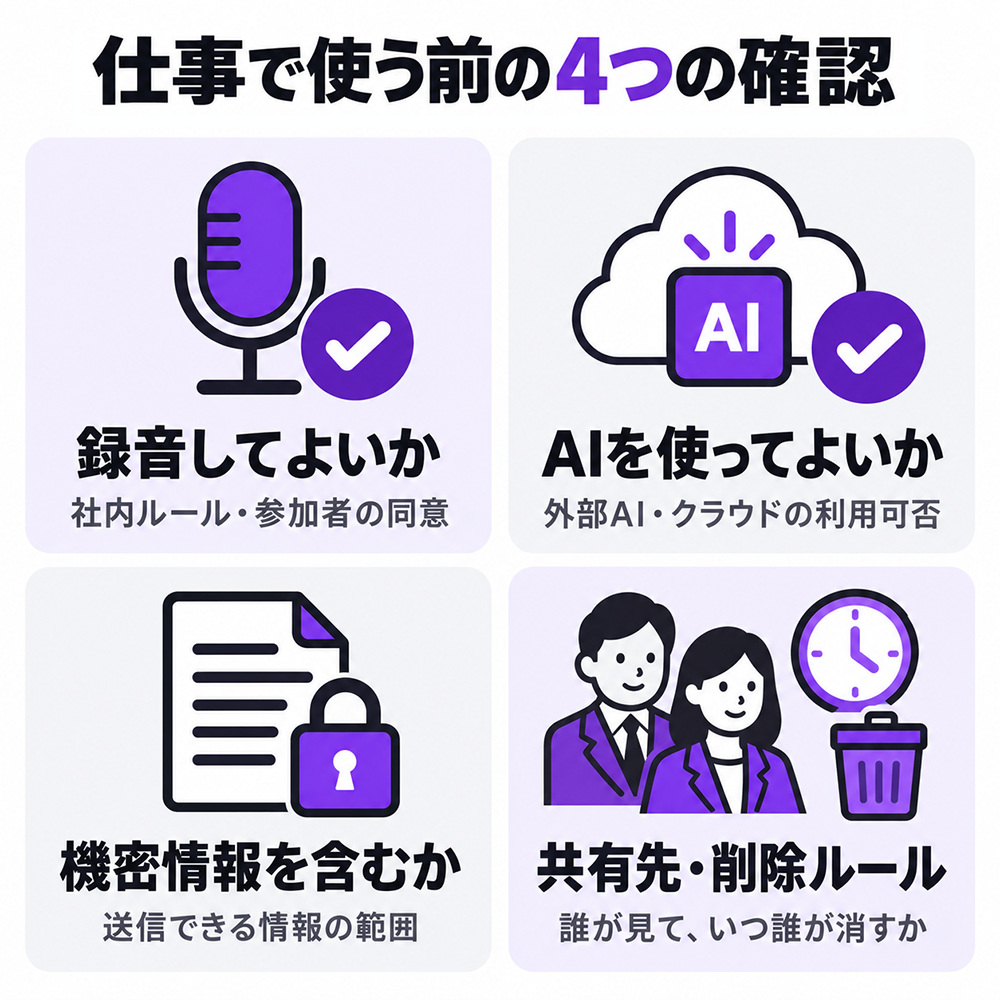
端末を持ち込めることと、会社の会議を録音してAIで処理してよいことは別です。
確認するのは、「録音してよいか」だけではありません。
どの情報をAIへ送れるか、誰と共有するか、いつ誰が削除するかまで決められないなら、端末の購入より社内確認を先にしましょう。
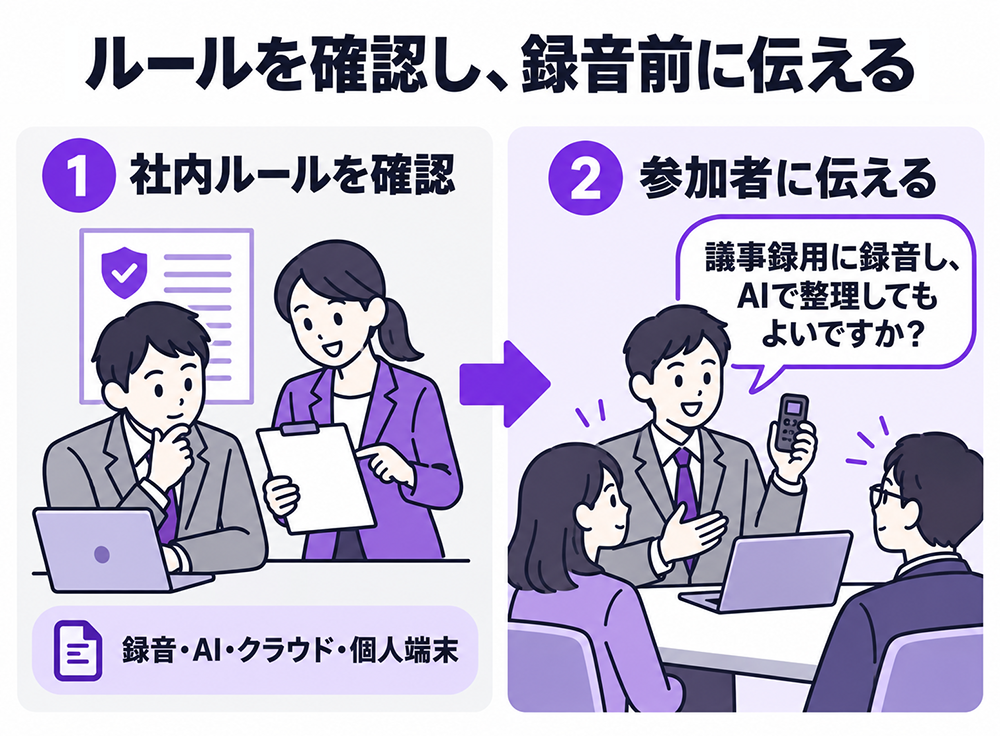
PLAUDの録音同意に関する公式案内では、録音前にすべての参加者へ通知し、法令上必要な同意を得るのは利用者の責任とされています。
PLAUDが録音者に代わって、参加者への通知や同意取得まで行うわけではありません。
まずは、会社の録音、生成AI、外部クラウド、個人端末に関するルールを確認しましょう。
そのうえで、会議の冒頭に次のように伝えましょう。
「議事録作成のため、PLAUDで録音し、AIで文字起こしと要約を行います。録音してもよろしいでしょうか」
人事、医療、法務、採用、未公開情報、顧客の秘密を含む会議では、担当部署へ事前に相談しておくと安心です。
端末のライトが点けば、参加者にも録音中だと伝わるんじゃない?

ライトや画面は、録音する側が状態を確認するためのものです。参加者への説明の代わりにはならないので、録音前に言葉で伝えましょう。
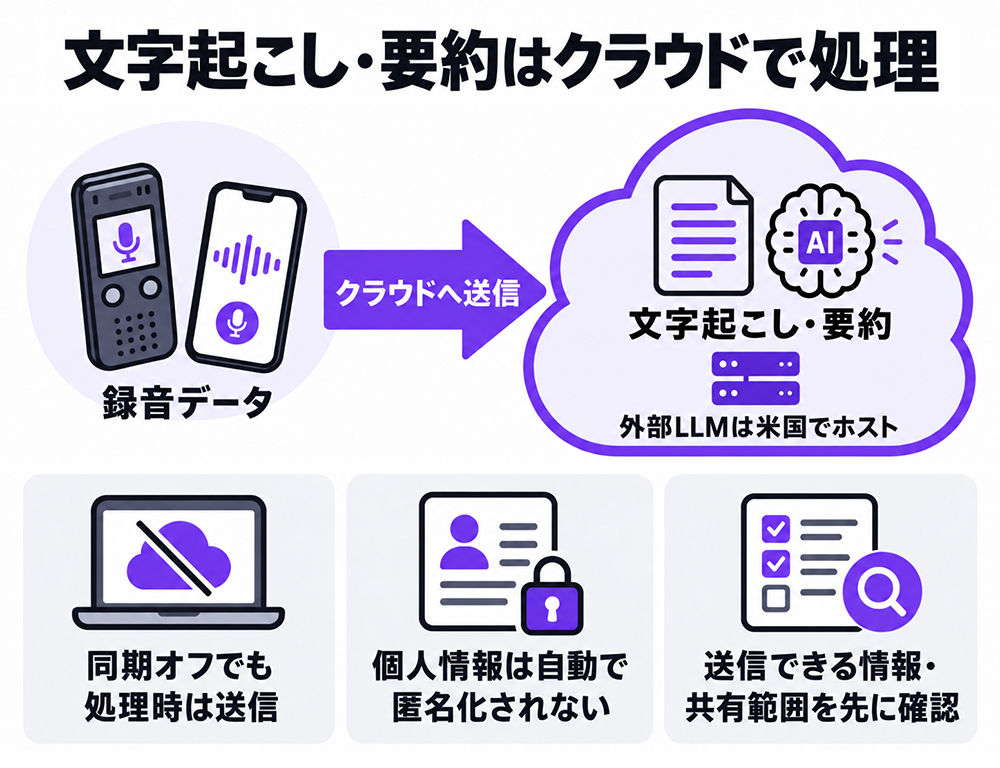
PLAUDはプライバシー保護ページで、通信中と保存中のデータを暗号化し、録音や文字起こしをAI学習には初期設定で利用しないと説明しています。
ただし、文字起こしや要約が端末内だけで完結するわけではありません。
処理に必要なデータはクラウドへ送信され、日本の利用者が使う外部LLMも米国でホストされています。
「日本のデータセンターを使っている=すべて国内で処理される」ではない点に注意が必要です。
Private Cloud Syncをオフにすると、録音や文字起こしは処理後にサーバーから削除されますが、処理時のクラウド送信自体は行われます。
また、氏名や健康情報などが、AIへ送られる前に自動で匿名化されるわけでもありません。
顧客名、採用情報、健康情報、未公開の数字などを含む会議では、PLAUDのセキュリティ仕様だけで判断せず、会社の外部AI・クラウド利用ルールを優先してください。
誰が閲覧できるか、どこまで共有してよいかも録音前に決めておきましょう。
仕事の録音データは、PLAUD Appだけに残るとは限りません。
クラウドへ同期したデータや、パソコンへ書き出したファイル、メールやチャットで共有したデータも管理の対象です。
録音前に、次の3点を決めておきましょう。
- いつまで保存するか
- 誰が閲覧・共有できるか
- 期限が来たら誰が削除するか
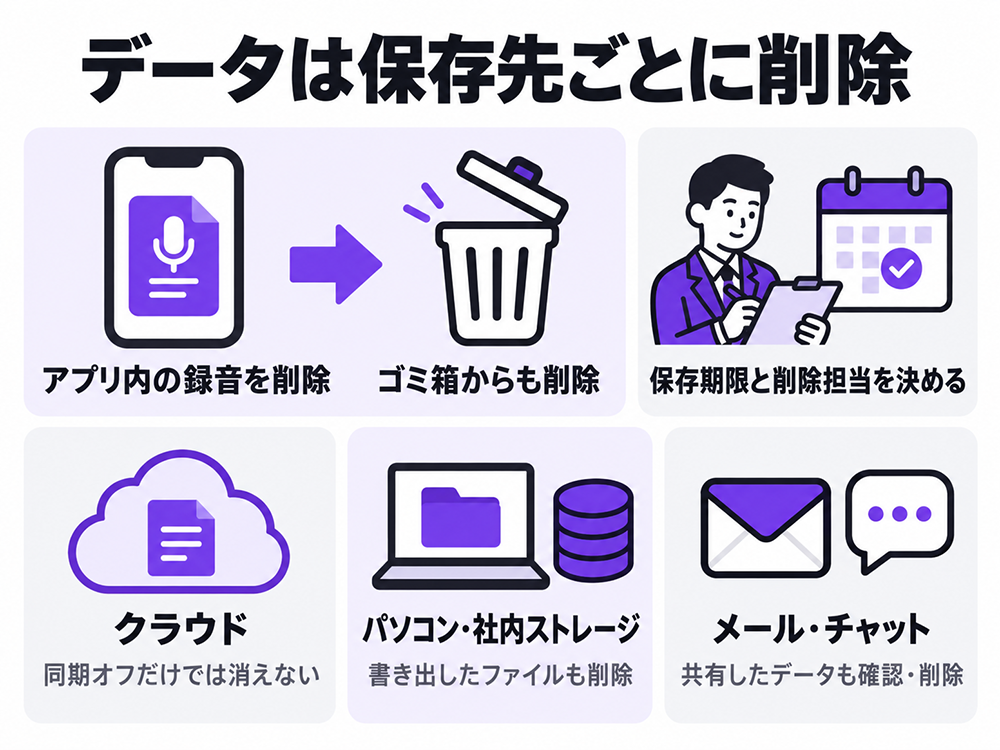
PLAUD Appで録音を削除しても、最初はゴミ箱へ移るだけです。
完全に消すには、削除方法の公式案内に沿って、ゴミ箱からも削除します。
また、Private Cloud Syncをオフにしても、すでにクラウドへ同期されたデータは自動では消えません。
パソコンや社内ストレージへ書き出したファイル、メールやチャットで共有したデータも、それぞれの保存先から削除する必要があります。
「PLAUD Appから消したら終わり」ではなく、データが残っている場所を確認し、保存先ごとに削除してください。
仕事で使う前に確認する順番は、次の5つです。
- 会社の録音・生成AI・クラウド・個人端末のルールを確認する
- 録音できる会議と、AIへ送れる情報の範囲を決める
- 参加者へ録音目的を伝え、必要な同意を得る
- 保存期間、共有相手、削除担当を決める
- 期限が来たら、ゴミ箱や書き出し先も含めて削除する
まとめ|PLAUDを買うか見送るか
PLAUDを初めて買うなら、まず次の3点を確認してみてください。
- 電話・対面会議・オンライン会議のどれを録音したいか
- 過去4週間で、文字起こしに回したい時間は何分あったか
- 会社のルールに合い、参加者へ録音目的を伝えられるか
電話と対面の両方を録るならNote系、身につけて対面録音するならNotePin系がオススメです。
AIプランについては、月300分以内なら、まずは無料のStarterプランで始めてみてください。