

資料作成は、内容を考えるだけでは終わりません。
構成を組み、文章を入れ、見た目を整え、最後はPowerPointで仕上げる。ここまでやろうとすると、思っている以上に時間がかかります。
AIにたたき台を作ってもらえれば負担は減らせますが、サービスごとの違いが分からないと、「結局どれを選べばいいのか」で迷ってしまいます。
そこで比べたいのが、イルシルとMiriCanvasです。
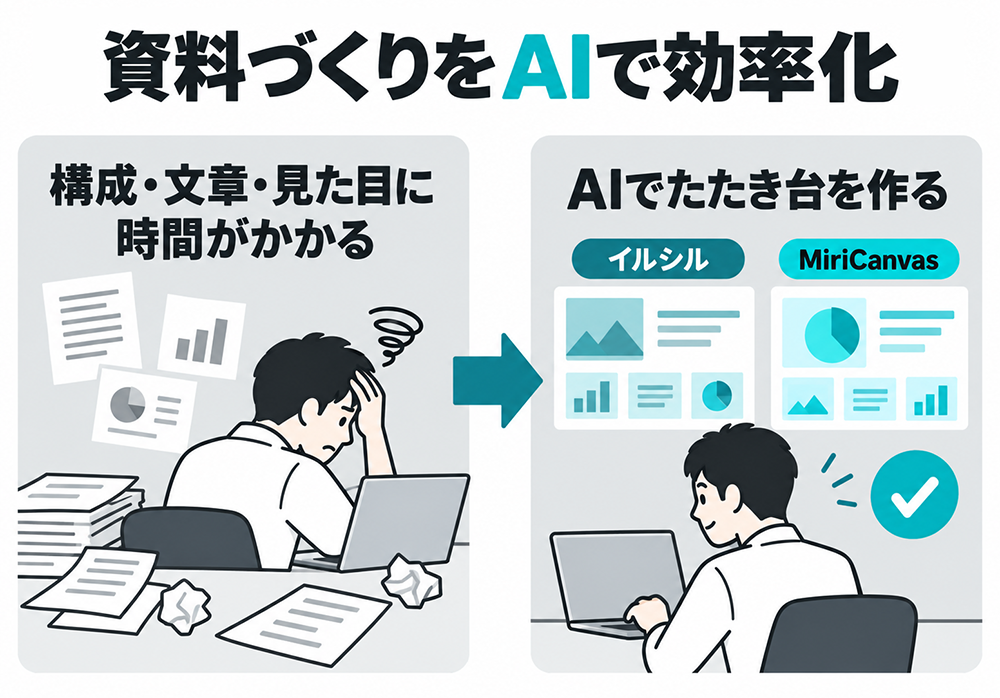
どちらもAIでスライドを作れるサービスですが、入力できる素材や、生成後の仕上げ方には違いがあります。
短いメモから資料を作りたいのか。
長文やPDFをもとに進めたいのか。
最後はどこまでPowerPointで調整したいのか。
手元にある素材と、完成までの進め方を整理すると、自分に合うサービスを選びやすくなります。

資料づくりをAIで早くしたいけど、どのサービスを選べばいいのか分からないな。

短いメモから始めるか、長文やPDFを使うか。手元の素材で比べると選びやすいよ!
イルシルとMiriCanvasを比較|向く人は「何を渡すか」で分かれる
イルシルは、株式会社イルシルが運営するプレゼンテーション作成特化型のサービスです。
一方のMiriCanvasは、MIRI D.I.H Co., Ltd.(株式会社ミリディ)が提供するオンラインデザインサービスです。
AIプレゼンの作成から、その後のデザイン調整まで同じ編集画面で進められます。
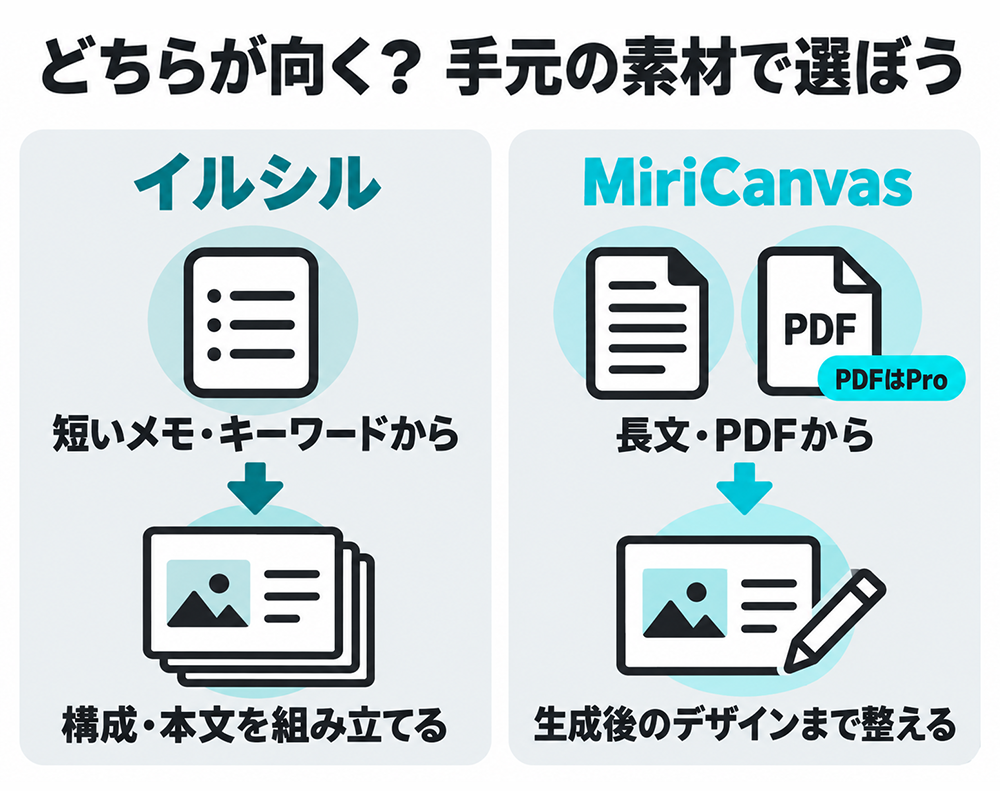
大まかに分けると、短いキーワードやメモから業務スライドのたたき台を作りたいならイルシル。
長文やPDFをもとに作成し、そのままデザインまで整えたいならMiriCanvasが候補です。
ただし、今使っているPowerPointやCanvaで困っていないなら、無理に新しいサービスを増やす必要はありません。
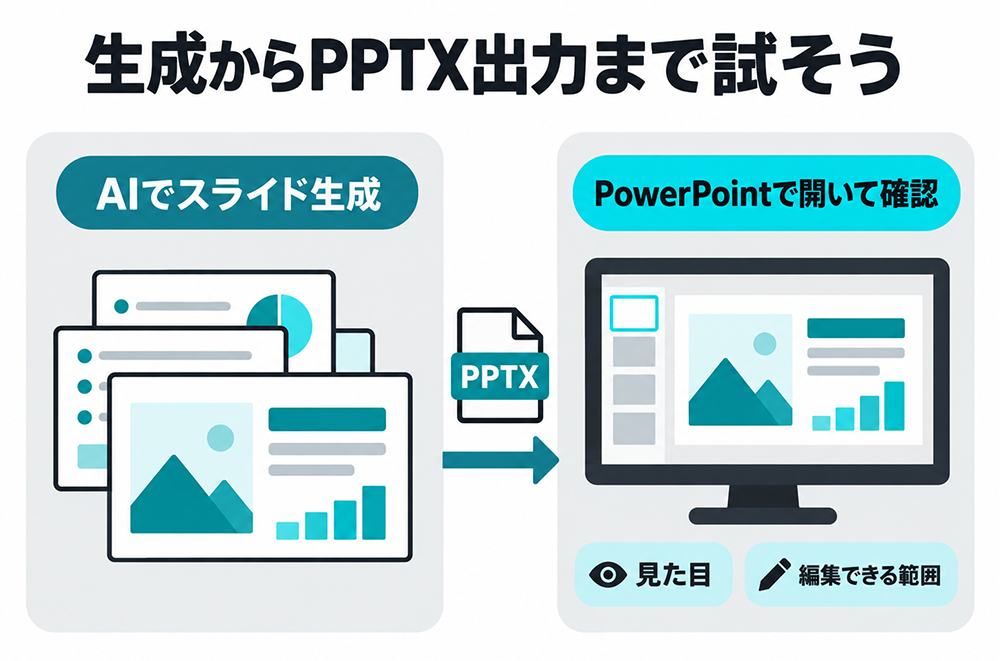
AIスライド作成サービスを初めて使うなら、無料の範囲で「入力からPPTX出力まで通せるか」が判断材料になります。
Canvaなどをすでに使っている場合は、今のテンプレートや共同作業の環境を移してまで導入する価値があるかも確認しておきましょう。
なお、この記事では総合性能の順位は付けません。
公開されている仕様だけでは、生成される資料の品質や操作感、実際に減らせる作業時間、生成後の修正量、PPTX出力時の再現性までは判断できないためです。
単純な優劣ではなく、自分が渡したい素材と、完成までの進め方に合うかで比較します。
短いメモから始めるか、長文・PDFから始めるか
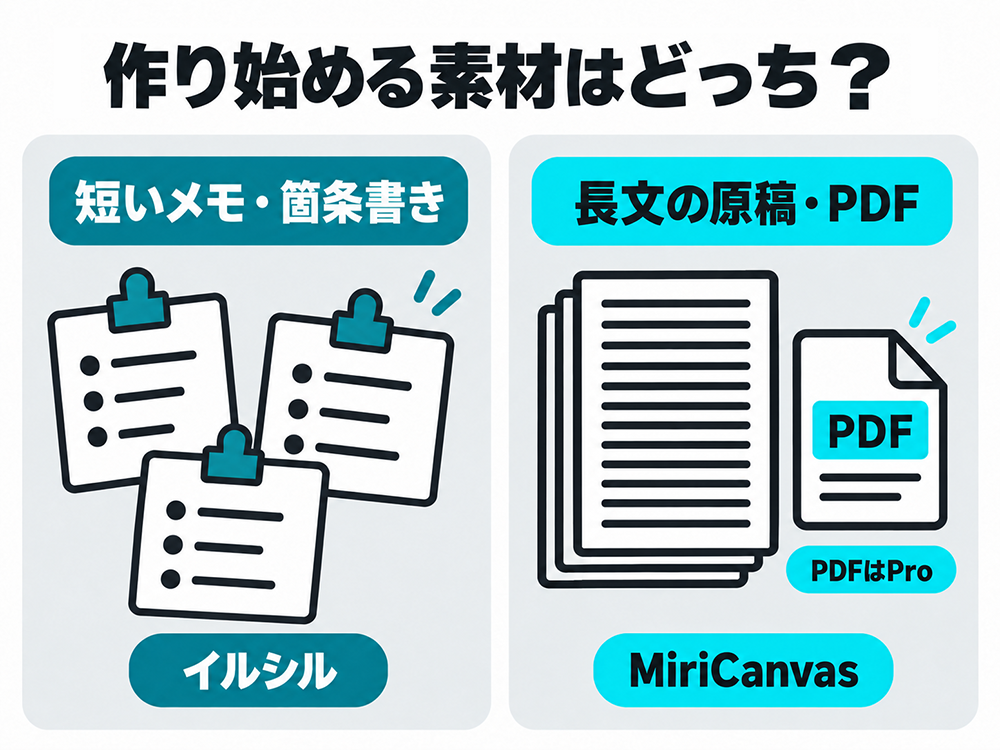
どちらを選ぶか迷ったら、作りたい資料の種類だけでなく、いま手元にある素材を見てみてください。
用意できているのが箇条書き程度なのか、それとも長文の原稿や過去資料までそろっているのか。
AIへ最初に何を渡すかによって、使いやすいサービスが変わります。
イルシルは、「キーワードから」と「メモから」の2通りで資料作成を始められます。
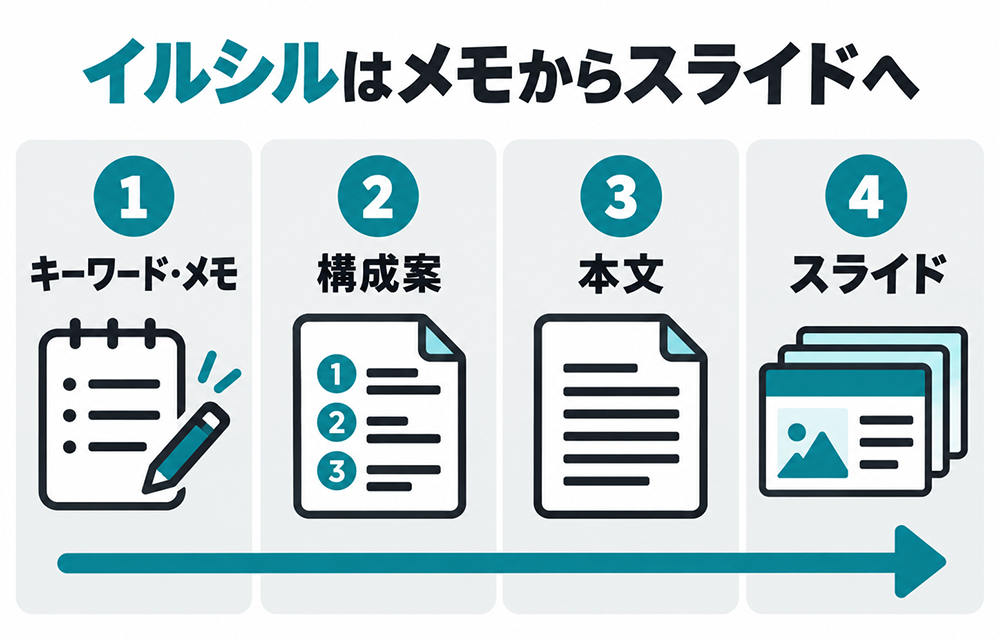
入力した内容をもとに構成案を作り、本文、スライドへと順番に進む流れです。
入力できる文字数の上限は、プランによって異なります。
- フリー:1,600字
- パーソナル:3,000字
- 法人、パーソナルプラス:10,000字
PDFや画像を読み込んで資料を生成する機能は、パーソナル・法人・パーソナルプラスで案内されています。
そのため、短いメモから資料を作る個人利用と、既存の資料を読み込ませて使う場合とでは、必要なプランが変わります。
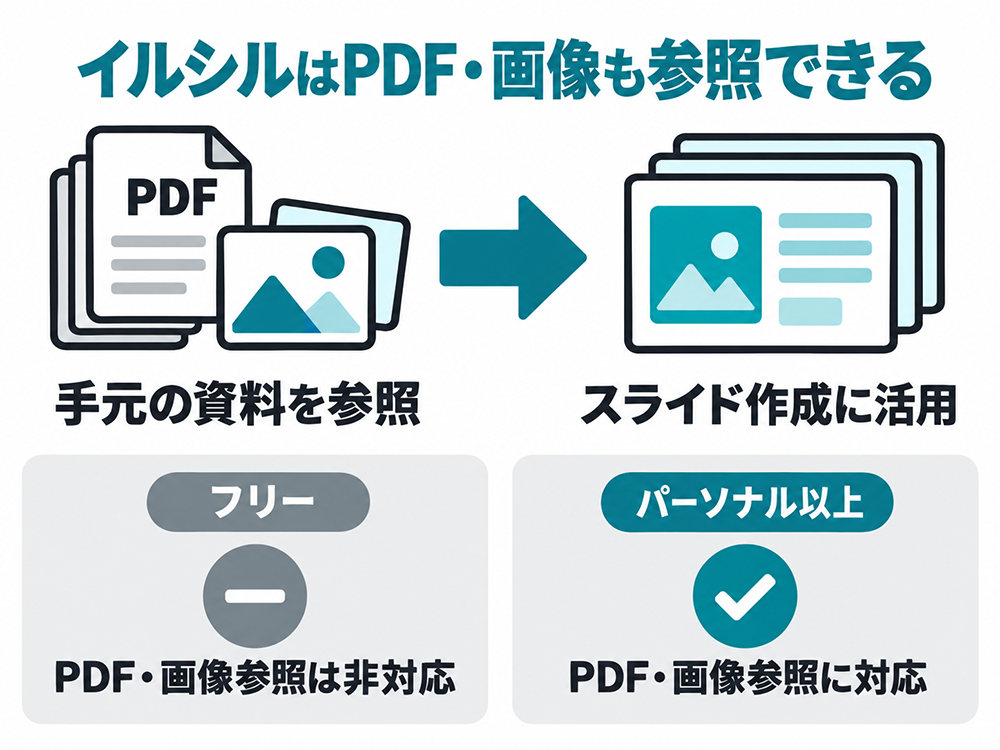
PDFを使いたい人は、無料プランでは対応できない点に注意してください。
利用環境は、PC版のChromeとEdgeが中心です。
Safariには対応していないため、MacでSafariを使っている人や、スマートフォンだけで作業したい人は、申し込む前に利用環境を確認しておきましょう。

MiriCanvasのAIプレゼンは、最大20,000字のテキストを入力できます。
作成するスライドは6〜30枚から選べるほか、自動で枚数を決めることも可能です。
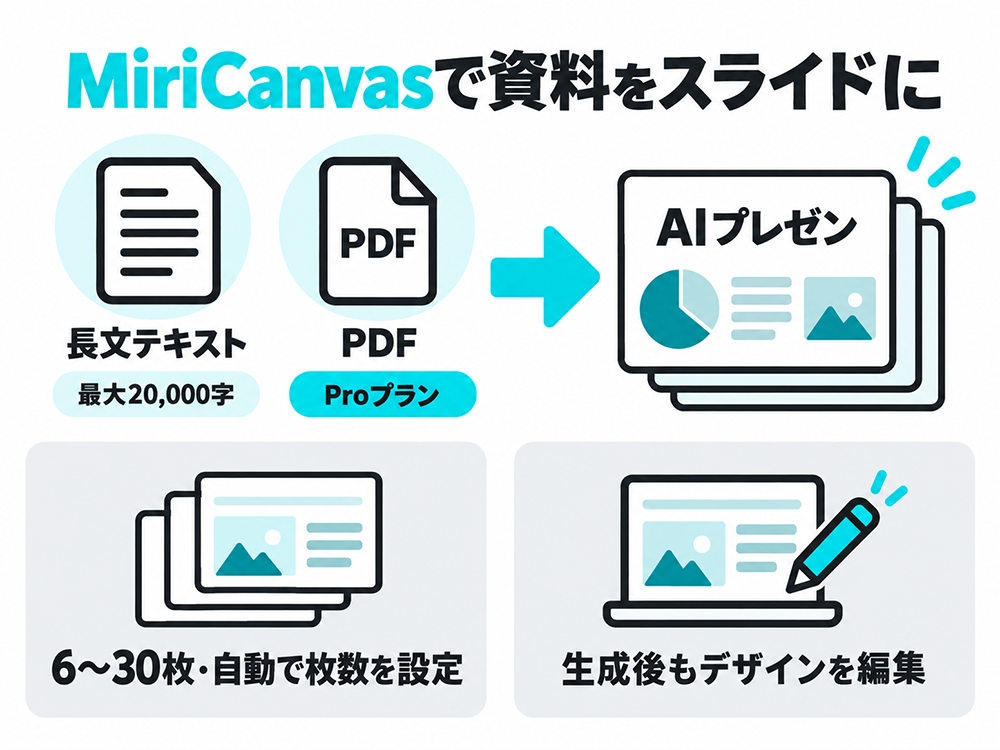
PDFの追加はProプラン向けの機能です。長文の原稿や過去資料をPDFで持っている場合は、それを資料作成の入口にできます。
スライドを生成したあとは、テキスト、フォント、画像、アニメーション、レイアウトを同じエディター内で調整できます。
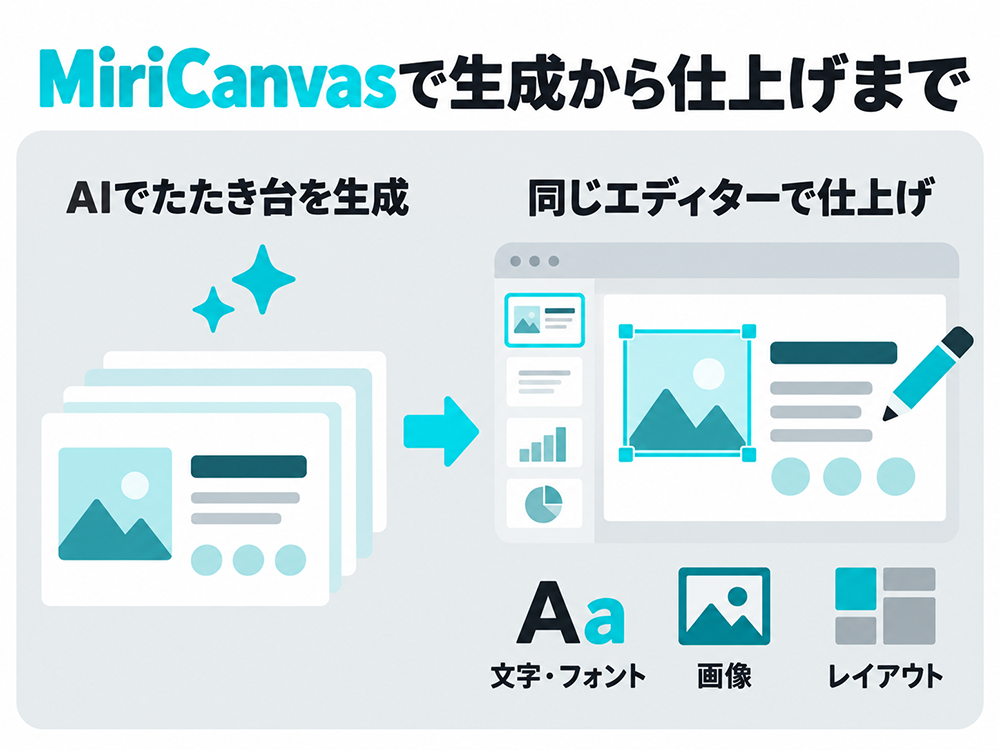
AIプレゼンと通常のデザイン編集が別々のサービスに分かれているわけではありません。
MiriCanvasの中で、AIによるたたき台作成からデザインの仕上げまで続けられます。
PCだけでなく、タブレットやスマートフォンにも対応しています。
会社で指定された端末やブラウザがある場合は、機密情報を含まないダミー資料で動作を確かめてください。

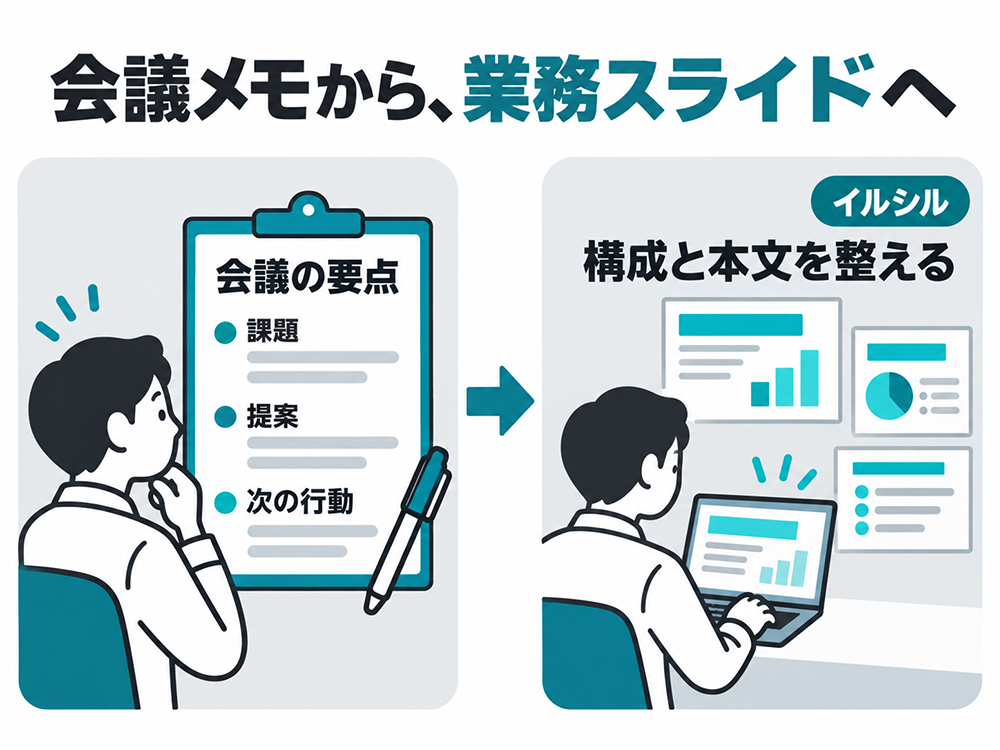
会議の要点が箇条書きでまとまっている程度なら、イルシルでメモ起点から資料作成しやすいでしょう。
短い情報から構成と本文を作り、業務スライドへ進められます。
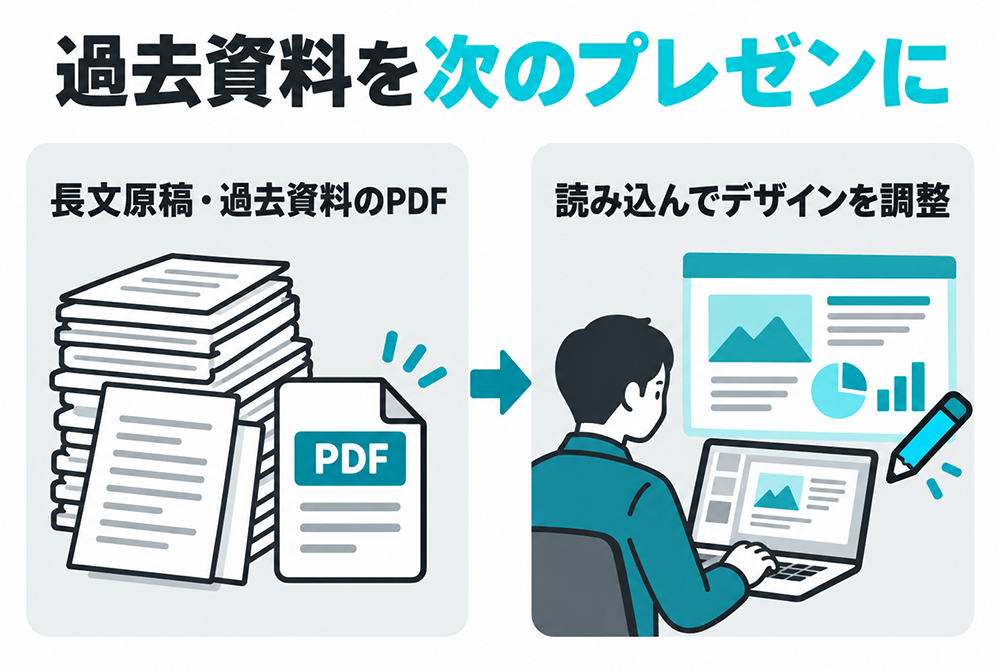
一方、過去資料や長文原稿がPDFをもとにした資料作成なら、MiriCanvas Proで読み込み、そのままデザインを調整する流れが合います。
顧客名や未公開の数字は入力せず、まずは架空の会議資料で作成から編集まで試してみるのがオススメです。
手元にあるPowerPointを、そのままAIに渡して資料を作れるの?
既存のPPTXを、そのままAI生成の入口にする案内はどちらにも見当たらないよ。MiriCanvas Proなら、いったんPDFに変換して読み込む流れになるね。
編集とPowerPointへの受け渡しは「出力できる」だけで決めない
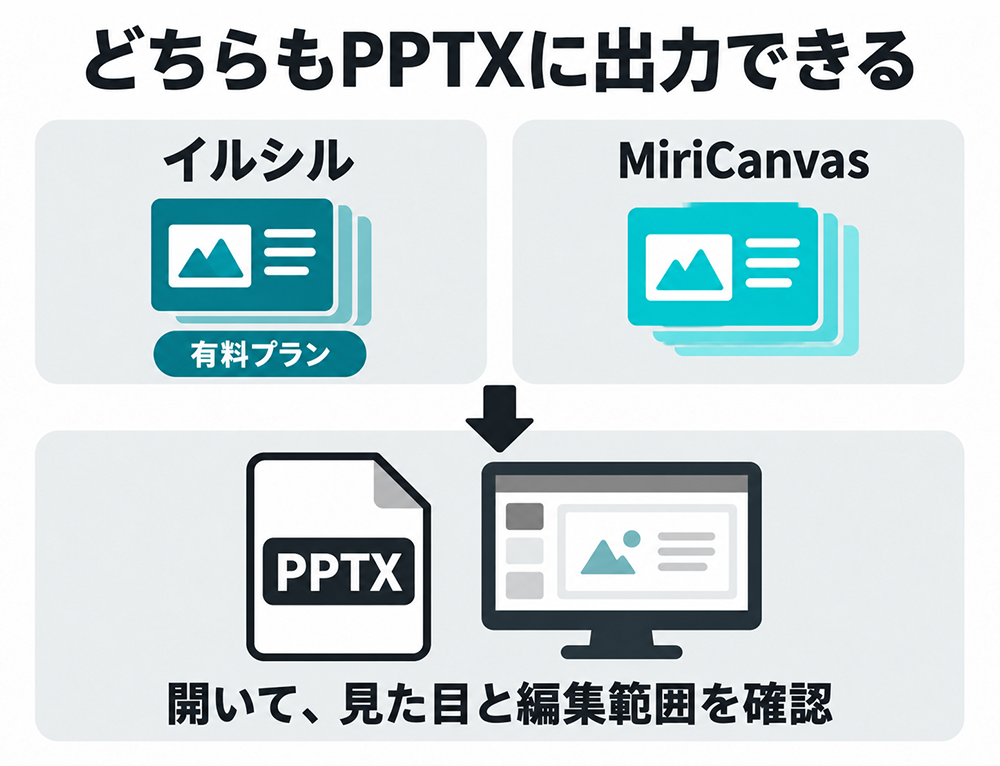
イルシルもMiriCanvasも、作成した資料をPPTX形式で出力できます。
ただし、「見た目を保ったまま、PowerPointですべて編集できること」とは限りません。
PowerPointで仕上げる予定なら、出力形式の有無だけでなく、文字や図形がどのような状態で渡されるかまで確認しておきましょう。
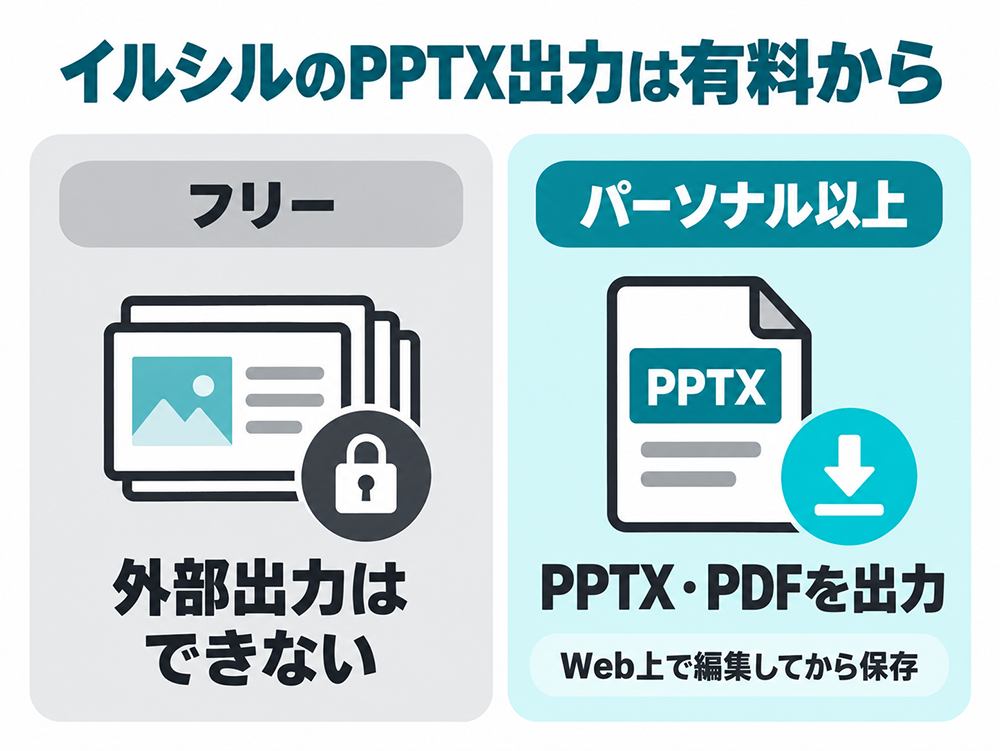
イルシルでは、生成後のテキストやデザイン、テーマなどをWeb上で編集できます。
パーソナル以上のプランではPDFとPPTXへの出力に対応しており、製品ページではPNG出力も案内されています。
フリープランでは、外部データとして出力できません。
2026年7月にはPPTX出力の改善が発表されました。
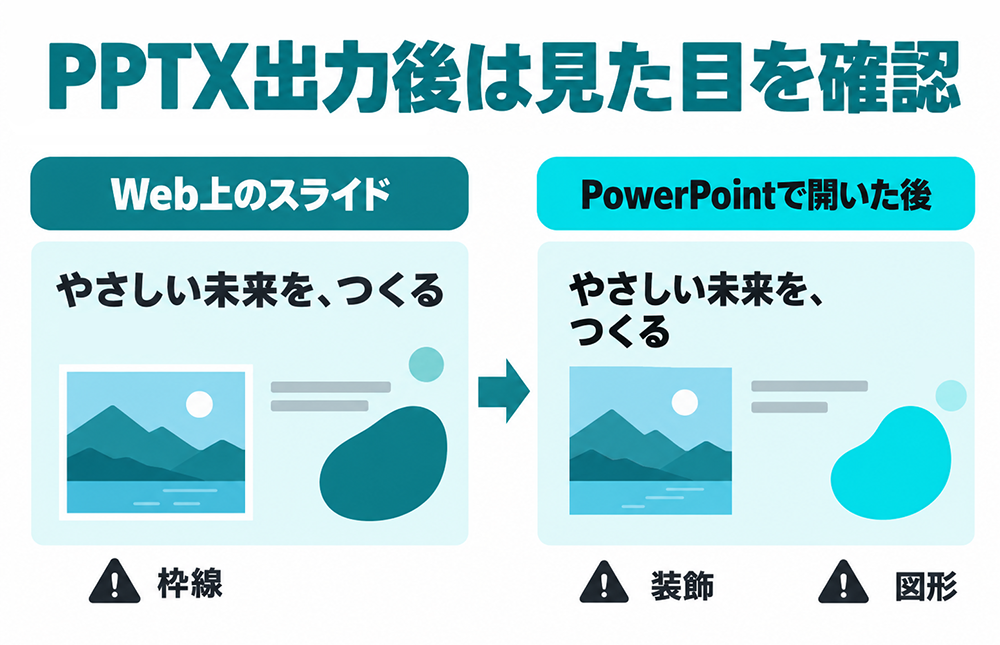
ただし、画像の枠線は反映されず、一部の図形や細かな装飾も、PowerPoint上では表示が変わる場合はまだあります。
出力したスライドをそのまま提出するのではなく、自社のPowerPointテンプレートへ移して仕上げるなら、見た目の変化や修正量も含めて試しておきましょう。
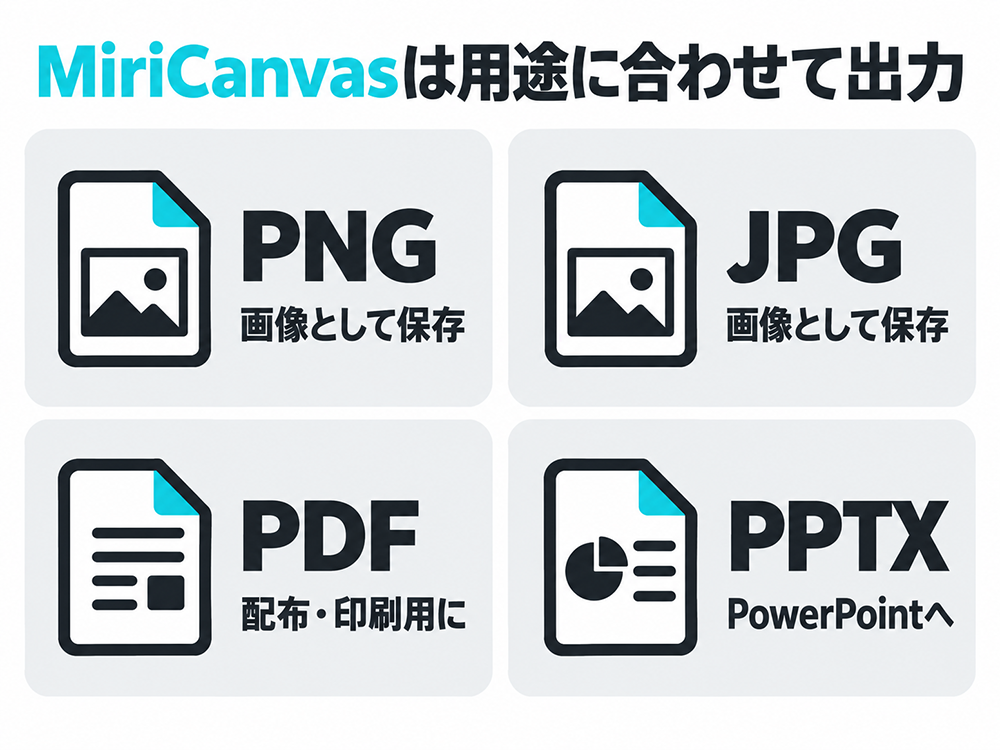
MiriCanvasは、PNG、JPG、PDF、PPTXなどの形式で出力できます。
ワークスペース内のメンバーとリアルタイムで共同編集できる点も、イルシルとの違いです。
PPTXへの出力方法は、次の3方式から選べます。
- スライド全体を1枚の画像にまとめる
- 個別の素材を画像として出力する
- テキストを編集できる状態で出力する
見た目をどこまで残したいか、PowerPoint上でどこまで編集したいかによって、選ぶ方式が変わります。
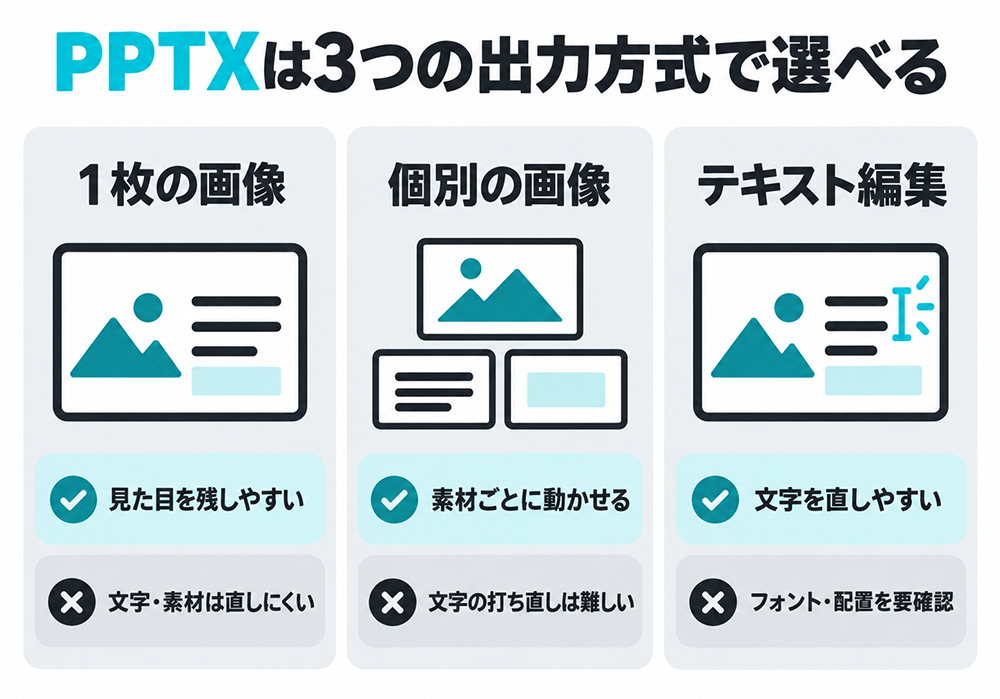
たとえば、スライド全体を画像にすれば見た目は残しやすい一方、PowerPoint上で文字や素材を細かく直しにくくなります。
編集可能な状態で出力すれば修正しやすくなりますが、フォントやレイアウトの確認が必要です。
使用しているフォントがPowerPoint側に入っていない場合は、別のフォントへ置き換わることがあるので注意しましょう。
会社指定のフォントや図形、ブランドカラーがあるなら、機密情報を含まないダミー資料を1本作り、PPTXへ出力してみましょう。
確認したいのは、主に次の4点です。
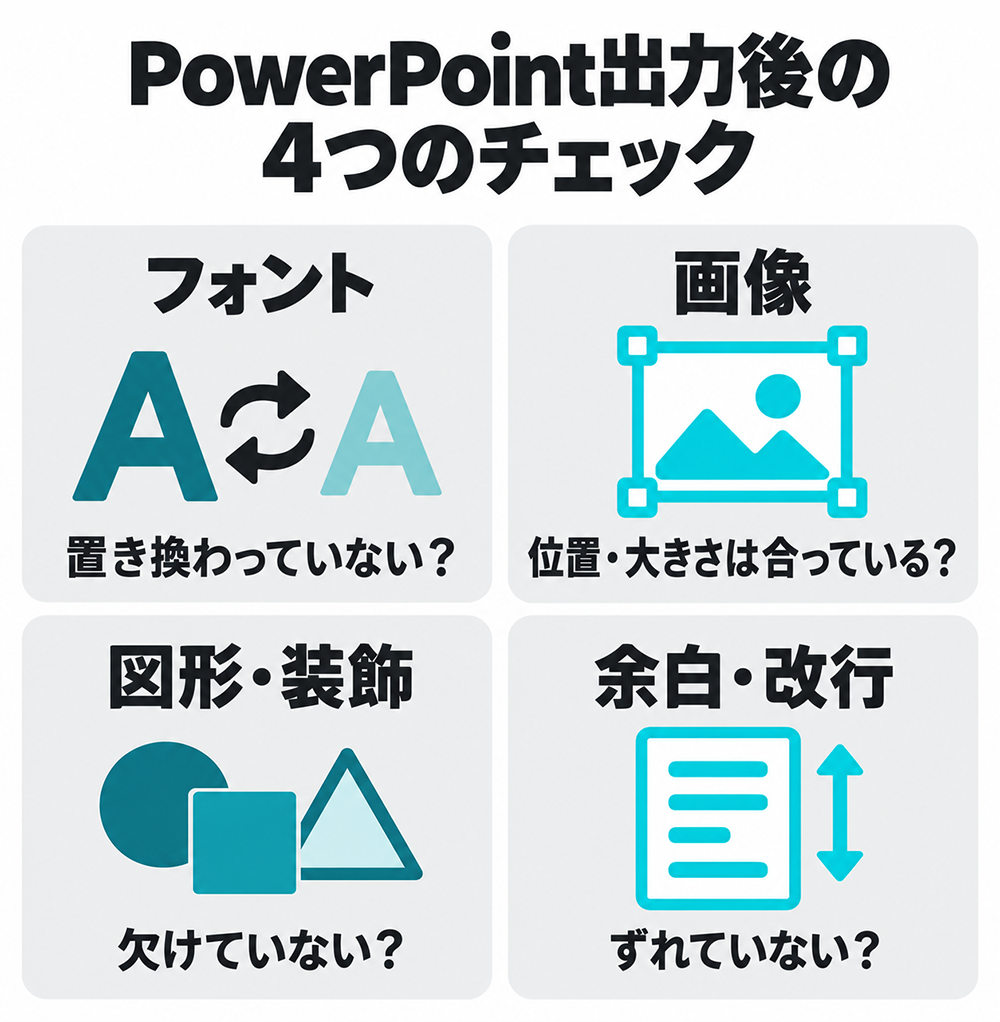
- フォントが置き換わっていないか
- 画像の位置や大きさが変わっていないか
- 図形や装飾が欠けていないか
- 余白や改行がずれていないか
実際に自分の環境でスライドを作ってみて、デザインが崩れないか、修正にどれくらい手間がかかるかを確認してから、有料プランを検討してみましょう。
無料の範囲と料金プランを比較|PPTXまで試せるのはMiriCanvas
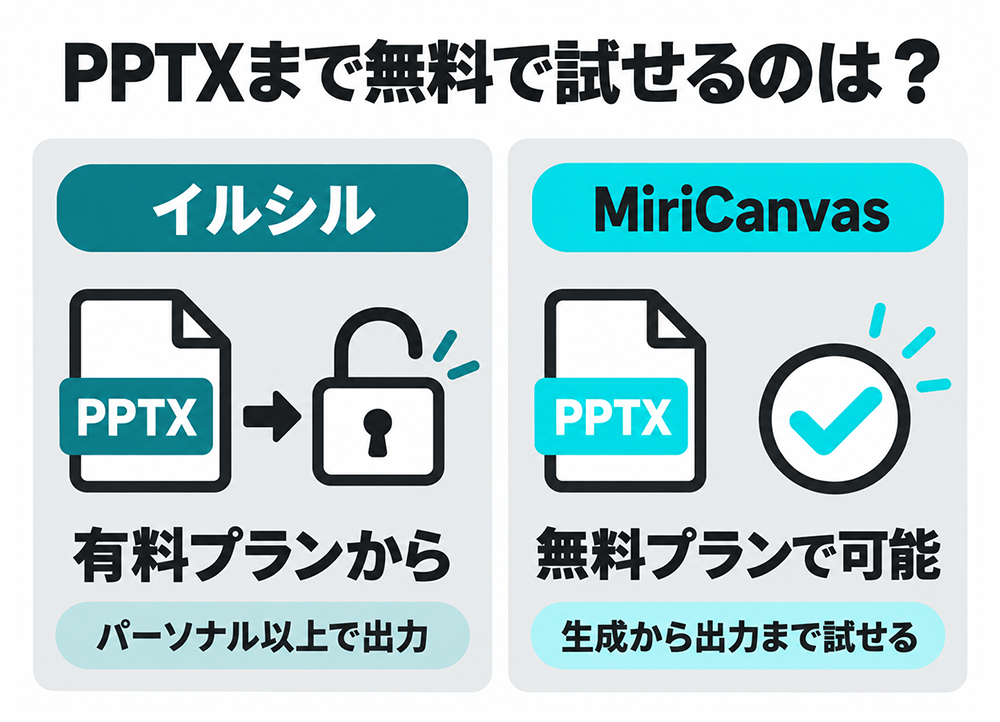
無料のまま、AIプレゼンの生成からPPTX出力まで試せるのはMiriCanvasです。
イルシルもフリープランで3資料まで作れますが、PDFやPPTXなどの外部データ出力には、パーソナル以上の有料プランが必要です。
主な違いを、個人1人で使う場合に絞って整理します。
| イルシル(公式公表値・税込) | MiriCanvas(公式公表値・税込) | |
|---|---|---|
| 無料 | 資料3個 入力1,600字まで AIデザイン3枚まで 外部出力なし | AIプレゼン月5回 1回最大30枚まで PPTX出力可 |
| 個人1人・月払い | パーソナル:1,848円 | Pro:980円 |
| 個人1人・年払い | 17,160円一括(月1,430円相当) | 9,480円一括(月790円相当) |
※料金と無料範囲は2026年8月4日時点で確認した内容です。
料金やキャンペーンは変わることがあるため、申し込む前に各サービスの料金画面で支払総額と契約期間をご確認ください。
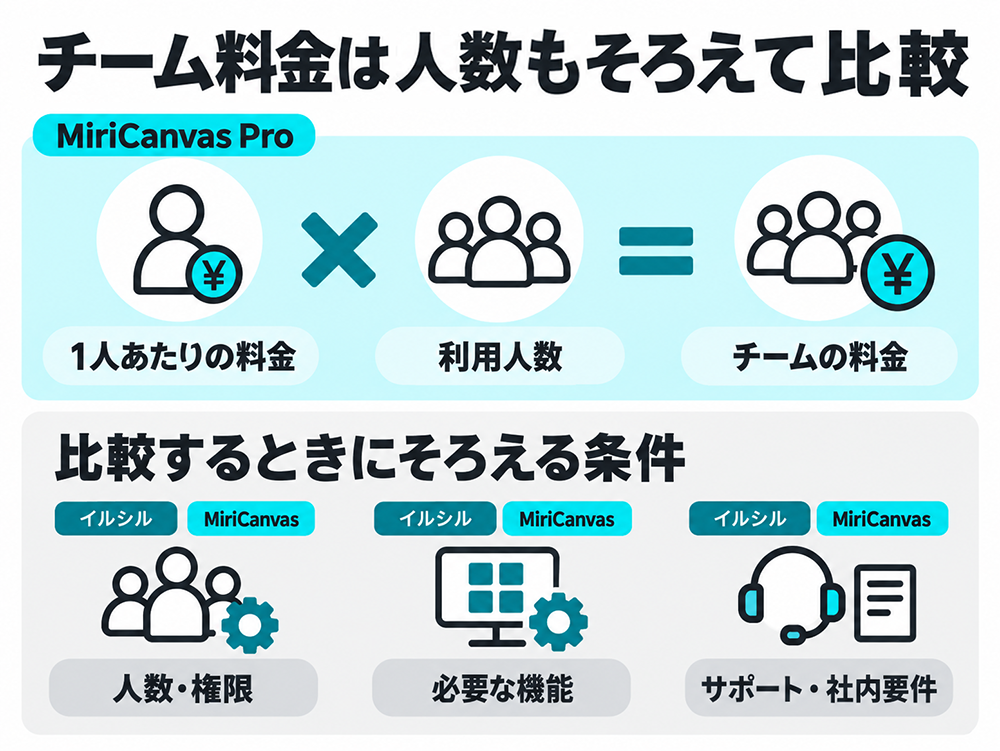
イルシルのパーソナルプラスと、MiriCanvas Proの追加メンバー料金は、価格だけをそのまま横並びにはできません。
使える機能や契約単位が異なるためです。
MiriCanvas Proは、ワークスペースに参加するメンバー数に応じて料金が加算されます。
途中でメンバーを追加した場合は、次の定期決済日までの料金が日割りで請求される仕組みです。
法人で導入する場合は、単価だけでなく、次の条件をそろえて見積もりを取りましょう。
- 利用する人数
- 共同編集の範囲と権限
- 自社テンプレートの登録
- 導入時のサポート
- 社内のセキュリティ要件
年に数回しか資料を作らないなら、MiriCanvas FreeやPowerPointだけで足りるでしょう。
短いメモから月に何度も企画書や提案資料を作るなら、イルシルの専用フローに月額1,848円を払う価値があるかを考えます。
長文やPDFを材料に生成後のデザイン調整や共同作業まで進めたいなら、MiriCanvas Proの月額980円が候補です。
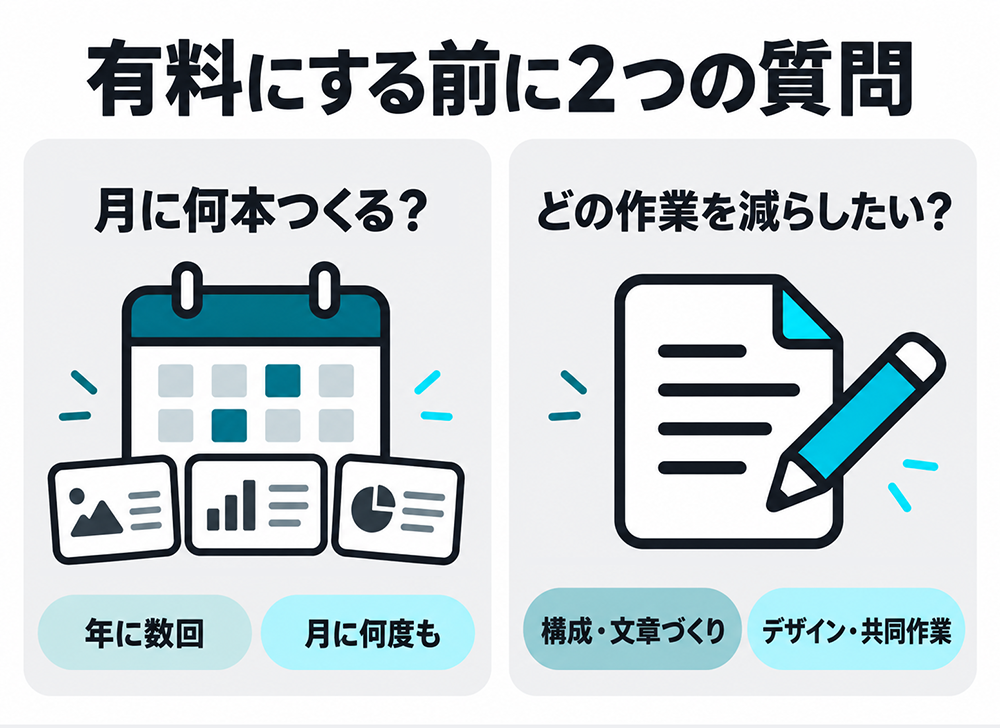
単純な料金差ではなく、「月に何本作るか」「どの作業を減らしたいか」とセットで検討しましょう。
年払いの総額は、どちらも月払いを10か月続けた場合より安くなります。
- イルシル
月額1,848円×10か月=18,480円に対し、年額17,160円 - MiriCanvas
月額980円×10か月=9,800円に対し、年額9,480円
ただし、年払いは1年分をまとめて支払う契約です。
「10か月使えば得だから」と決めるのではなく、1年間使い続ける見通しが立ってから選びましょう。
まだ使い方が固まっていないなら、まず月払いで試すほうが無難です。
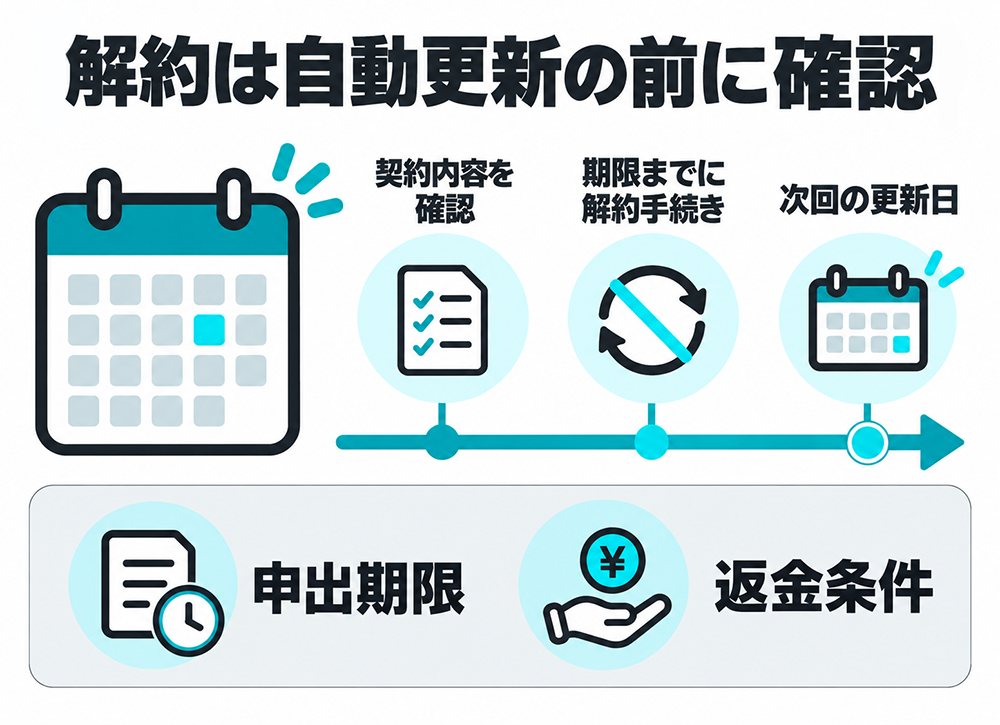
イルシルは、契約終了前の所定の期間までに更新しない意思を伝えなければ、自動で契約が更新されます。
利用期間の途中で解約しても、残りの期間分の支払い義務はなくなりません。
具体的な申出期限や解約手続きは、契約前に申込画面で確認してください。
MiriCanvas Proも月または年単位の自動更新です。
次回の支払いを止める場合は、定期決済日の前にサブスクリプションを解除します。
解除後も、すでに支払った期間が終わるまではProプランを利用できます。
決済の取り消しを申請できるのは、定期決済日から7日以内で、文書作成、ダウンロード、アップロードなどを一度も行っていない場合です。
少し試してから返金を求めることはできないため、決済後に使い始める前に契約内容を確認してください。
AIサービスに会社資料を入れる前に確かめたいこと
会社資料を入力するときは、「AIの学習に使われない」と書かれているだけで判断しないようにしましょう。
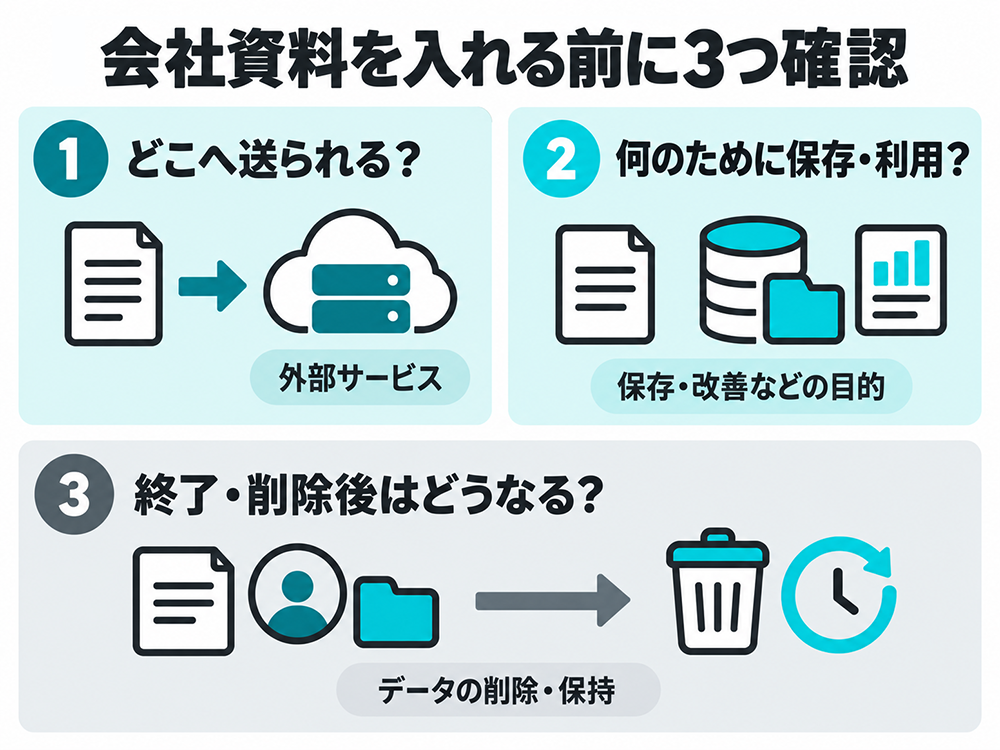
- 入力した情報がどの外部サービスへ送られるのか
- どのような目的で保存・利用されるのか
- 契約終了やアカウント削除のときにデータがどう扱われるのか
ここまで確認してから使いましょう。
イルシルは、事前の明確な同意なく、入力データを自社AIモデルの性能向上や学習に利用しないとしています。
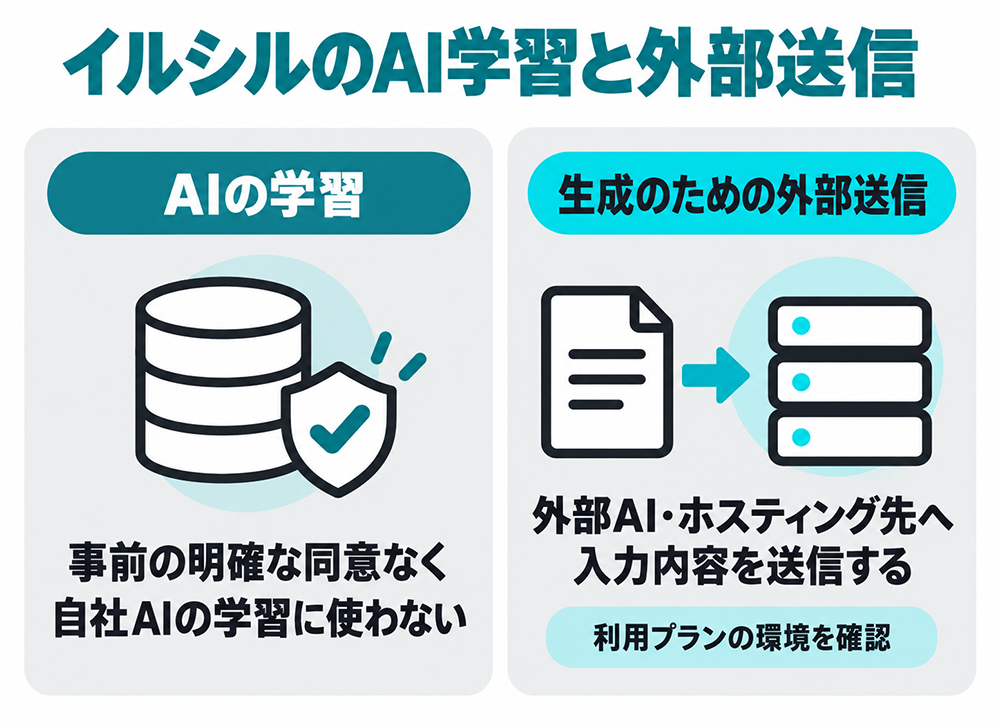
外部のAIモデルについても、API経由で利用し、ホスティング先が入力内容を学習しないことを確認しているとの説明です。
ただし、入力した情報はスライド生成のため、外部のAIモデルやホスティング事業者へ送られます。
フリー・パーソナルと法人向けプランでは、利用するモデルやホスティング環境も異なります。
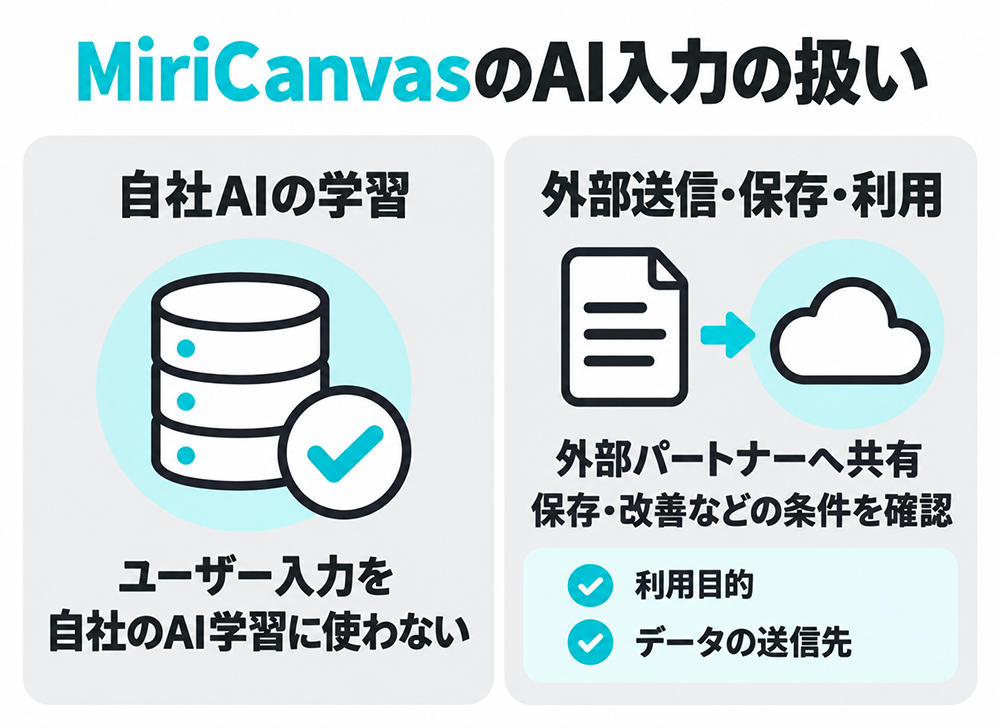
MiriCanvasも、自社ではユーザー入力データをAI学習に使わないとしています。
一方、AIツール機能規約には、入力内容をOpenAIなどの技術パートナーと共有することや、技術パートナーがサービス改善に利用できること、入力に含まれる個人データが米国へ送信されることが書かれています。
さらに、ユーザー入力データやAI生成物をMiriCanvasのマーケティングやサービス改善に使う権限を付与する条項があります。
一般の利用規約でも、入力データやユーザーデザインを品質改善や性能向上などの目的で保存できるとされています。
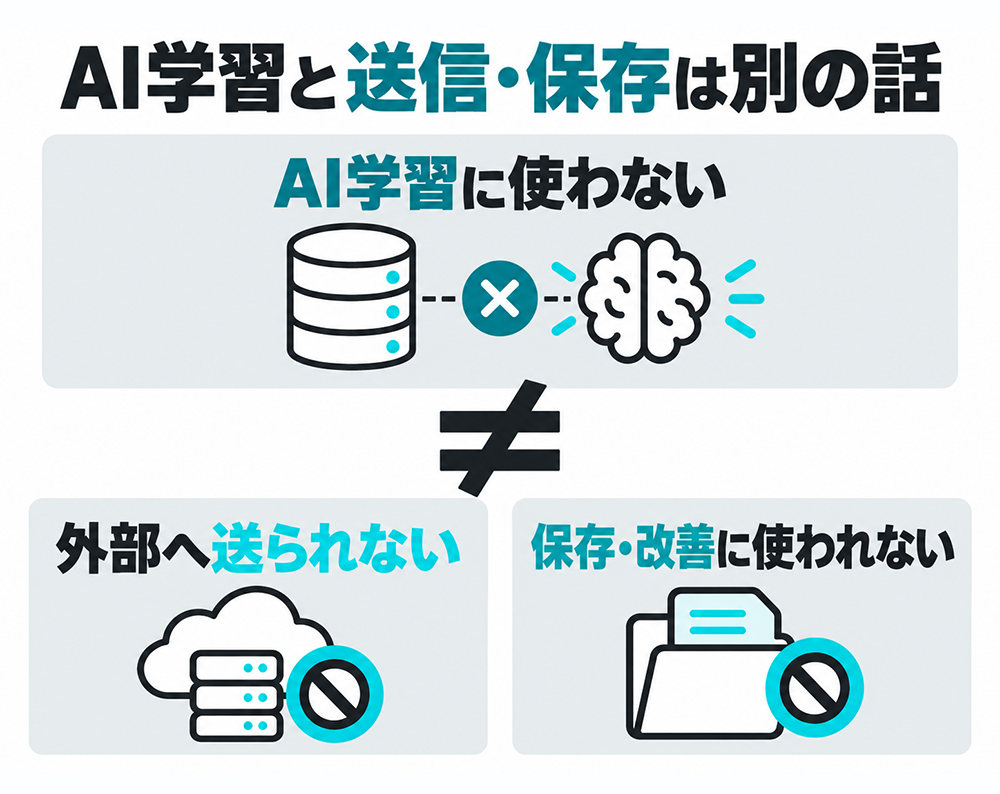
このように、「AI学習に使わない」と「外部へ送られない」「保存や改善に使われない」は同じ意味ではありません。
機密情報、顧客情報、個人情報、未公開の数字は、利用するプランと社内ルールを確認するまで入力しないようにしましょう。
両サービスとも、規約やライセンスポリシーの範囲内で、社内資料や営業・広報物に利用できます。
ただし、サービス内の素材やテンプレートを抜き出し、そのまま配布・販売する使い方まで認められていません。
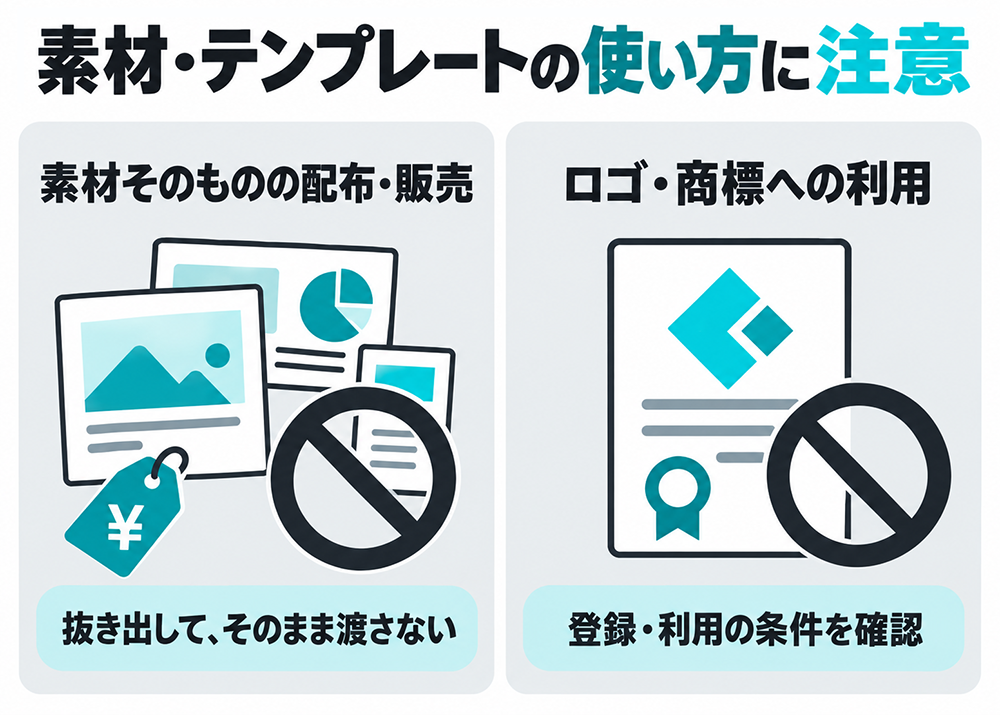
イルシルは商用利用に対応していますが、イラストやテンプレートなどをそのまま配布・販売することや、商標として登録することは禁止されています。
MiriCanvasも、素材やデザインの再配布・再販売、編集可能なテンプレートとしての販売、ロゴや商標への利用などに制限があります。
顧客から依頼を受けてデザインを制作・納品することは、ライセンスポリシーに定められた条件の範囲で可能です。
資料制作の仕事で使い、顧客へ編集可能なデータを渡す場合は、納品条件まで先に確認してください。
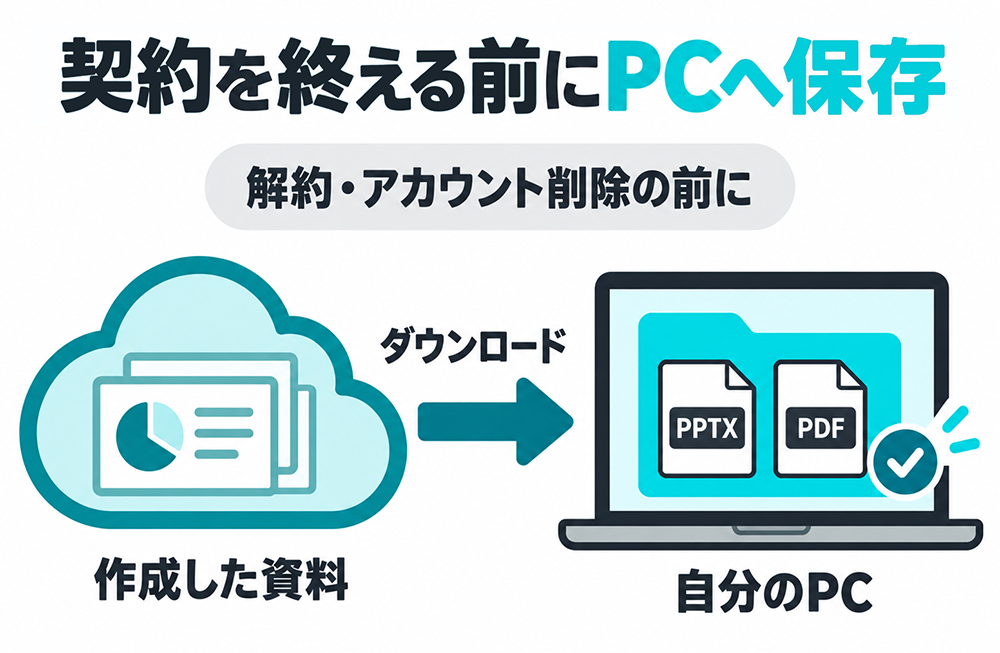
イルシルの利用規約では、作成・保存したデータは利用者自身でバックアップするものとされています。
契約終了後はデータが消去される場合があり、消去後の復旧や、完全に消去されたことの保証、消去証明書の発行には対応しないと明記されています。
必要な資料は、契約を終える前にPPTXやPDFで保存しておきましょう。
MiriCanvasでは、Proプランの定期決済を止めることと、アカウント自体を削除することは別の手続きです。
定期決済を止めても、支払い済みの期間が終わるまではProを利用できます。
一方、利用規約では、障害などによるデータ消失を保証しないことや、手続きによっては事前にバックアップが必要であることも示されています。
アカウントを削除する場合は、残したい文書やアップロード素材がないかを確認し、先にダウンロードしておくほうが安全です。
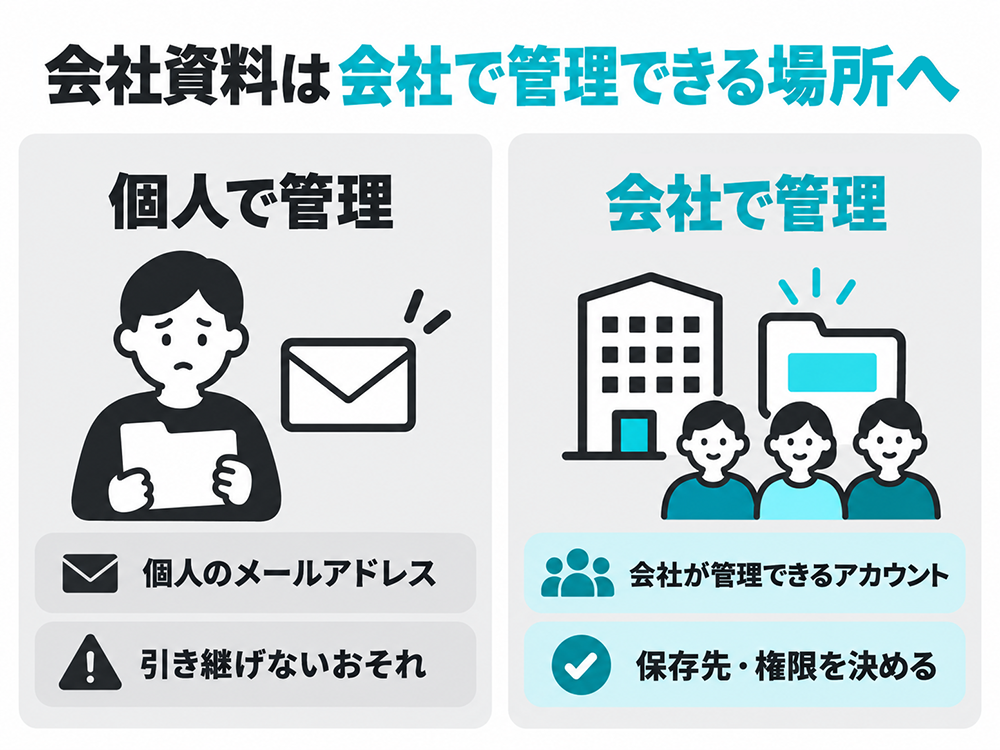
仕事でMiriCanvasを使うなら、誰のメールアドレスで登録するか、誰がワークスペースを管理するかも決めておきましょう。
個人のメールアドレスや個人管理のワークスペースに会社資料を集めると、異動や退職時に引き継げなくなるおそれがあります。
会社が管理できるアカウントと保存先を用意しておくと安心です。
迷ったら、ダミー資料をPPTXにへ出力してから決めよう
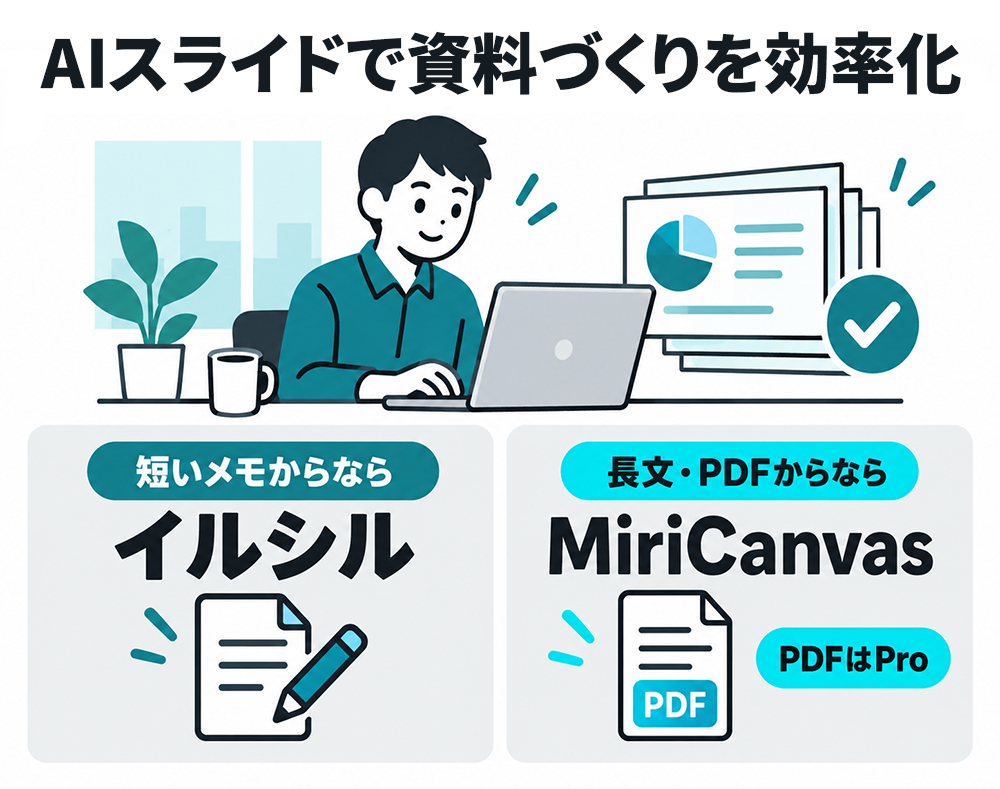
短いメモから資料を組み立てたいならイルシル。
長文やPDFをもとに作り、そのままデザインまで整えたいならMiriCanvasがオススメです。
どちらにも当てはまらない場合や、今の環境で困っていない場合は、無理に乗り換えずPowerPointやCanvaを使い続けて問題ありません。
申し込む前は、次の順番で試してみてください。
- 顧客名、個人名、未公開の数字を除いたダミー資料を用意する
- 実際に使う予定の入口からスライドを作り、編集する
- PPTXへ出力し、PowerPointでフォント、画像、図形、余白を確認する
- 最新料金、契約期間、素材の利用条件、AI入力の扱いを確認する
- 会社資料に使うなら、社内ルールに合っているかを確かめる
無料で生成からPPTX出力まで試したいなら、まずはMiriCanvas Freeから試すのがオススメです。
短いメモから構成、本文、スライドへ進む専用の流れを重視するなら、イルシルの個人向けプランを検討してみてください。