
会議資料に入れたい内容は決まっているのに、PowerPointの白紙スライドを前にすると手が止まってしまう。
スライドの順番を考え、レイアウトを整え、使えそうな画像を探すのに手間取って、気づけば残業と言うことはないでしょうか。
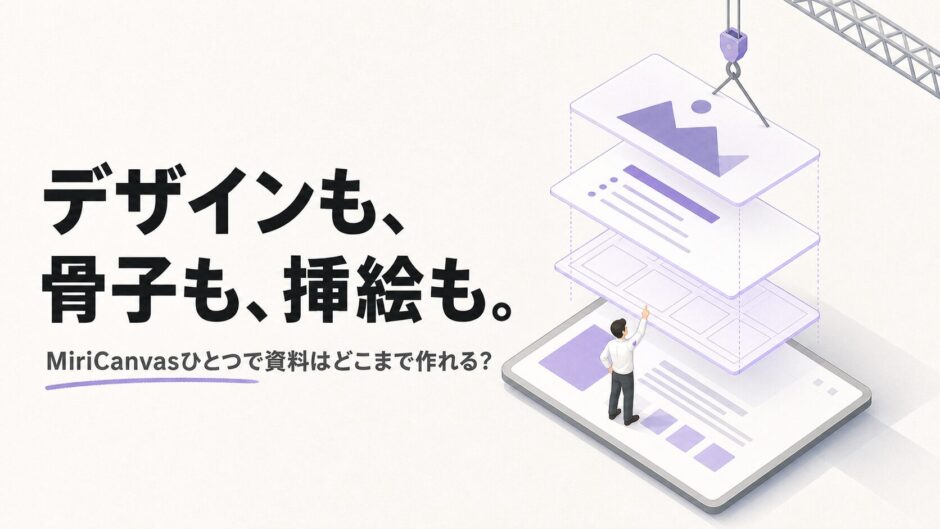
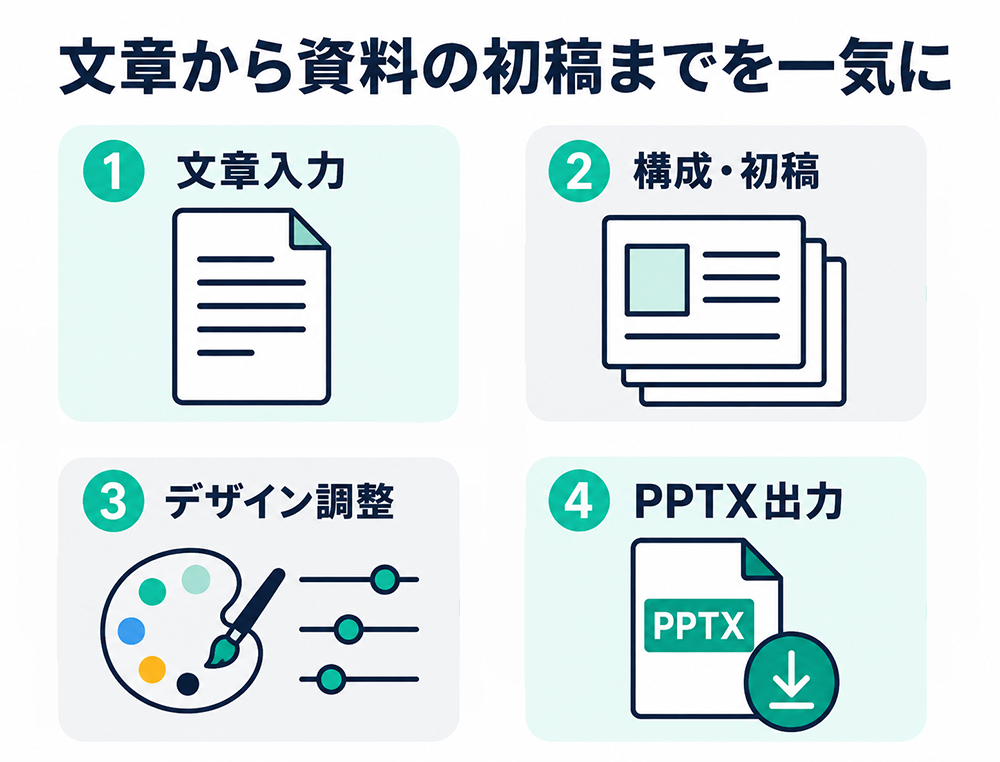
MiriCanvasは、文章からスライドのたたき台を作り、デザインを整えたうえで、PPTX形式で書き出せるツールです。
生成後はPowerPointで、社内のテンプレートに合わせたり、細かな部分を修正したりできます。
PowerPointでの仕上げをする前提で、構成やデザインなど前半の作業をまとめて進めたい人なら、まずFreeプランで試す価値があるサービスです。

評判がよくても、会社の資料をそのまま入れて試すのは少し怖いな。

最初は、会社名や顧客名を抜いたダミー原稿で十分です。PPTX形式で書き出して、PowerPointでどこまで直しやすいかも確認しておきましょう!
MiriCanvasの評判は?最後に自分で修正できる人にオススメ
MiriCanvas(ミリキャンバス)は、韓国法人MIRI D.I.H Co., Ltd.が提供するオンラインデザインプラットフォームです。
現行の利用規約では「株式会社ミリディ」と記載されています。
テンプレートの編集とAIプレゼンの作成を、同じWebサービス内で進められるのが特徴です。
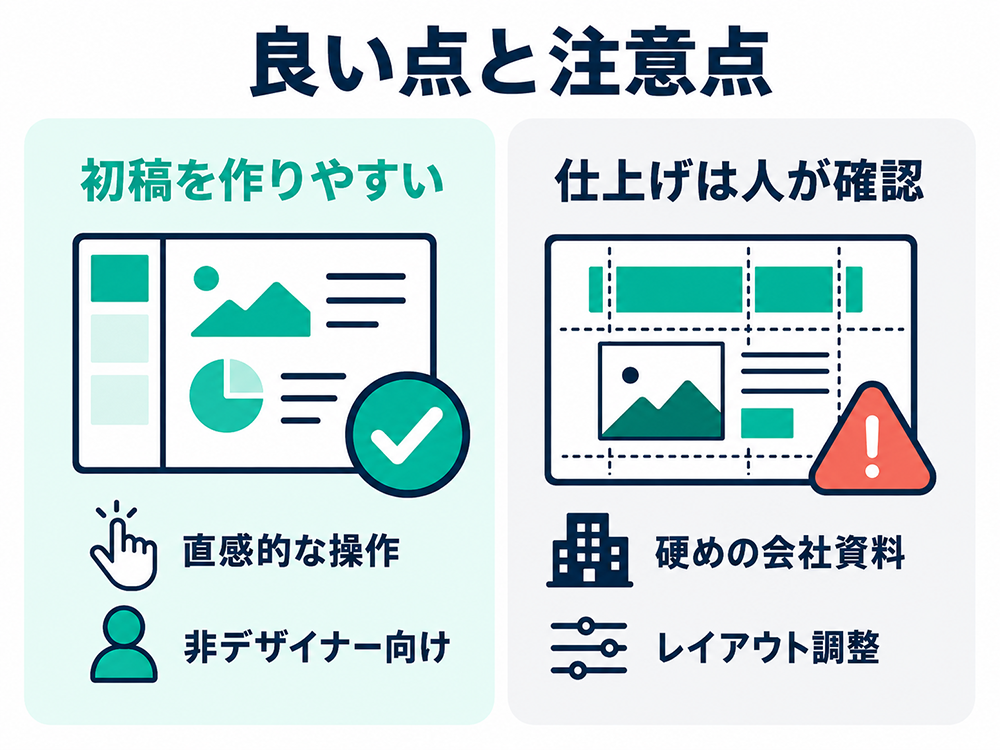
評判から見えてくるのは、非デザイナーが資料の初稿を作る場面では使いやすい。
一方で、硬めの会社資料や生成後の仕上げまで任せきれるわけではないということです。
今のCanvaやPowerPointで困っていなければ、無理に乗り換える必要はありません。
文章からスライドの初稿を作り、最後はPowerPointで仕上げたい人なら、前工程を補うツールとしてMiriCanvasは検討してみてください。
Web上の使用レビューやSNS上の投稿を確認したところ、MiriCanvasは、デザイン経験が少ない人でも資料の形を作りやすいという意見が見られます。
評価されているのは、主に次のような点です。
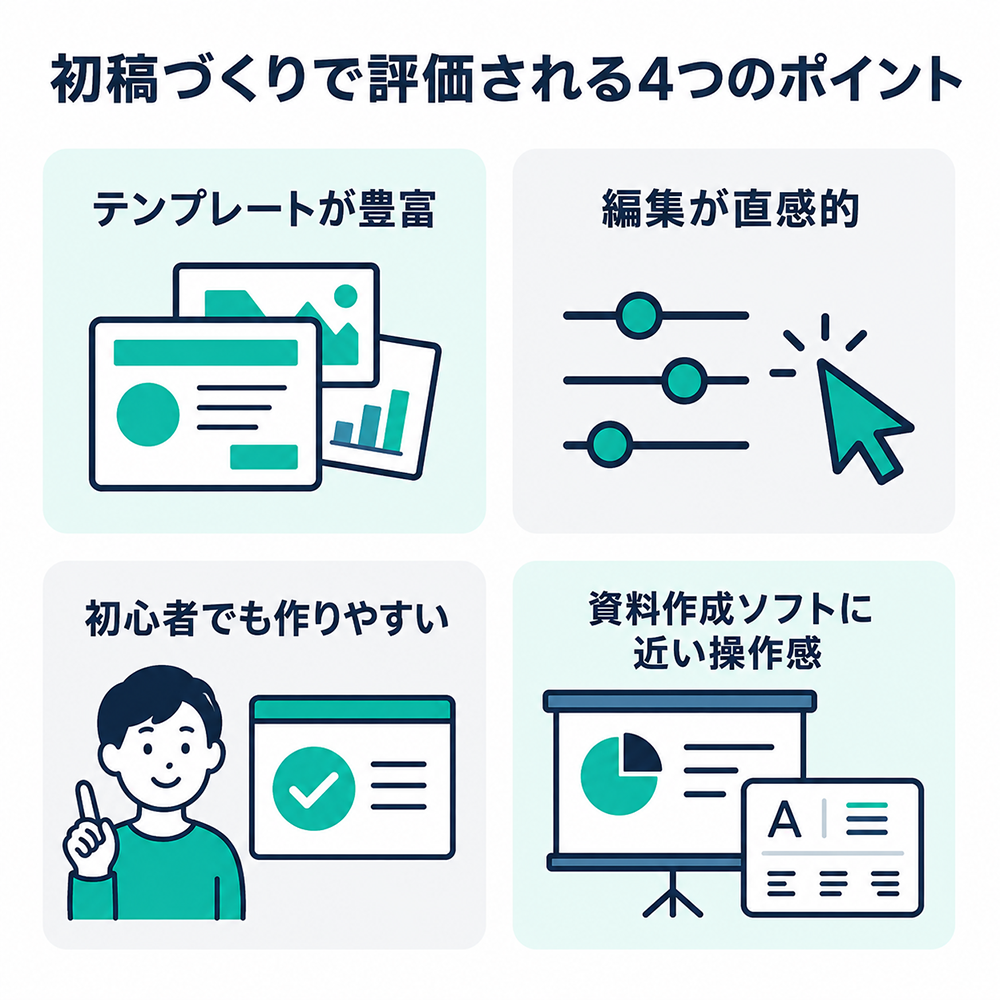
- テンプレートの種類が多い
- 編集方法が直感的で分かりやすい
- デザイン経験がなくても初稿を作りやすい
- PowerPointに近い感覚で操作できる
用意されたテンプレートを選び、文章や画像を入れ替えながら整えていく使い方に向いています。
一方で、Web上のレビューやSNS投稿では、次のような点を気にする声も見られました。
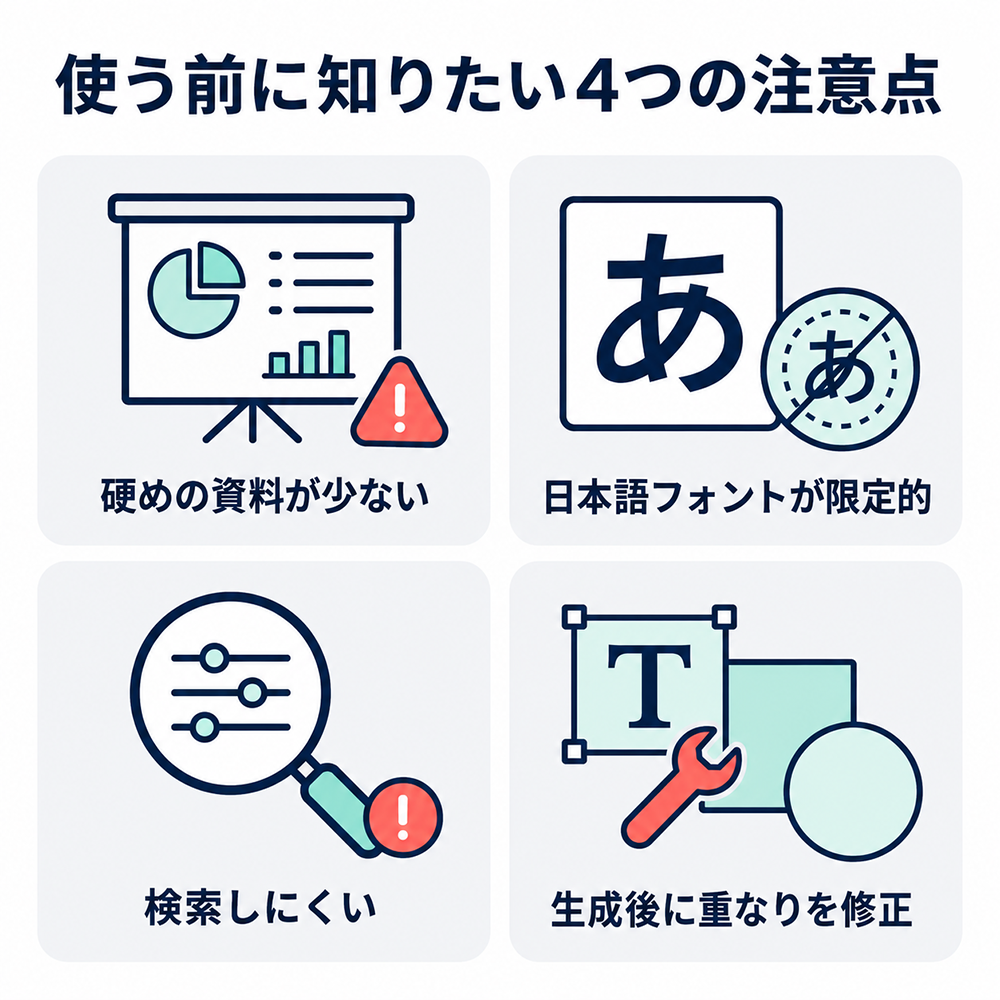
- 硬めの社内資料に合うテンプレートが少ない
- 日本語フォントの選択肢が限られる
- テンプレートの検索や絞り込みが使いにくい
- AI生成後に図や文字の重なりを直す必要がある
AIで初稿を作れても、内容の確認やレイアウトの仕上げ作業はする必要があります。
会社指定のフォーマットを正確に再現したい場合や、AIにほぼ無修正の完成資料を求める場合は、MiriCanvasを追加しても作業が楽にならない可能性があるでしょう。


MiriCanvasで資料づくりのどこまでをまとめられる?
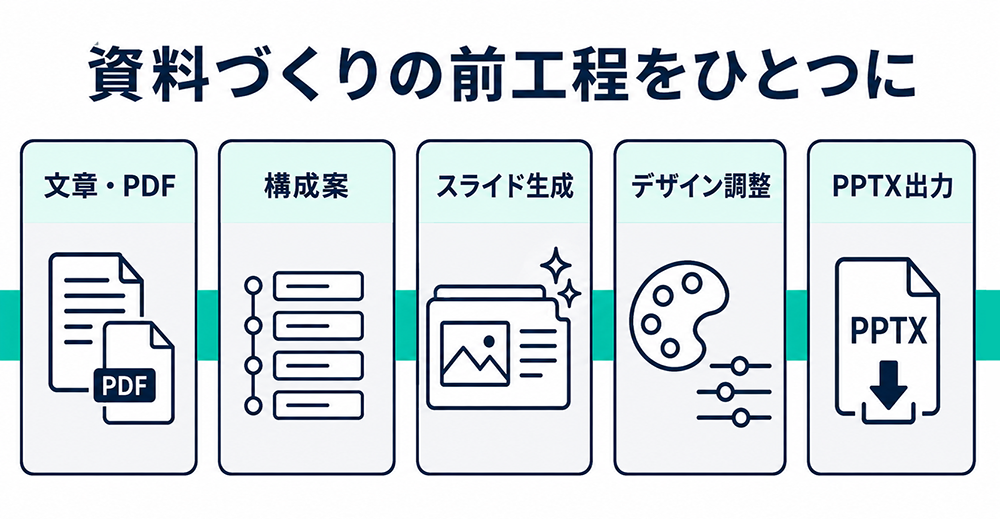
MiriCanvasでは、文章やPDFの読み込みから、構成案の作成、スライド生成、デザイン調整、PPTX出力までを一つの流れで進められます。
AIが完成資料をそのまま作ってくれるというより、白紙の状態から初稿を形にするまでを任せるサービスと考えると分かりやすいでしょう。
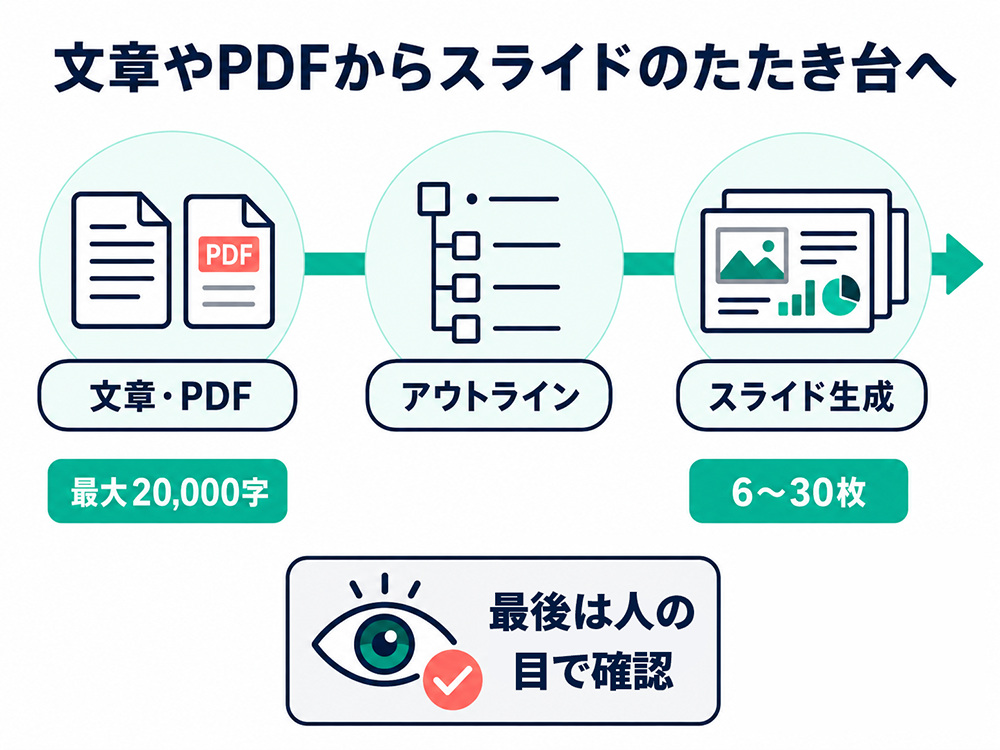
公式のAIプレゼンガイドによると、最大20,000字のテキストを入力し、アウトラインとレイアウトを調整したうえで、6〜30枚のスライドを生成できます。
PDFも読み込めますが、現行ガイドではProプラン向けの機能です。
生成後は、文章、フォント、画像、レイアウトをエディター上で修正できます。
ただし、AIの出力は正確性や完全性が保証されているわけではありません。
数字や固有名詞、社内用語、話のつながりに不自然なところがないかは、人の目で確認してください。
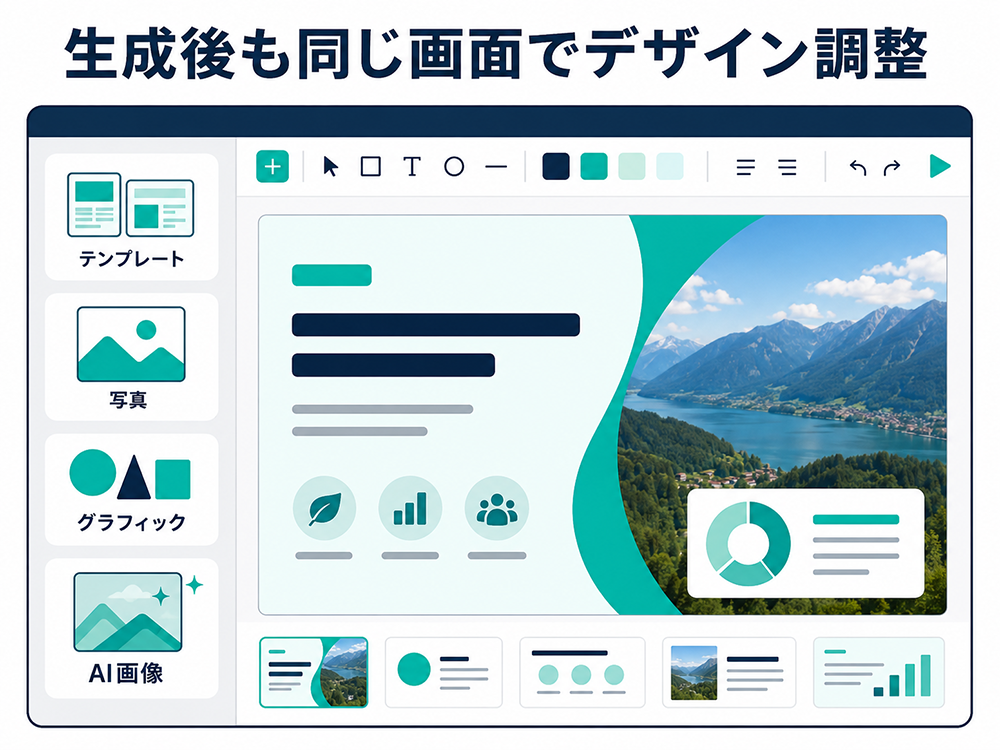
スライドを生成した後は、テンプレートや写真、グラフィックを使って、そのまま見た目を整えられます。
構成を作るツールとデザインを直すツールを行き来せず、同じ画面で作業を続けられることが、MiriCanvasを前工程に加えるメリットです。
AI画像生成にも対応しているため、スライドに添える補助画像を同じ場所で用意できます。
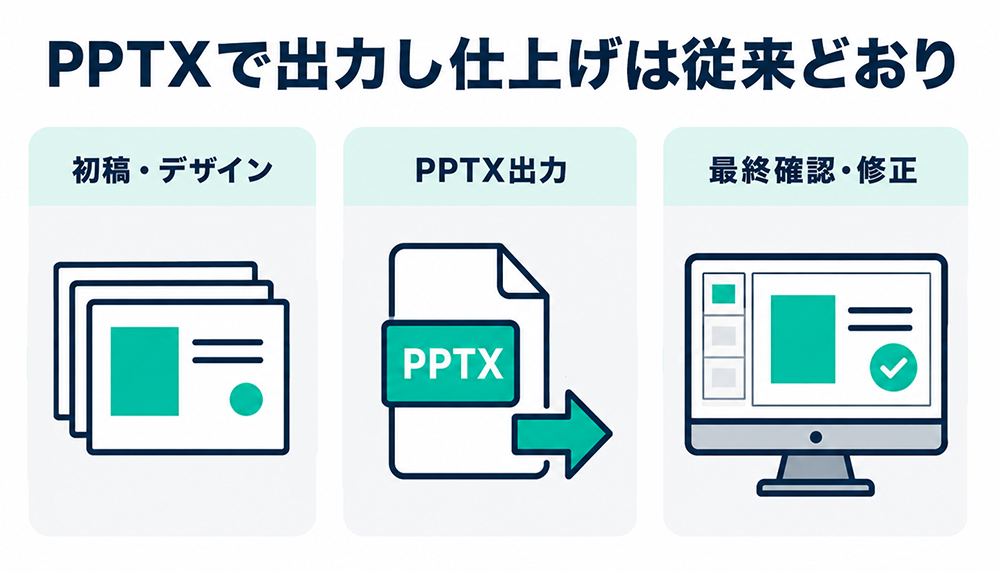
編集した資料は、PPTX形式で出力できます。
PowerPointでの最終確認や上司からの修正指示、社外への提出がある職場でも、使用ツールをすべてMiriCanvasに変える必要はありません。
初稿づくりとデザイン調整だけを任せ、仕上げはこれまでどおりPowerPointで進められます。
MiriCanvasのPPTX出力には3つの方式があるため、受け取る人がその後どのように作業するかに合わせて選びましょう。
Canva・PowerPointから乗り換えは必要?
Canvaから乗り換えるか、PowerPointを手放すかまで考えなくて大丈夫です。
今の仕事で足りない部分だけをMiriCanvasに任せれば、新しいツールとして追加する意味もあります。
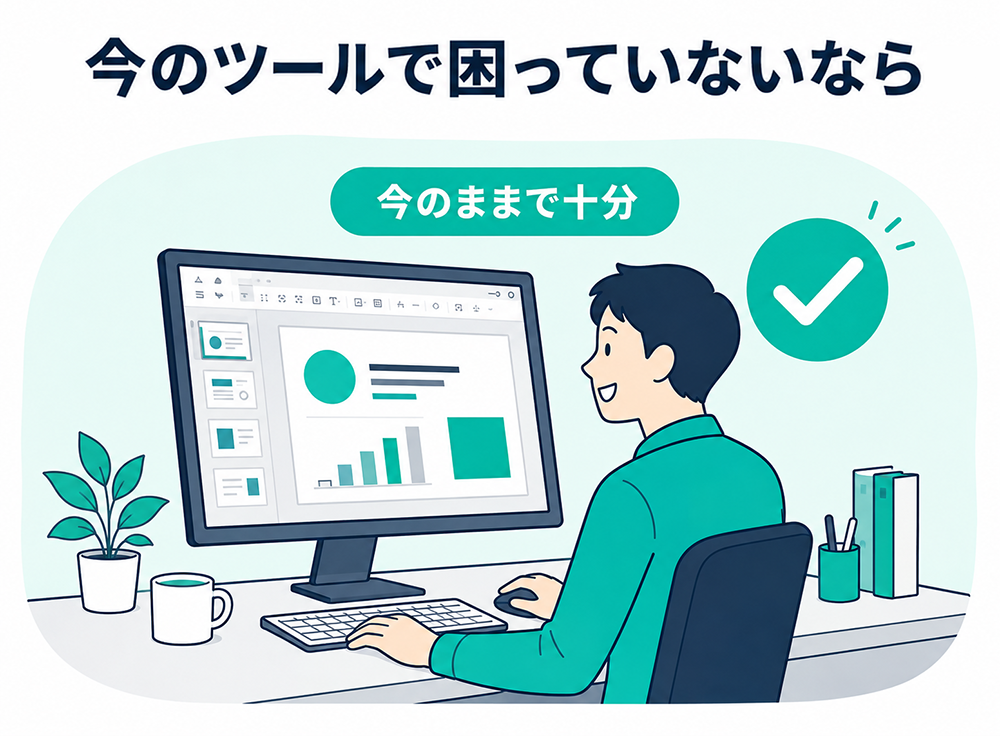
テンプレートや素材、共同作業までCanvaで困っていないなら、MiriCanvasを追加する理由はあまりありません。
似た役割のサービスが増えると、素材の利用条件やデータの保存場所、どの資料をどちらで作ったかを管理する手間も増えます。
別のテイストのテンプレートを探したい、文章からAIプレゼンを作りたいなど、今のCanvaでは補いにくい部分があると感じたら、FreeプランでMiriCanvasを試せば十分です。
素材数や機能面だけで比べるのではなく、効率化できそうな作業があるかどうかで判断しましょう。
MiriCanvasのPPTX出力は、次の3方式から選べます。
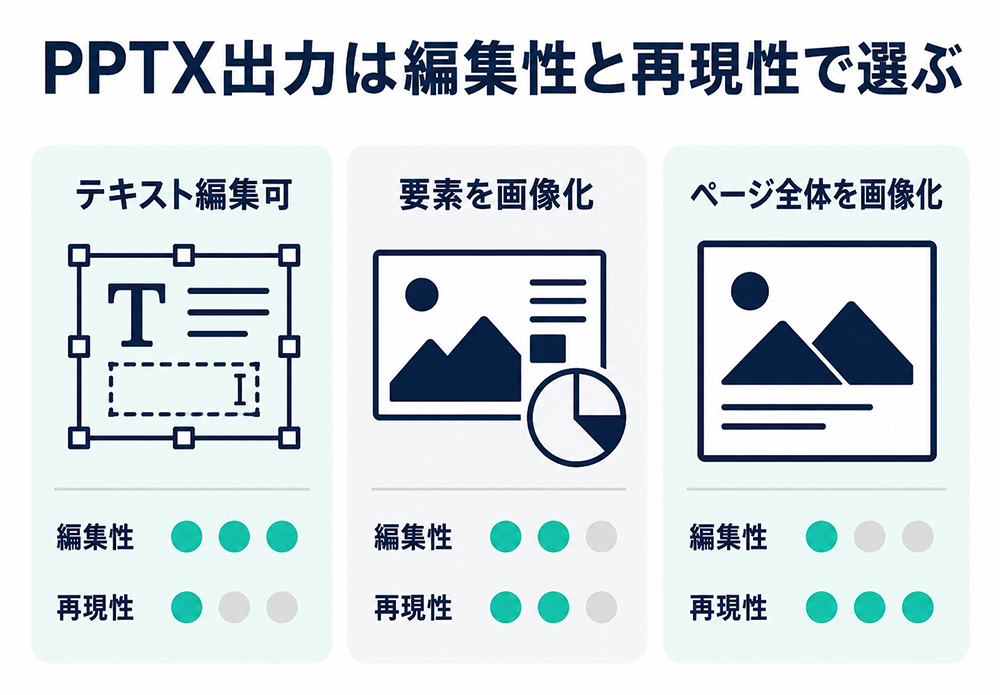
- テキストを編集できる形で出力する
- 各要素を画像に変えて出力する
- ページ全体を1枚の画像として出力する
テキストの編集性を残すほど、PowerPoint形式に移した後もテキストを直しやすくなります。
ただし、互換性の観点からMiriCanvasで見えるデザイン通りとならなず、改行ズレやデザインの崩れの可能性があります。
一方、画像として出力するほど、MiriCanvasで整えた見た目のまま保ちやすくなります。
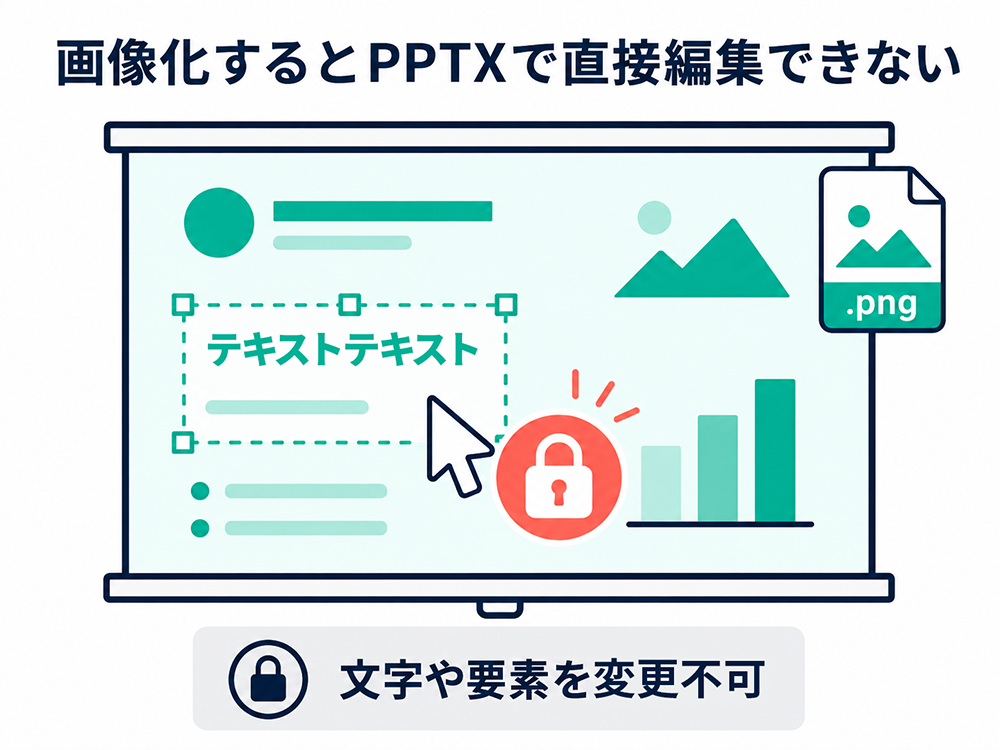
注意点としては、画像化すると編集ができなくなるということです。(Photoshopなどで画像として調整はできますが)
重要な資料では、いきなり全ページを書き出すのではなく、まず2〜3枚だけ試してください。
フォントや余白、画像の位置が崩れないか、PowerPoint側でどこまで編集できるかを比べておくと安心です。
3方式あるなら、いつも同じものを選べばいいわけじゃないの?
文字を直すなら編集できる方式、見た目を優先するなら画像化です。渡す相手や、その後の作業に合わせて選びましょう!
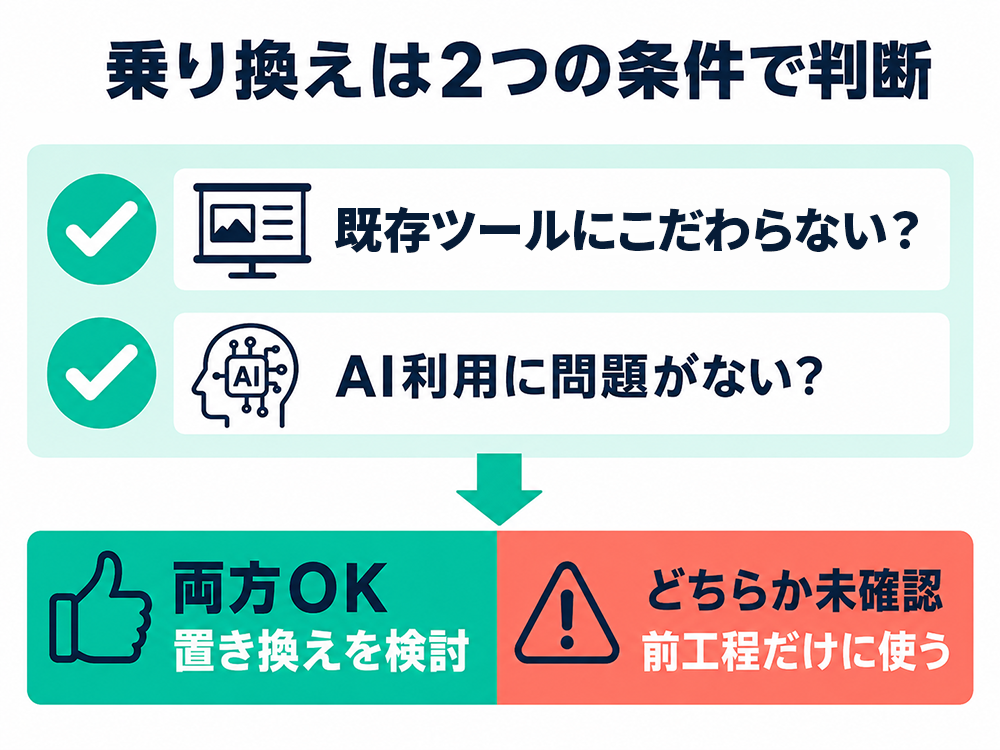
MiriCanvas内で編集から共有まで済ませられ、PowerPointへ戻す必要もないなら、既存ツールからの置き換えも検討できます。
ただし、共有相手の操作方法や権限設定、コメント、修正履歴が普段の仕事に合うか、ダミー資料で試してから判断してください。
会社のアカウント管理、素材の利用条件、AIへ入力するデータの扱いにも問題がないことが前提です。
ひとつでも社内で判断できない項目があるなら、PowerPointを残して前工程だけに使うか、今のツールを続けたほうが、これまでの仕事の流れを崩さずに済みます。
MiriCanvasの料金プランとできること
Freeプランでも、AIプレゼンを月5回まで利用でき、最大30枚のスライド生成から編集、PPTX出力まで試せます。
まずはFreeで普段の資料を作ってみて、AIプレゼンの回数や素材、ストレージ、作業履歴に不足を感じてからProを検討すれば十分です。
料金と選び方は、次のとおりです。
| プラン | 料金(公式公表値・税込) | 選び方 |
|---|---|---|
| Free | 0円 | AIプレゼンの生成からPPTX出力まで試したい人向け |
| Pro月間 | 1メンバーあたり980円/月 | 必要な月だけ使いたい人向け |
| Pro年間 | 9,480円の一括払い(月790円相当) | 10か月以上使う見込みがある人向け |
※料金はMiriCanvas公式の公表値です(2026年8月3日取得・税込)。キャンペーンや特典の内容は変わる可能性があるため、申し込む前に公式ページで最新条件をご確認ください。
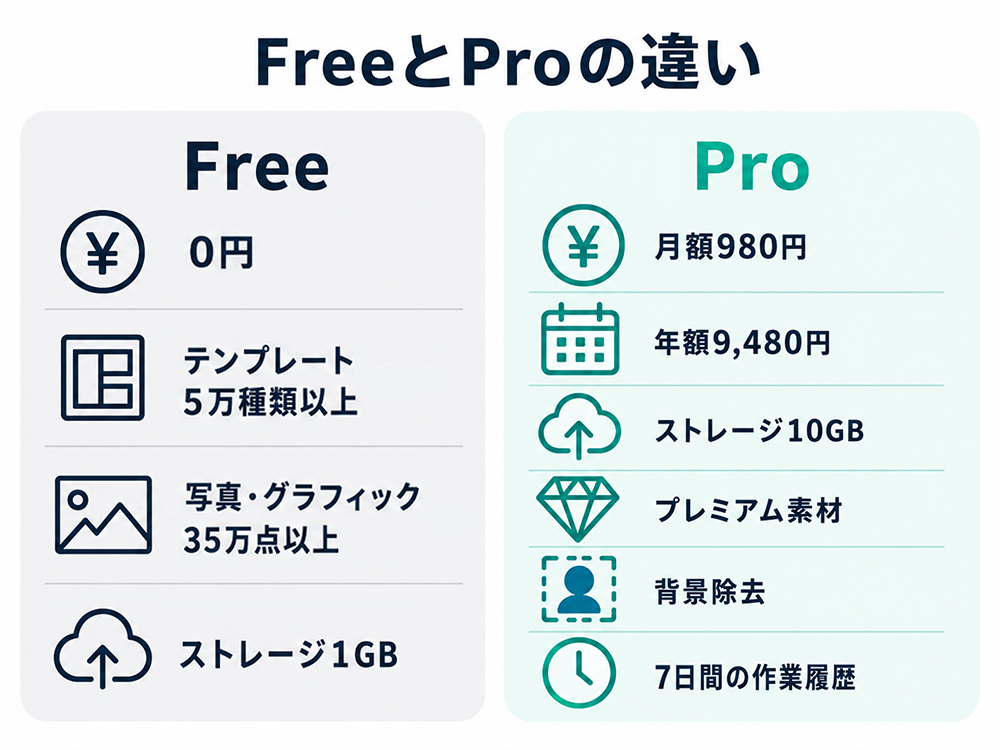
Freeでは、5万種類以上のテンプレート、35万点以上の写真・グラフィック、1GBのストレージを利用できます。
Proへ切り替えると、プレミアム素材や10GBのストレージ、より多くのAIツール、背景除去、7日間の作業履歴などが加わります。
月間と年間の料金が逆転するのは、10か月使ったときです。
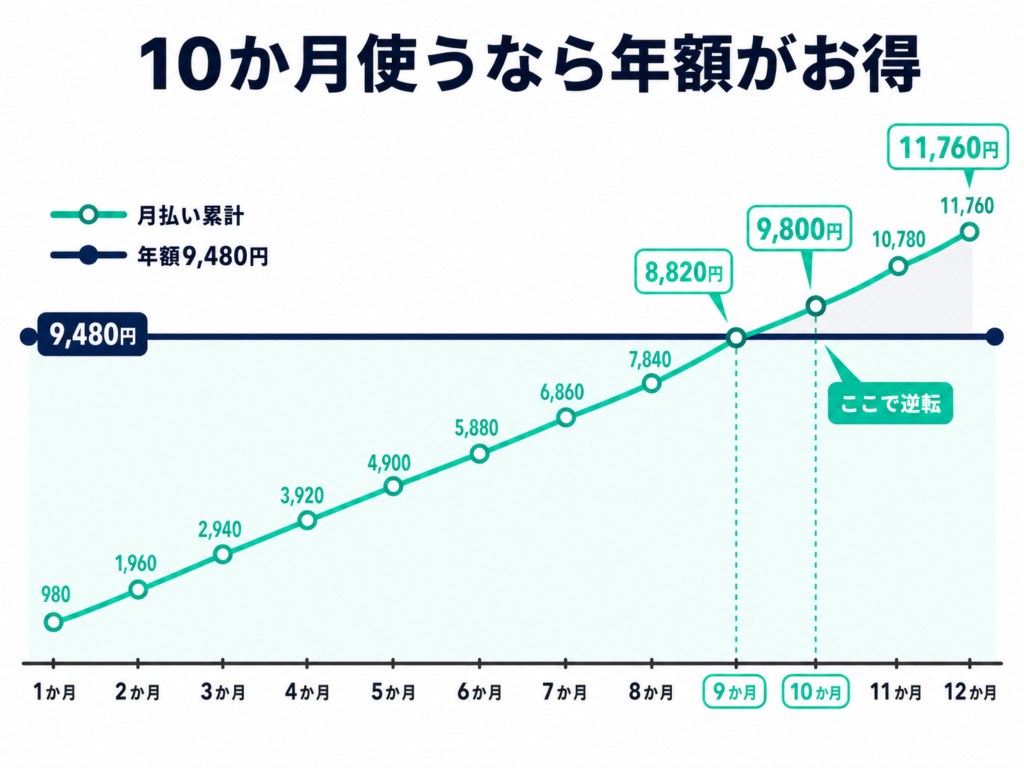
月間Proを10か月続けると合計9,800円となり、年間Proの9,480円を上回ります。
一方、9か月以内で利用をやめるなら月払いは8,820円です。
使い続ける期間がまだ読めないうちは、月間Proから始めたほうが無駄を抑えられます。
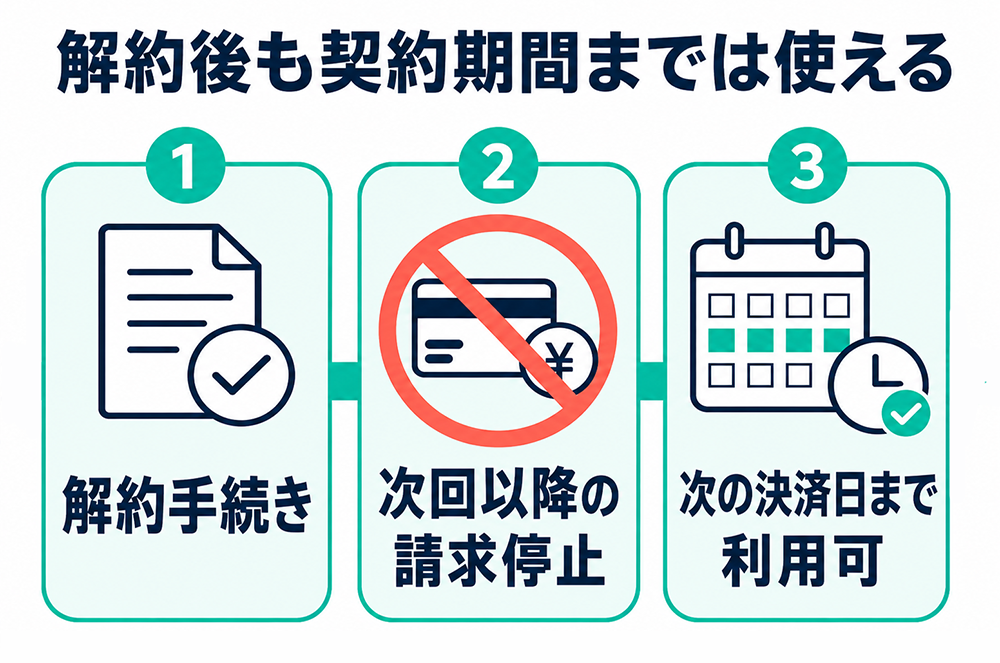
Proを解約すると、次回以降の請求が止まります。
解約した時点ですぐに使えなくなるわけではなく、すでに支払った期間は次回の決済日まで利用できます。
ただし、契約期間が残っていても、使わなかった日数分は返金されません。
決済の取消や返金が認められるのは、原則として決済から7日以内で、サービスを一度も使用していない場合です。
公式ヘルプでは、文書の作成だけでなく、ファイルのダウンロードやアップロードも「使用」に含まれます。
そのため、Proを契約して少し試してから返金を申し込む、という使い方はできません。
利用期間が読めないうちは月間Proを選び、長く使う見込みが立ってから年間Proを検討するのが安全です。
会社の資料で使う前に、商用利用・AI入力・アカウントを確認
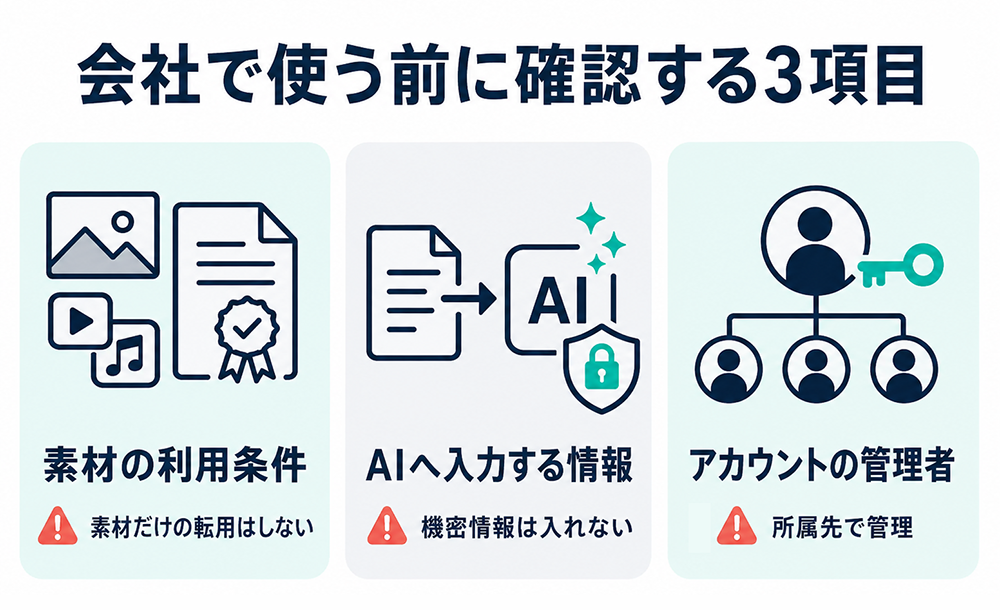
イラスト素材だけを別の用途で使いたい。
機密情報をAIへ入力してよいか分からない。
会社アカウントの管理者が決まっていない。
これら、ひとつでも当てはまるなら、MiriCanvasを会社資料で使い始める前に、利用条件と社内ルールを確認しましょう。
MiriCanvasで作成したプレゼンや企業広報資料は、ライセンスポリシーの範囲内で商用利用できます。
Free、Pro、Enterpriseでライセンス契約そのものは共通ですが、利用できる素材や機能には違いがあります。
一方、次のような使い方はできません。
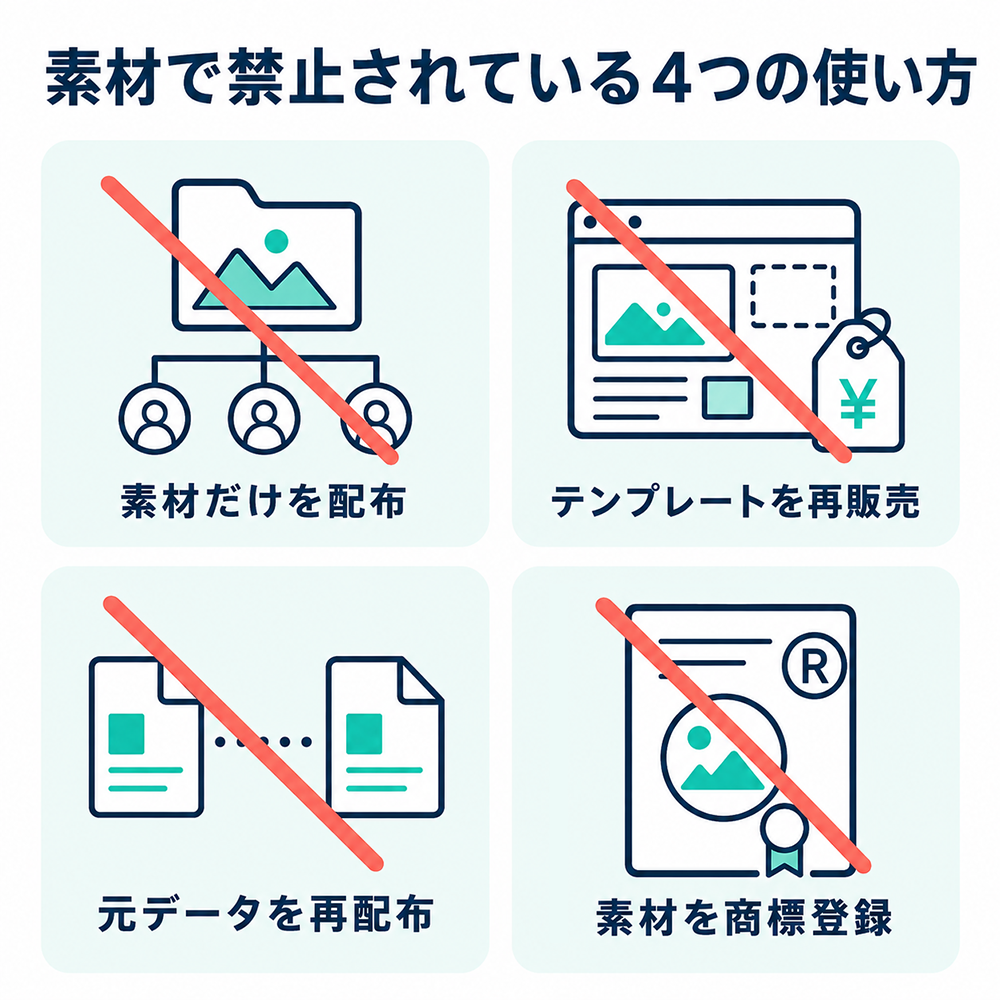
- 素材だけを抜き出して配布する
- 編集できるテンプレートとして再配布・販売する
- 素材の元データをそのまま再配布する
- 素材を商標として登録する
完成した会社資料に素材を組み込んで使うことと、素材そのものを別の用途へ回すことは分けて考えましょう。
内容に誤りがないか、第三者の権利を侵害していないか、AI生成であることの表示が必要かを、利用者側で確認する必要があります。
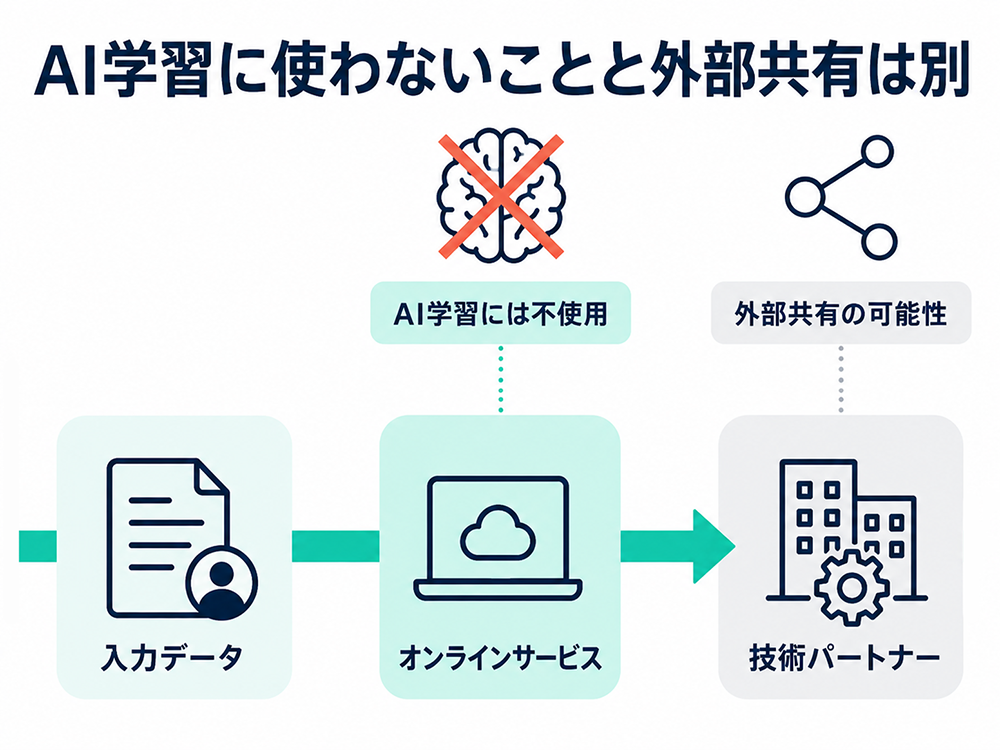
MiriCanvasのAIツール機能規約には、MiriCanvas自身は入力データをAI学習に使用しないと記載されています。
同じ規約には、技術パートナーへ入力内容を共有することや、パートナーがサービス改善に利用する可能性、個人データが米国へ移転されることも書かれています。
また、MiriCanvasに対して、マーケティングやサービス改善を目的とした利用を許諾する内容もあります。
規約に「学習へ使用しない」と書かれていても、それだけで入力データの扱いに問題がないとは判断できません。
安全とも危険とも一律には言い切れないため、会社名、顧客名、個人情報、未公開の売上や事業計画を含む文章・PDFは、社内で許可されるまで入力しないようにしましょう。
「AI学習に使わない」は、会社のデータを入れても大丈夫とは限らないんだね
そこは別ね。入力内容の共有先や社内ルールも確認して、許可が出るまではダミーデータだけで試しましょう。
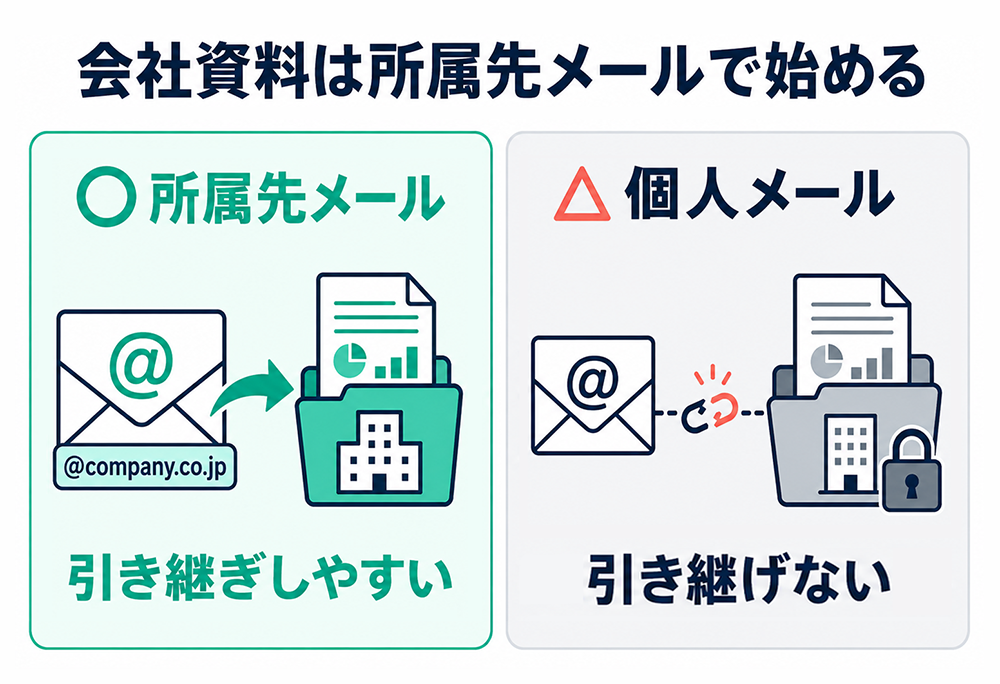
MiriCanvasの公式ヘルプでは、企業、学校、団体で利用する場合、所属先ドメインのメールアドレスでの登録を勧めています。
個人のメールアドレスで始めると、異動や退職のあとにアカウントを引き継げず、保存した資料へアクセスできなくなる恐れがあるからです。
無料で試す段階でも、会社資料を保存するなら個人アカウントは避けたほうよいでしょう。
- 誰のメールアドレスで登録するか
- どのワークスペースに保存するか
- 管理者を誰にするか
- 異動や退職の際に誰へ引き継ぐか
この4点を先に決めておけば、担当者が変わったあとに資料を使えなくなる事態を防ぎやすくなります。
MiriCanvasを試すなら10枚のダミー資料から
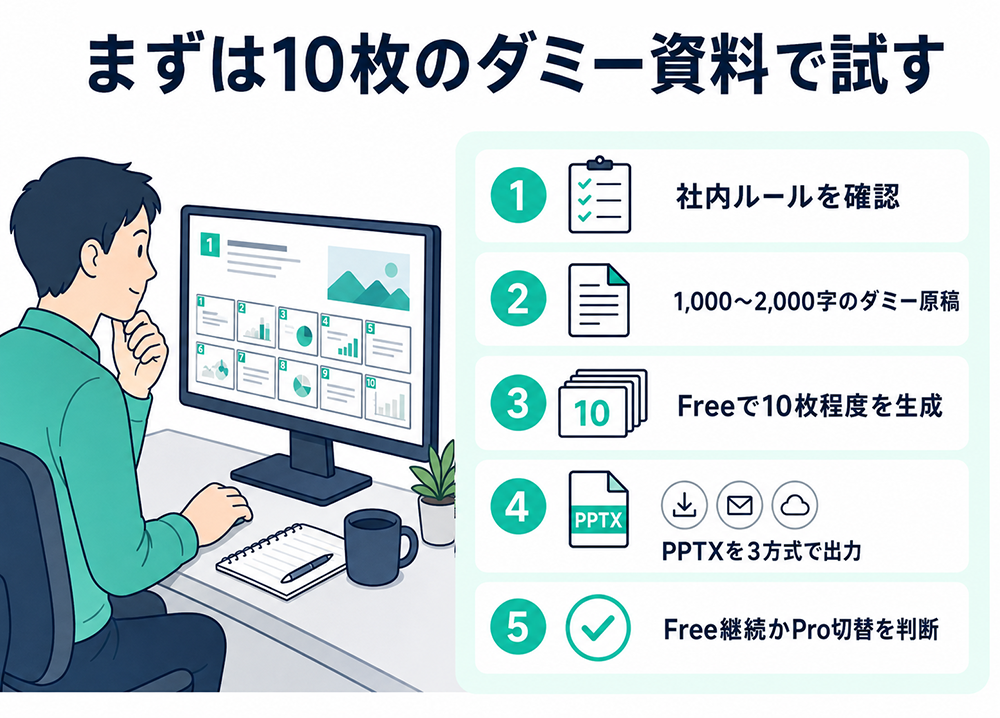
文章から初稿を作る前工程を軽くしたいなら、MiriCanvasはFreeプランからお試しできます。
次の順番で試せば、実際の会社資料を入力せずに、MiriCanvasが自分の仕事に合うかを確かめられます。
- AI入力に関する社内ルールを確認する
所属先のメールアドレスとワークスペースの管理方法などもチェック - 1,000〜2,000字のダミー原稿を用意する
会社名、顧客名、個人情報、未公開の数値もすべてダミーとして用意 - Freeプランで10枚程度のAIスライドを出力する
構成、レイアウト、画像にどれくらい修正が必要かを見る - PPTXを3つの方式で出力する
文字、フォント、画像、余白の崩れや、PowerPointでの編集しやすさを比べる - Freeを続けるか、Proへ切り替えるか検討する
自分の仕事が効率化・時短できそうなら利用を続けてみましょう
ここで挙げた10枚は、使い勝手を確認するための目安です。(Freeプランの生成枚数上限とは別です)
MiriCanvasは0円から始められます。
まずはダミー資料でAIプレゼンの生成からPPTXの受け渡しまで試してみてください!