
英語PDFを日本語に訳したあと、「会議で使いたい箇所が見つからない」「数字や条件だけは原文で確かめたい」と時間が取られてしまうことはないでしょうか。
資料が長いほど、訳文と元のPDFを行き来する手間も増えがちです。
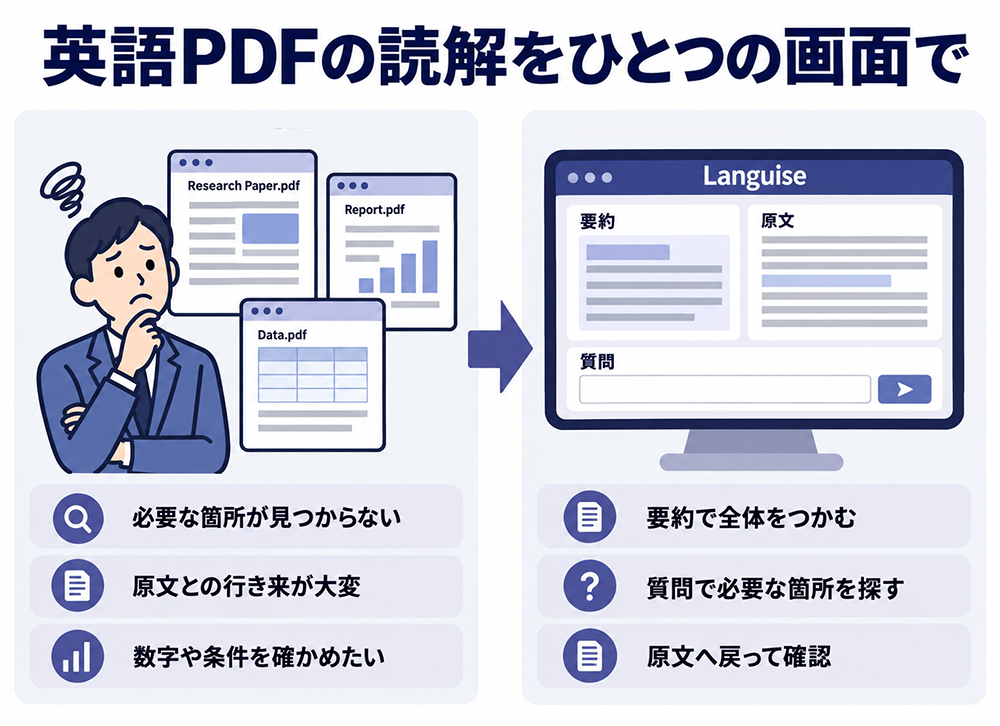
Languise(ラグイズ)は、翻訳から要約・解説、原文との照らし合わせ、文書への質問まで、一つの画面で進められるAI文書読解サービスです。
翻訳後に必要な情報を探し、原文へ戻って確認する流れをまとめられるため、長い英語資料を読み解く作業の負担を減らせます。

翻訳できた後の長い資料から必要な箇所を探すのが大変なんだよね。

Languiseなら、要約や質問で当たりをつけて、そのまま原文へ戻れます。
この記事では、Languiseの評判から見える使いどころや主な機能、料金プラン、DeepLとの違い、ファイルを入れる前の注意点を整理します。
翻訳だけで十分なのか、要約や原文確認まで一つの画面にまとめると作業が楽になるのか。
自分の使い方にLanguiseが合うか、どのプランから試すかを判断する参考にしてください。

Languiseの評判|公開英語PDFの翻訳後も原文を確かめやすい
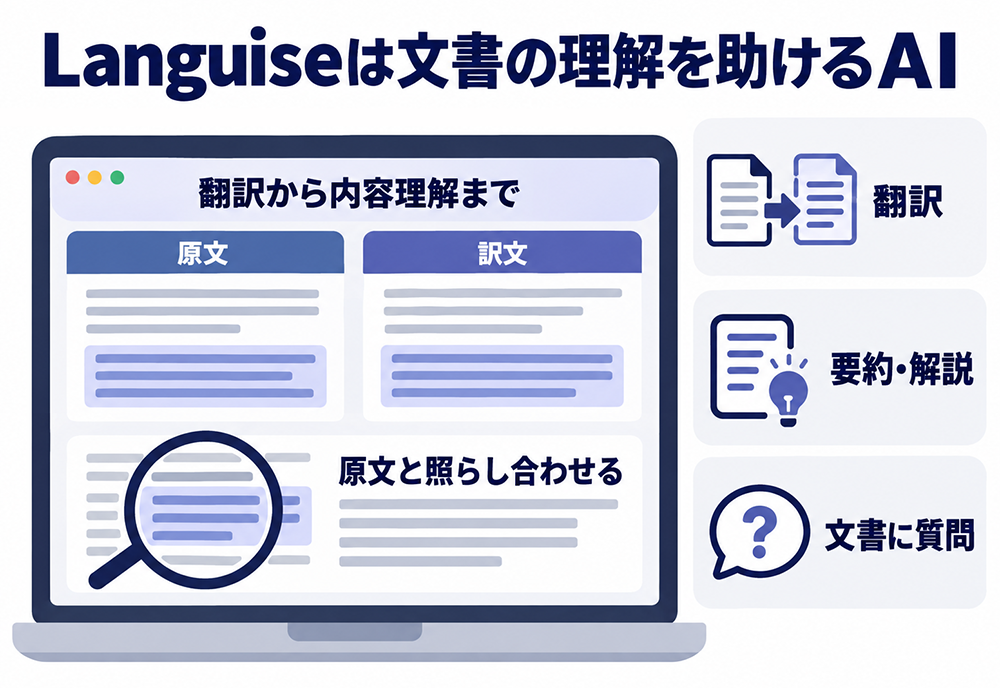
Languise(ラグイズ)は、ドイツのBuilBridge UGが提供する、文書の翻訳や読解を支援するAIサービスです。
公式ドメインはlanguise.comで、つづりが似たWebサイト翻訳サービスの「Linguise」とは別の製品です。
PDF、Word、PowerPoint、Excelの翻訳に加え、要約・解説、原文と訳文の対照、文書への質問などで活用できます。
英語PDFを日本語に置き換えて終わるのではなく、要約で全体をつかみ、気になる箇所を原文へ戻って確かめるところまで、一つの画面で進められるのが特徴です。
公開済みの英語PDFを読み解き、必要な情報を拾いたい場面で役立つでしょう。
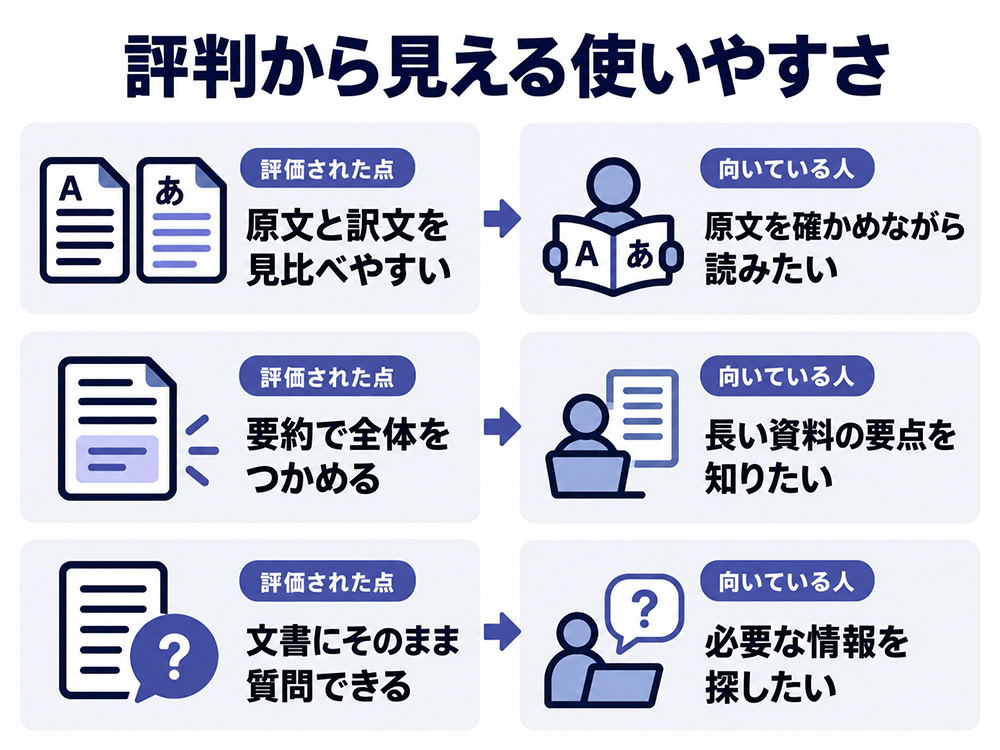
2026年8月時点で確認できた独立した利用者の声は、おもにITreviewに掲載された2件でした。
レビューでは、原文と訳文を同じ画面で見比べられることや、要約、文書への質問をそのまま使えることが評価されていました。
長い英文契約書や工業材料に関する文書を扱った例もあり、翻訳文を受け取るだけでなく、内容を読み進めながら確認したい人に使われていることが分かります。
Languiseの評判から見えてくるのは、翻訳そのものよりも、翻訳後の読解作業まで一か所で進められる便利さです。
一方で、2件のレビューだけをもとに、翻訳精度や時短効果まで判断するのは難しいでしょう。
まずは公開済みで機密情報を含まない英語PDFを使って、次の機能を一通り試してみてください。
Languiseが自分の作業に合うか判断しやすくなります。
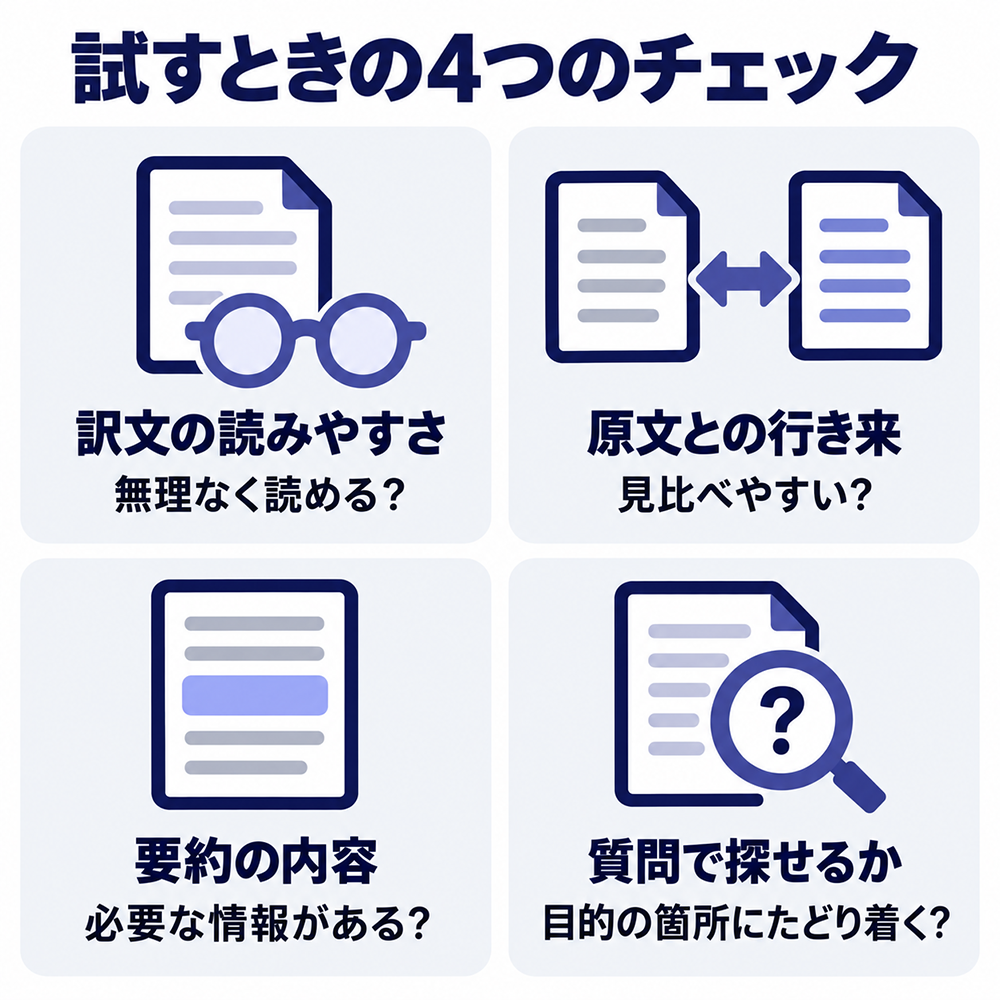
- 訳文が無理なく読めるか
- 原文と訳文を行き来しやすいか
- 要約に必要な情報が含まれているか
- 文書への質問から目的の箇所を探せるか
ただし、社内限定の資料や、機密区分が分からない文書はアップロードせず、先に社内ルールを確認してください。
契約・法務・医療・特許・安全性に関わる文書も、公開資料だからといってAIの出力だけで判断するのは危険です。
重要な箇所は原文へ戻り、必要に応じて専門知識を持つ人にも確認してもらいましょう。
無料で試せる!面倒な翻訳・校正・要約を自動化【Languise】
Languiseができること|英語PDFの翻訳・要約・原文確認
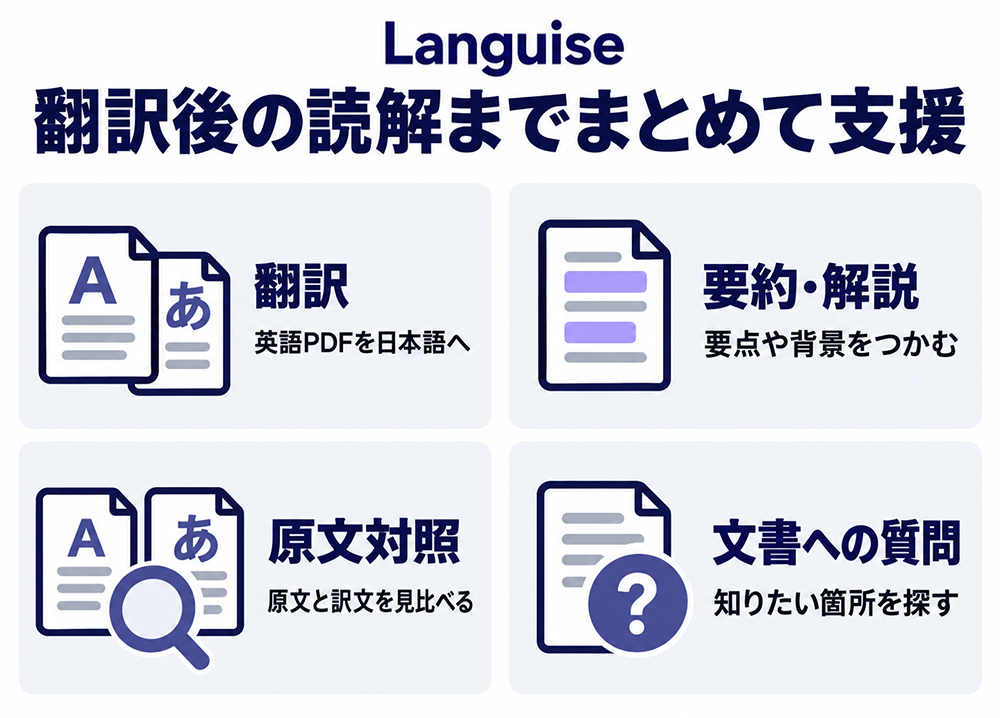
Languiseは、英語PDFを日本語へ翻訳するだけでなく、その後の要約・解説、原文との照らし合わせ、文書への質問まで進められるサービスです。
これまで翻訳サービス、要約ツール、元のPDFを行き来していたなら、一つの画面にまとめることで、画面を切り替える手間を減らせる可能性があります。
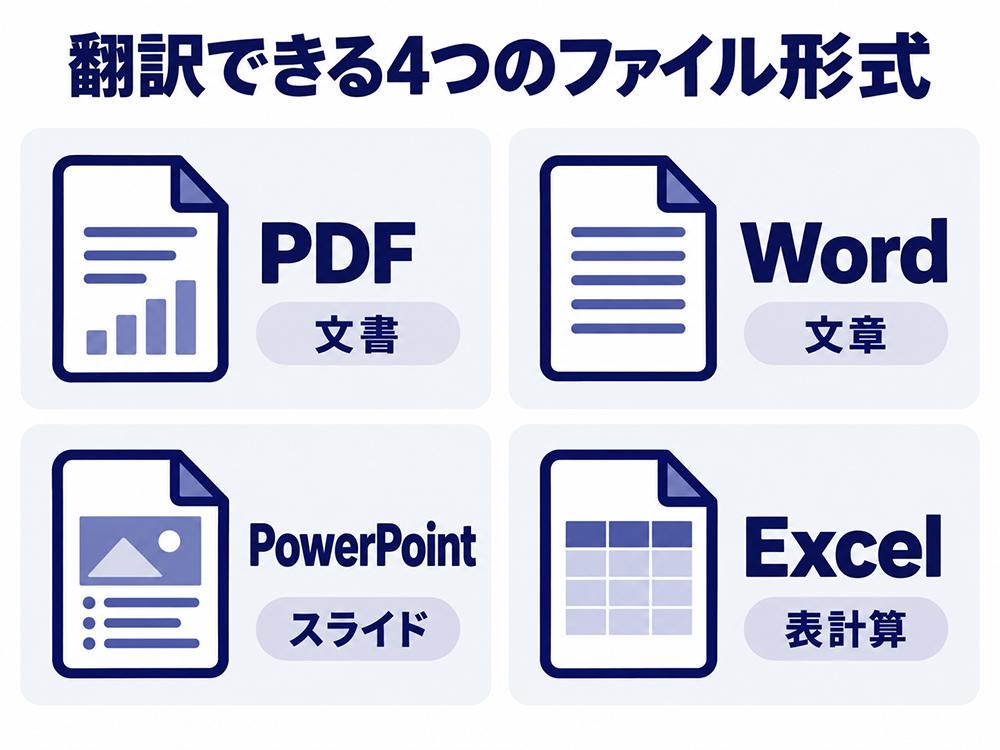
公式で案内されているファイル形式は、PDF、Word、PowerPoint、Excelです。
翻訳後のファイルはダウンロードできるため、内容を確認したあとに手元で利用できます。
英語PDFの翻訳に使う場合は、訳文の読みやすさだけでなく、次の点も見ておきましょう。
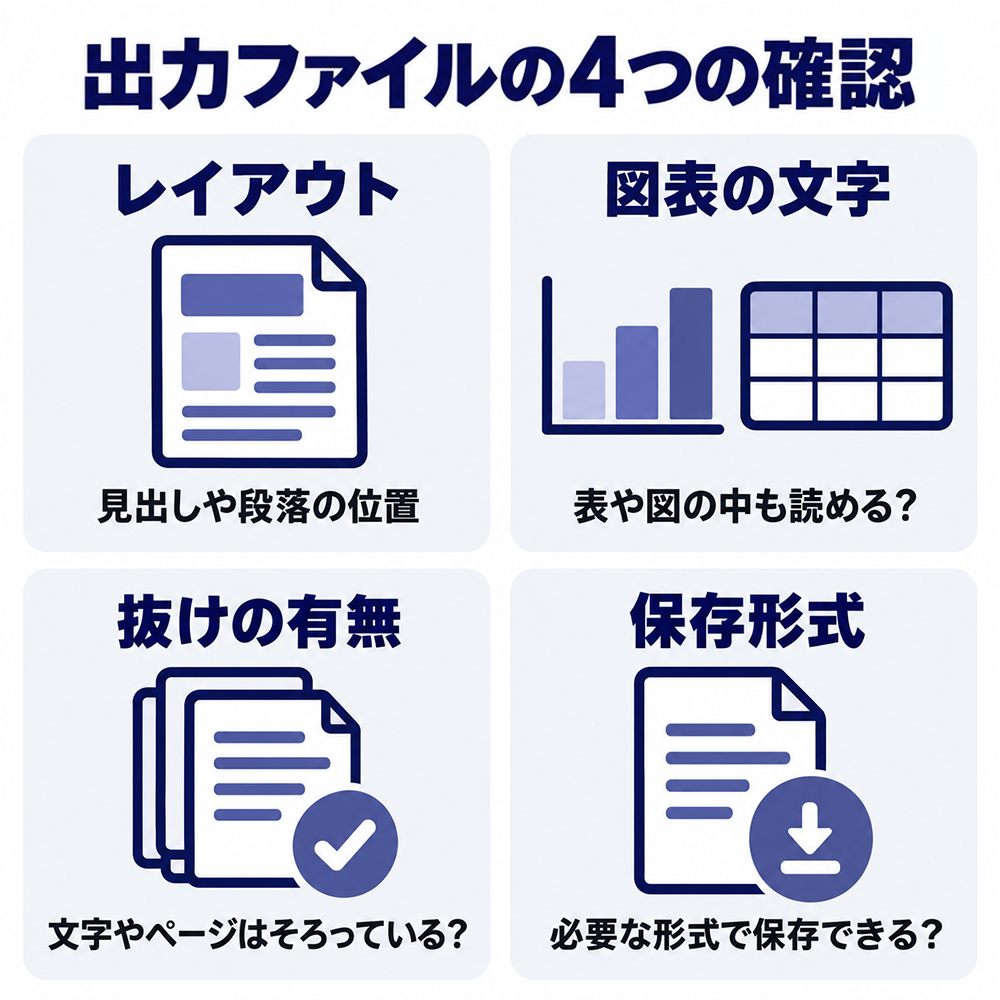
- 見出しや段落の位置が大きく崩れていないか
- 表や図の中にある文字も読み取れているか
- 文字やページの抜けがないか
- 翻訳後のファイルを必要な形式で保存できるか
とくに、スキャンされたPDFや図表の多い資料は、通常の文章中心のPDFとは仕上がりが変わる可能性があります。
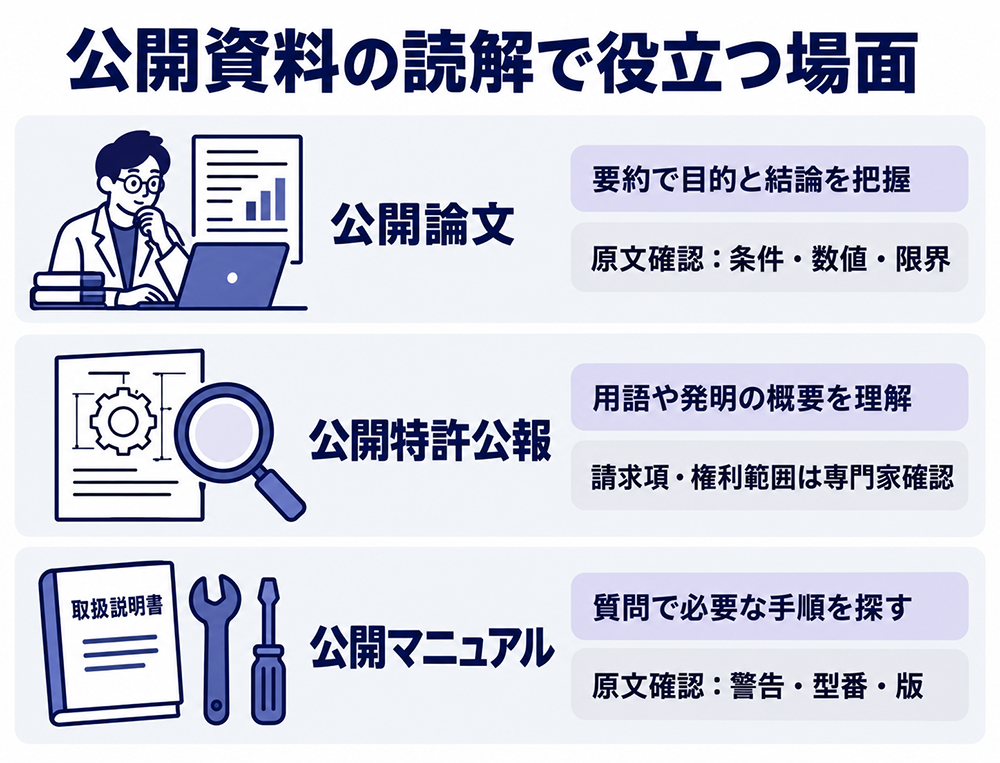
Languiseが役立ちやすいのは、長い英語PDFを最初からすべて精読する前に、全体像や必要な箇所を探したい場面です。
たとえば、公開論文では、要約から研究の目的や結論をつかみ、詳しく読みたい章を探せます。
ただし、実験条件や数値、否定表現、研究上の限界は原文に戻って確認しておきたい部分です。
公開特許公報では、技術用語や発明の概要を把握する補助として使えます。
請求項の文言や権利範囲については、AIの訳だけで判断せず、担当部署や弁理士などによる確認が必要です。
公開マニュアルなら、文書への質問を使って必要な手順を探せます。
警告や禁止事項、対象製品の型番、ソフトウェアのバージョンなど、間違えると影響が大きい情報は原文と照らし合わせましょう。
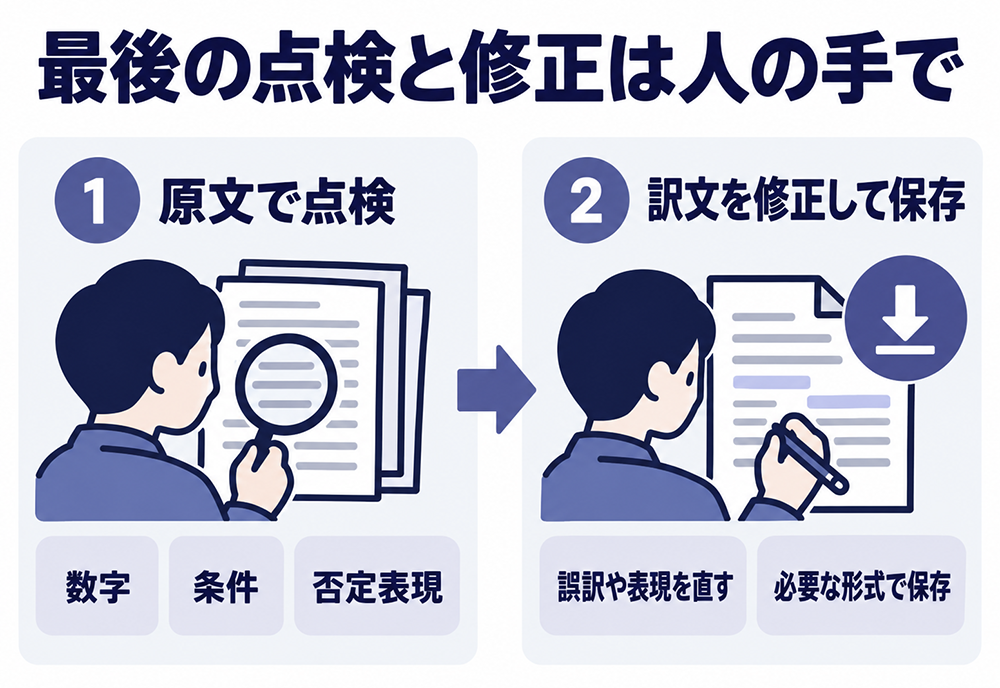
翻訳、要約、原文確認が一つの画面にまとまっても、数字や条件の点検、訳文の修正といった最終工程は人の目と手が必要です。
Languiseで手間が減るかを確かめるなら、翻訳が終わるまでの速さだけで判断しないほうがよいでしょう。
同じ公開PDFを今のやり方とLanguiseを使った方法の両方で試してみて、作業にかかった時間を比べてみてください。
- ファイルを取り込み、翻訳結果を確認する
- 必要な情報があるページを探す
- 要約や質問から全体像をつかむ
- 数字、条件、否定表現を原文で見直す
- 訳文を修正し、必要な形式で保存する
確認作業が増えたとしても、全体として作業時間が短くなるのであれば、Languiseを今後も活用する意義があるでしょう。
LanguiseとDeepLの違い|翻訳後の使い方とデータの扱いで選ぶ
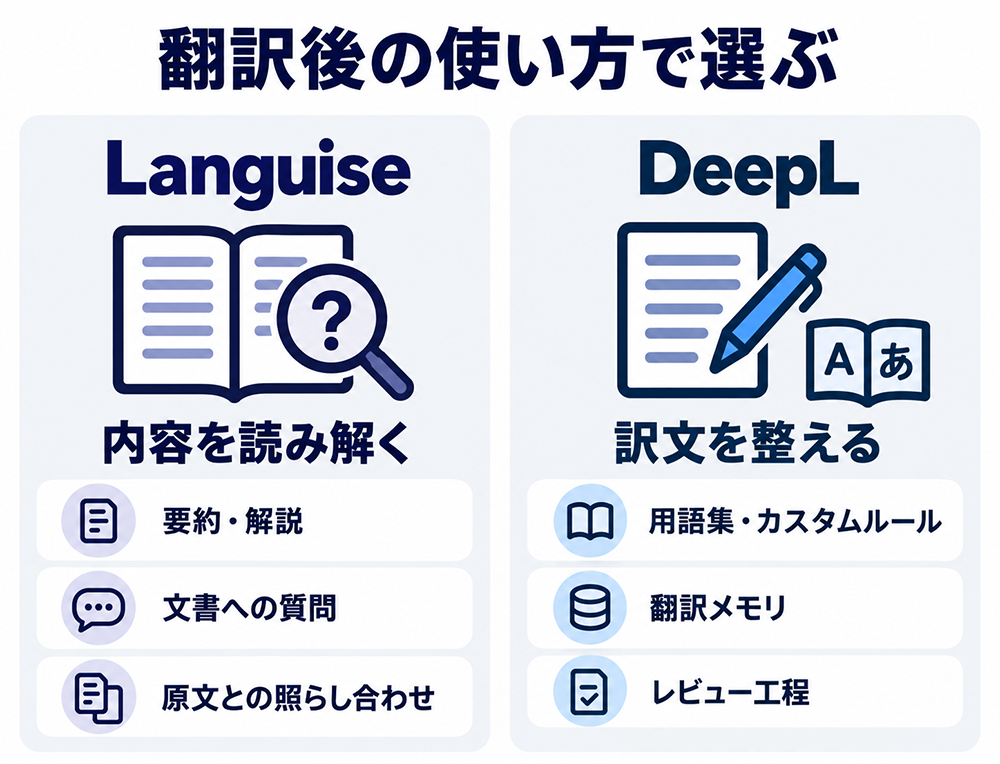
LanguiseとDeepLは、どちらもPDFやWord、PowerPointなどの文書翻訳に対応しています。
ただし、翻訳後に何をしたいかまで考えると両サービスでやれることは違います。
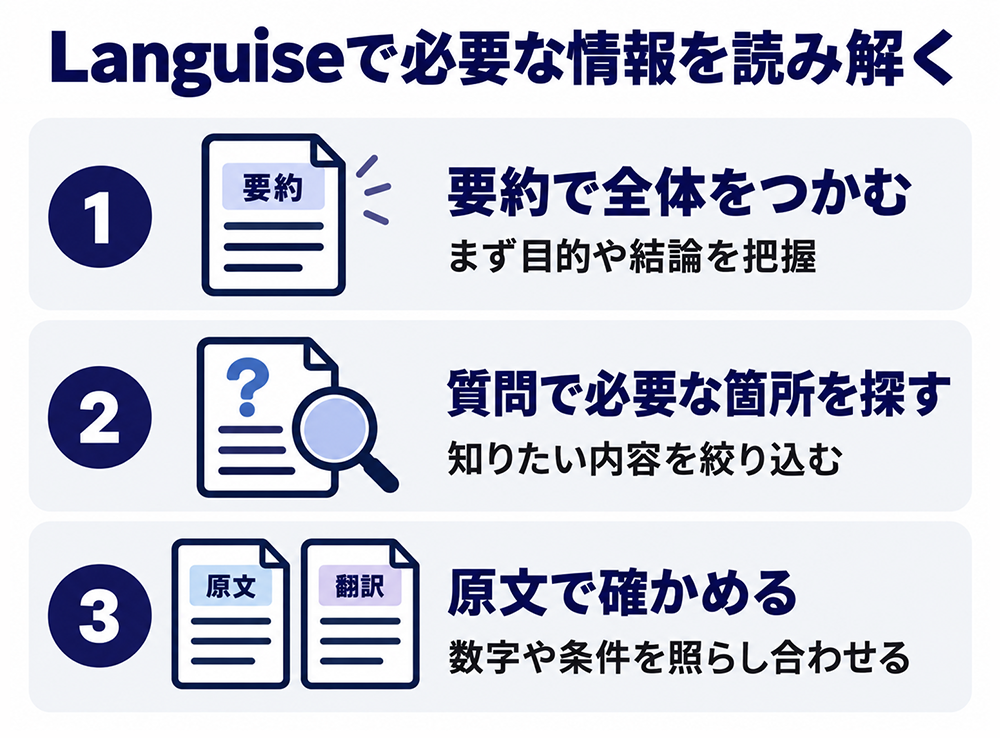
Languiseは、翻訳した文書の要約・解説、原文との照らし合わせ、文書への質問まで一つの画面で進めたい場合におすすめです。
長い英語PDFから必要な箇所を探し、原文へ戻りながら内容を読み解く流れに向いたサービスです。
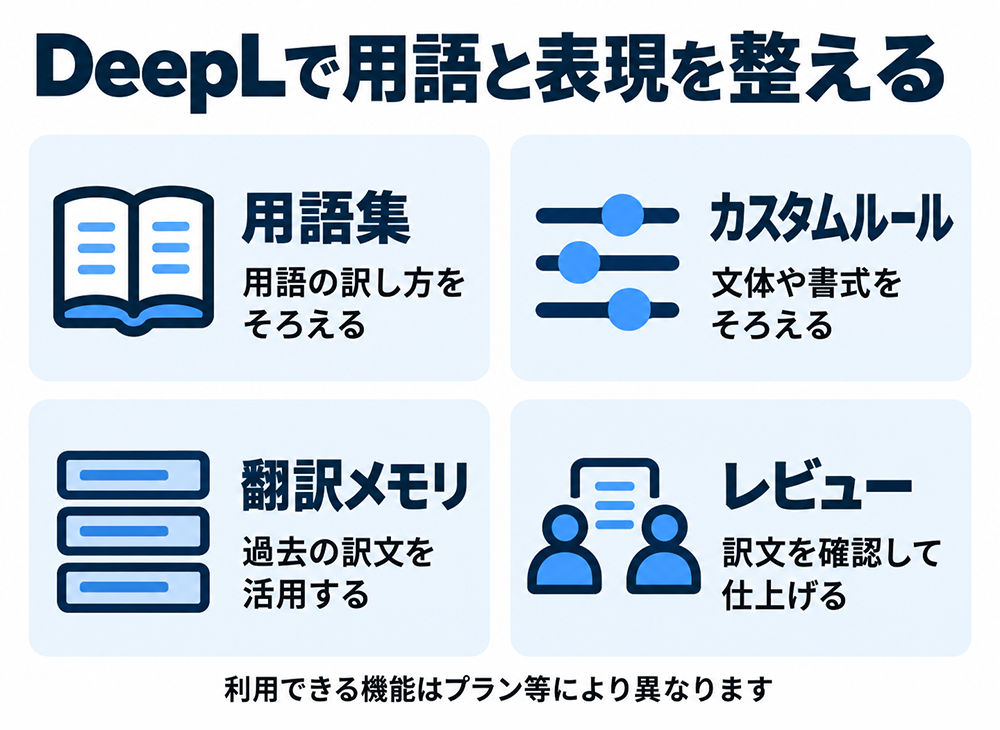
一方、DeepLは、文書翻訳に加えて、用語集、カスタムルール、翻訳メモリ、レビュー工程といった機能があります。
翻訳後の読解支援よりも、用語や表現をそろえながら訳文を整える作業を重視するなら、DeepLがいいでしょう。
比較するときは、次の点を見てみてください。
- 要約や文書への質問まで同じ画面で使いたいか
- 用語集やレビュー工程が必要か
- 扱うファイルの形式や容量が上限に収まるか
- 入力する文書を規約上アップロードできるか
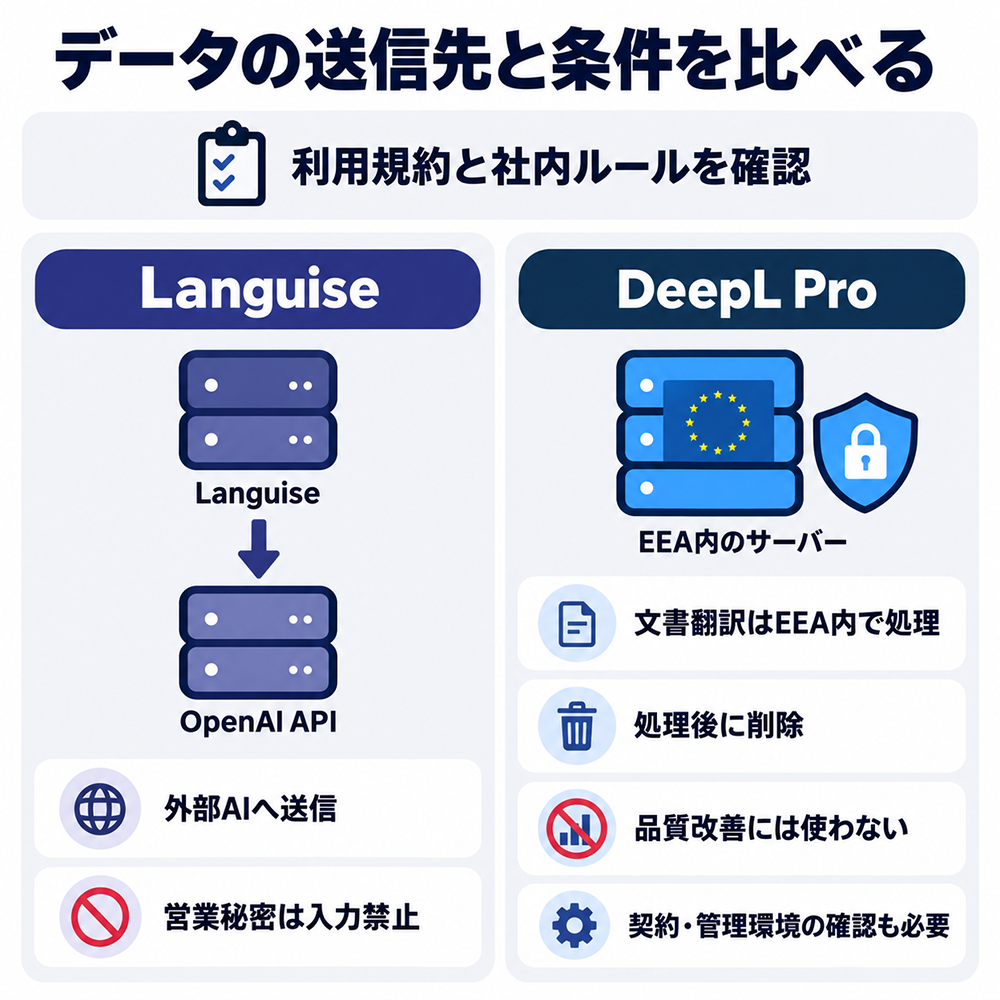
LanguiseはOpenAI APIへデータを送信し、現行の利用規約では営業秘密の入力を禁止しています。
一方、DeepLのプライバシーポリシーでは、DeepL Proへ送信された文書は処理後に削除され、品質改善には使われず、文書翻訳は欧州経済領域(EEA)内の自社インフラで処理すると説明されています。
ただし、この違いだけで、DeepLならどのような機密情報でも入力できるわけではありません。
利用するプランの規約やデータ処理条件に加え、会社が承認している契約・管理環境かも確認しましょう。
無料で試せる!面倒な翻訳・校正・要約を自動化【Languise】
Languiseの料金|4つのプラン
2026年9月1日に確認した公式料金ページでは、個人向けに4つのプランが用意されています。
月払いの料金は次のとおりで、いずれも税抜表示です。
- Free:月0円
- Basic:月1,200円
- Pro:月3,600円
- Pro Max:月7,500円
公式料金ページでは、年払いを選ぶと15%以上割引になると案内されています。
年払いはまとまった支出となるため、まず月払いで使い方や利用量を確かめてから年払いを検討してみましょう。
料金や割引率は変更される可能性があるため、申し込む際は公式サイトに表示された最新金額をご確認ください。
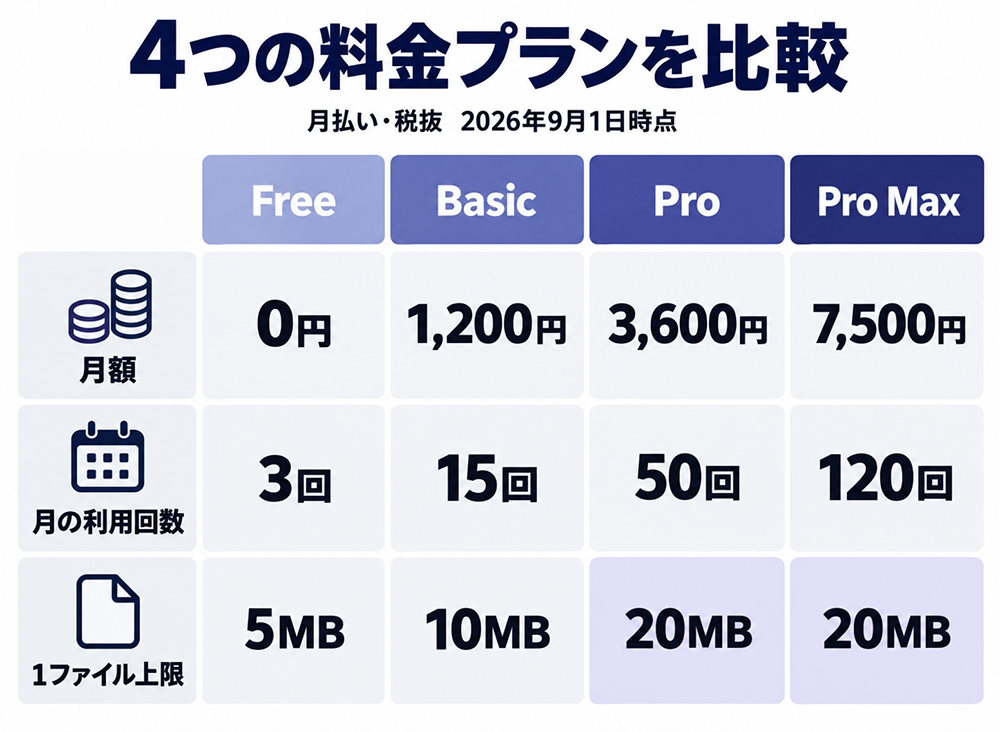
Languiseは、プランによって1か月に利用できる回数とアップロードできるファイル容量が異なります。
2026年9月1日時点の公式表示では、各プランの上限は次のとおりです。
- Free:月3回、1ファイル5MBまで
- Basic:月15回、1ファイル10MBまで
- Pro:月50回、1ファイル20MBまで
- Pro Max:月120回、1ファイル20MBまで
Pro Maxは、アップロードできる容量はProと同じですが、月間の利用回数が50回から120回へ増えます。
大きなPDFを扱うためのプランというより、処理する文書の本数が多い人向けです。
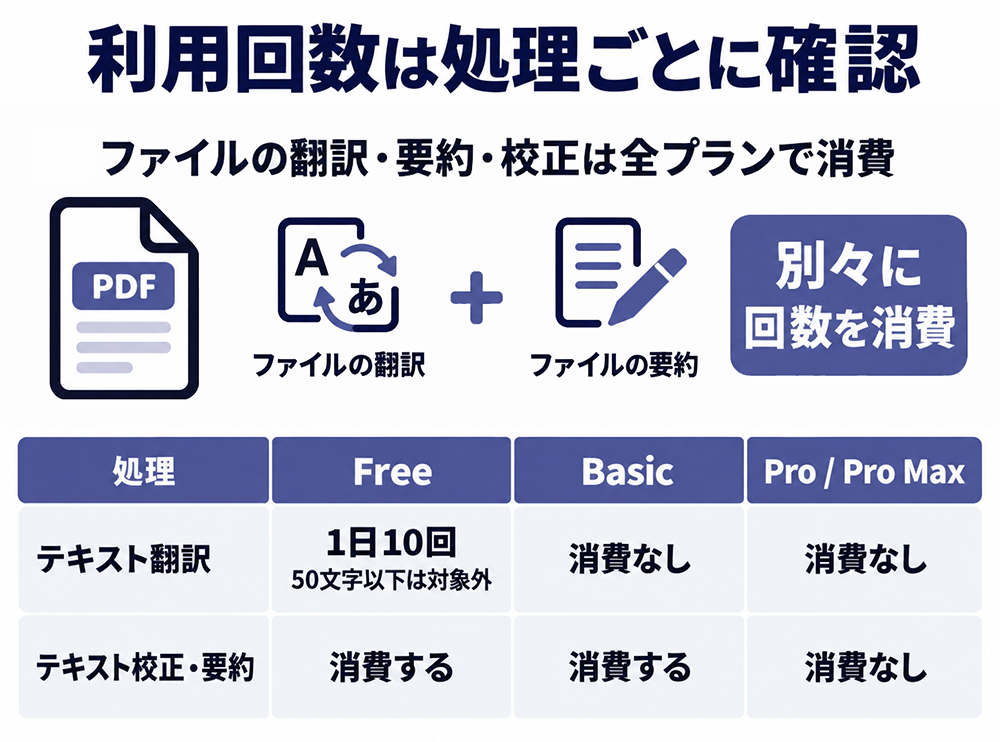
利用回数は、ファイルの翻訳・要約・校正を行うと消費されます。
そのため、1つの英語PDFを翻訳したあとにファイル要約も使う場合は、それぞれの処理を利用回数に含めて考えましょう。
テキスト翻訳は、Freeでは1日10回まで利用でき、50文字以下なら回数制限の対象外です。
有料プランでは利用回数を消費しません。
また、テキストの校正・要約はFreeとBasicでは利用回数を消費しますが、ProとPro Maxでは消費しません。
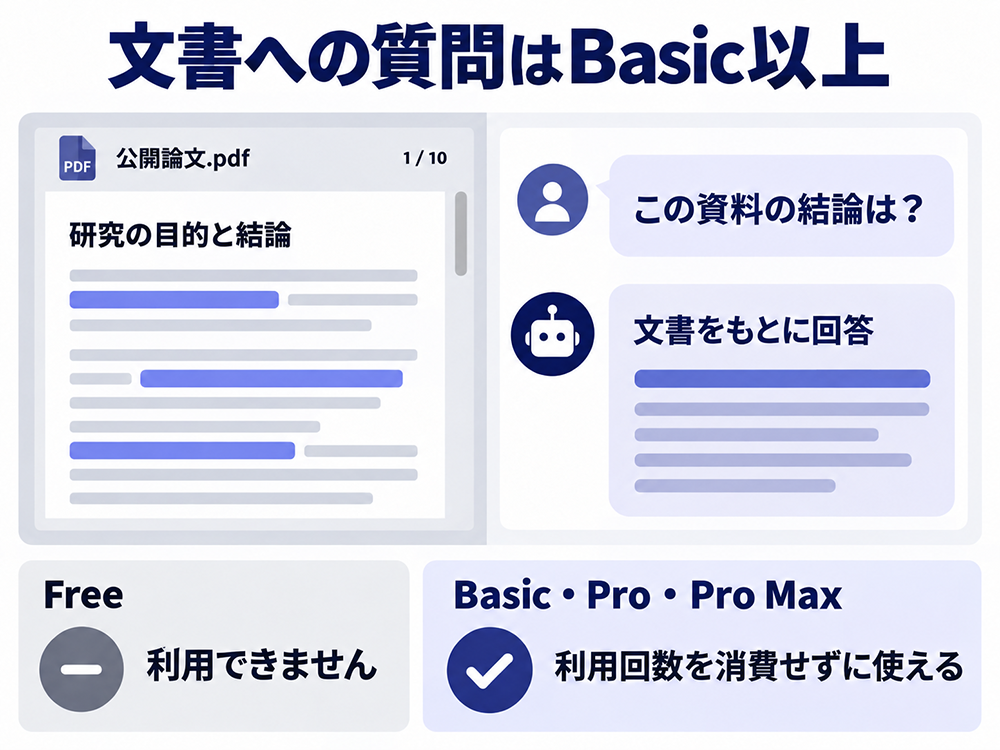
翻訳後の文書へ質問するプレビュー機能はFreeでは使えず、Basic以上では利用回数を消費せずに使えます。
まず公開済みの英語PDFを数本試すならFree、月15回以内で収まり、文書への質問も使いたいならBasicがオススメです。
毎月多くのPDFを扱う場合や、テキストの校正・要約も繰り返し使うならPro、月50回を超えてファイルを処理するならPro Maxを検討しましょう。
資料を入れる前に|公開済み・非機密のPDFから試そう
Languiseの公式ページでは、研究開発や知財、法務などでの活用例が紹介されています。
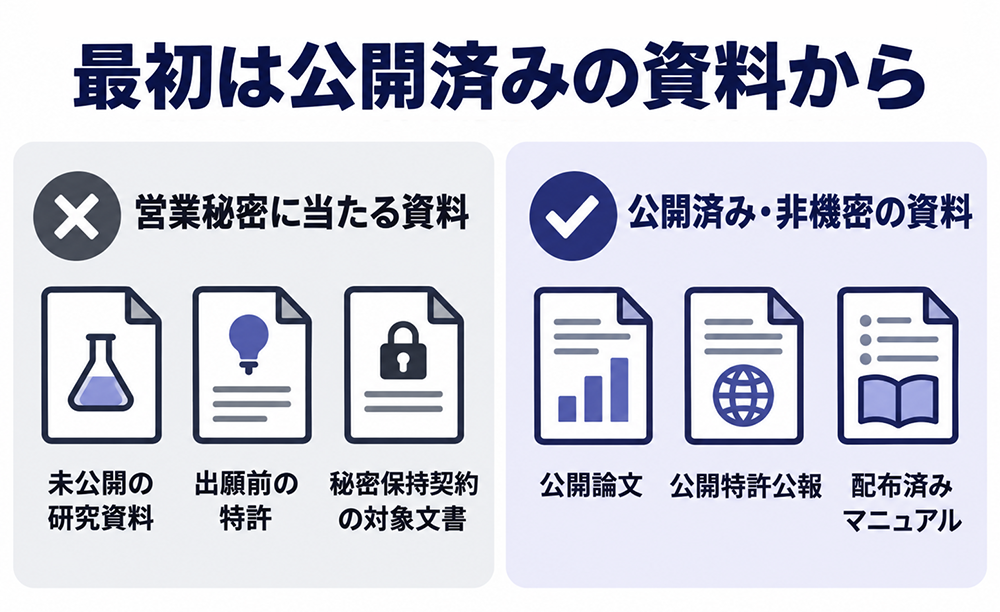
ただし、現行の利用規約では、利用者の会社や第三者の営業秘密に当たる情報の入力は禁止されています。
最初に試すなら、公開論文、公開特許公報、配布済みのマニュアルなど、すでに公開されている英語PDFが分かりやすいでしょう。
翻訳や要約、原文との照らし合わせを試しながら、仕事の流れに合うかを確かめられます。
未公開の研究資料や出願前の特許、秘密保持契約の対象となる文書などは、アップロードする前に資料の区分を確認してください。
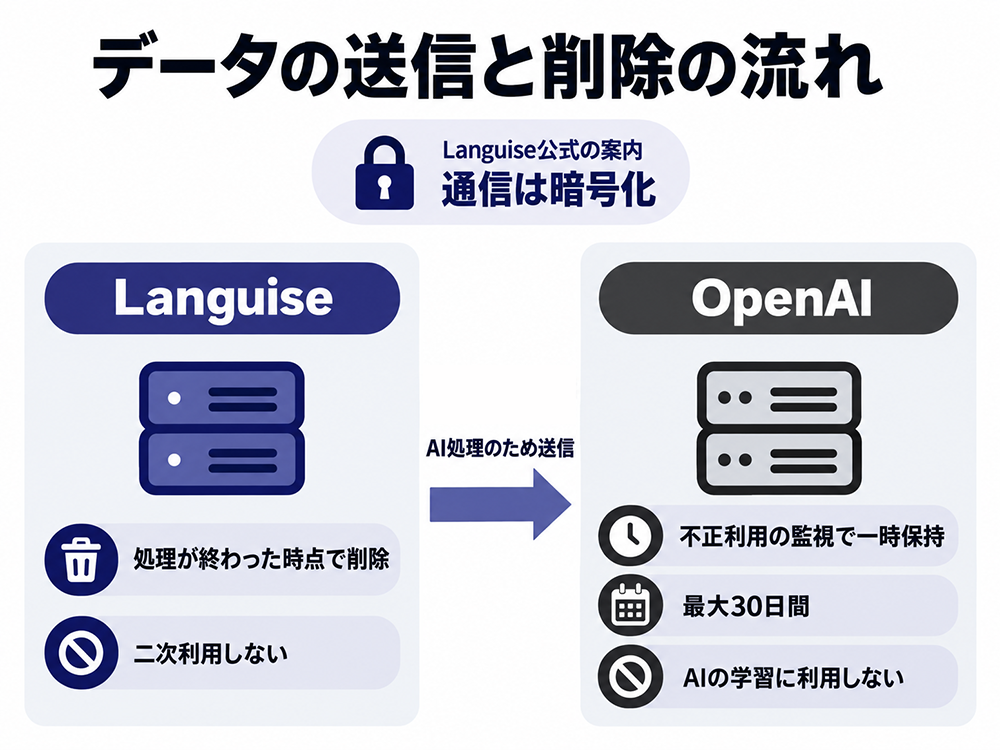
公式のセキュリティでは、通信の暗号化や処理後のデータ削除、入力データをAIの学習に使わないことが案内されています。
ただし、AI処理ではLanguiseのサーバーからOpenAIのサーバーへデータが送信されます。
Languise側では処理後に削除されますが、OpenAI側では不正利用の監視を目的として最大30日間保持される場合があります。
会社から利用許可が出ていれば、どの資料でも入れていいの?

社内ルールだけでなく、Languiseの利用規約にも沿う必要があります。営業秘密に当たる資料は入力しないように!
社内資料を使いたい場合は、ファイルを送信する前に、機密情報や個人情報が含まれていないかを確認しましょう。
資料の区分が分からないときは、上司や情報システム部門などへ、Languiseを使う目的とデータの送信先を伝えて相談してみましょう。
まずは公開済み・非機密の英語PDFから始めれば、セキュリティ面の不安を抑えながら、Languiseの使い勝手を試せます。
無料で試せる!面倒な翻訳・校正・要約を自動化【Languise】
まとめ|英語PDFを翻訳から内容までつかめる
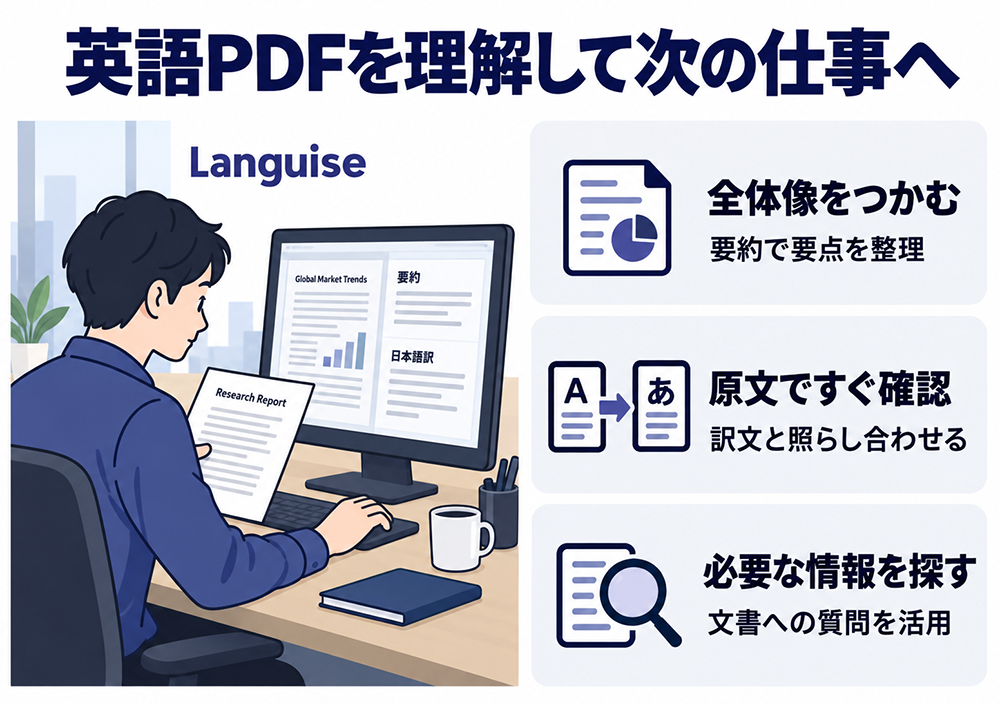
Languiseは、英語PDFを日本語へ翻訳するだけでなく、要約や解説、原文との照らし合わせ、文書への質問まで一つの画面で進められるサービスです。
長い論文やマニュアルを前にして、「まず何が書かれているのか知りたい」「必要な箇所だけ詳しく読みたい」と感じる場面では、翻訳後の読解を助けてくれます。
翻訳サービス、要約ツール、元のPDFを何度も行き来しているなら、作業をまとめられる点もメリットです。
とくに、次のような人は試す価値があります。
- 長い英語PDFの全体像を短時間でつかみたい
- 訳文を読みながら、すぐ原文へ戻って確認したい
- 文書への質問を使って、必要な情報を探したい
- 翻訳と要約を別々のサービスで行う手間を減らしたい
英語PDFをただ翻訳するのではなく、内容を理解して次の作業へ進むところまで効率化したいなら、Languiseを検討してみてください。